如果你看到無法播放視頻,不支持視頻編解碼器在 Windows 11/10 中播放視頻時出現錯誤,以下是解決該問題的方法。出現此錯誤的原因有多種,以下是一些最常見的原因以及解決 Windows 11/10 PC 中錯誤的解決方案。
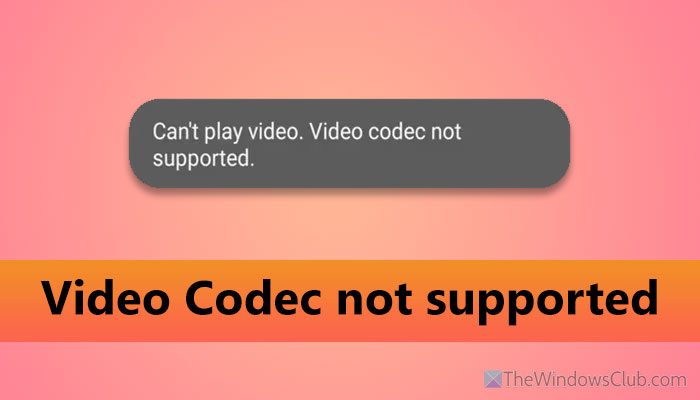
要修復不支持視頻編碼Windows 11/10 中出現錯誤,請按照以下解決方案操作:
- 安裝缺少的編解碼器
- 更新媒體播放器
- 將文件轉換為另一種格式
- 更新顯卡驅動程序
要了解有關這些解決方案的更多信息,請繼續閱讀。
1]安裝缺少的編解碼器
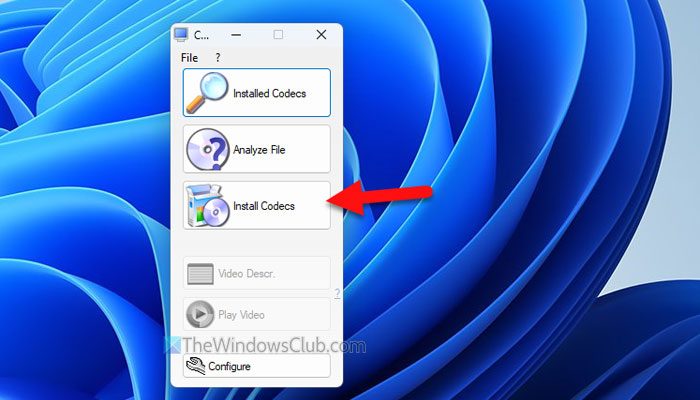
早些時候可以安裝缺失的通過 Windows Meia 播放器。但是,隨著多年來情況發生變化,您需要使用名為的第三方應用程序從jockersoft.com。它與 Windows 11 和 Windows 10 完全兼容。
安裝後,打開應用程序並單擊安裝編解碼器按鈕。
接下來,找到您要安裝的編解碼器並相應下載。
2]更新媒體播放器
有時,更新媒體播放器可以解決該問題。無論您使用哪種媒體播放器,都可以肯定地進行更新。例如,如果您使用VLC媒體播放器,您可以訪問幫助 > 檢查更新。
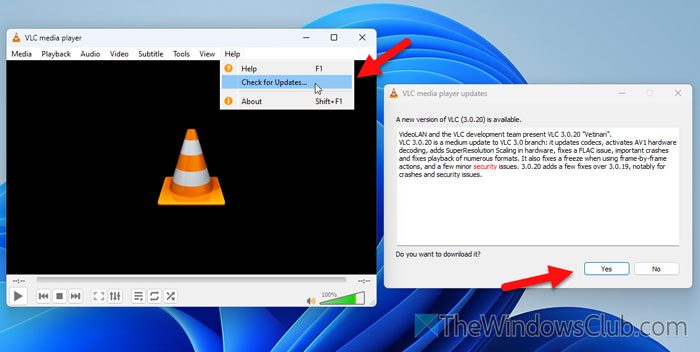
如果有可用更新,請單擊是的按鈕下載並安裝它。由於它還更新了丟失的編解碼器,因此您可以通過更新應用程序來解決上述問題。
3]將文件轉換為另一種格式
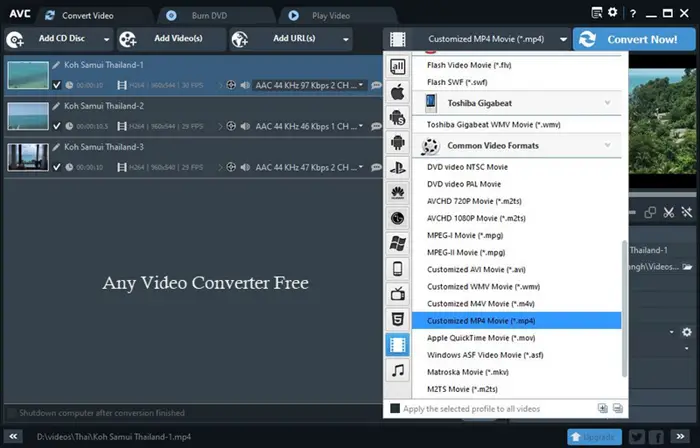
如果視頻播放時聲音不正常或出現故障,您可以隨時將文件轉換為其他格式。許多應用程序可以幫助您將視頻文件轉換為合適的格式。
例如,您可以使用,,,, ETC。
4]更新顯卡驅動
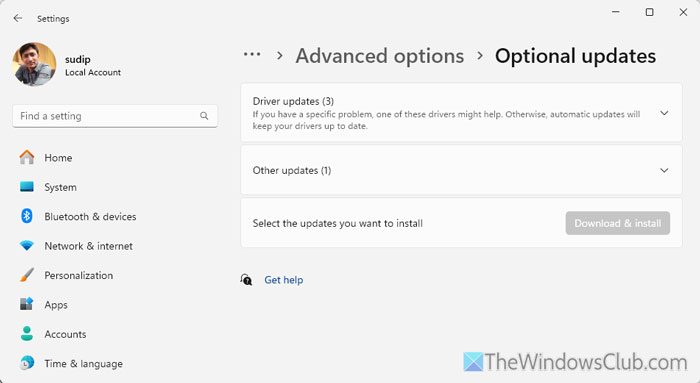
到在 Windows 11 中,請按照下列步驟操作:
- 打開 Windows 設置面板。
- 前往Windows 更新 > 高級選項 > 可選更新。
- 展開驅動程序更新菜單。
- 找到圖形驅動程序更新並勾選複選框。
- 單擊下載並安裝按鈕。
讀:
如何修復丟失的視頻編解碼器?
要修復Windows 11/10中缺少視頻編解碼器的問題,您需要從官方網站下載並安裝編解碼器。不過,某些編解碼器也可以在 Microsoft Store 上找到。您可以從用於播放視頻或音頻的媒體播放器的內置選項下載並安裝編解碼器。
如何修復不支持的視頻格式?
要修復 Windows 11/10 中不支持的視頻格式,您需要將視頻轉換為支持的格式。或者,您可以通過媒體播放器、Microsoft Store 或媒體播放器的官方網站安裝缺少的編解碼器。
![Windows 11中的Realtek音頻控制台無均衡器[FIX]](https://sclub.recmg.com/tech/blogs/wp-content/uploads/2025/03/realtek-no-equalizer.png)
![戴爾支持者[fix]中的另一個掃描是正在進行的錯誤](https://sclub.recmg.com/tech/blogs/wp-content/uploads/2025/01/Another-scan-is-in-progress-error-in-DELL-SupportAssist.jpg)