
視窗11擁有大量新功能,但就像從 Windows 7 過渡到 Windows 8 一樣,許多用戶對更改後的“開始”按鈕和相關菜單感到不舒服。如果您是這些用戶之一併且希望恢復到經典的Windows 10風格開始菜單,然後閱讀本文以了解該過程。
更新: Microsoft 似乎已在更高版本的 Windows 11 版本中刪除了此功能。
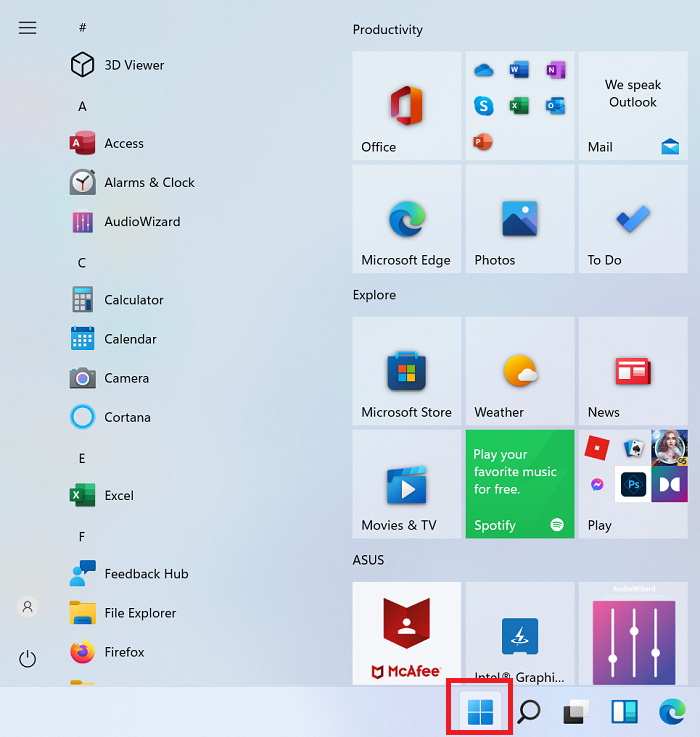
要從 Windows 11 開始菜單切換回經典開始菜單,您可以使用這個簡單的註冊表編輯器調整。
按 Win+R 打開運行窗口並輸入命令註冊表編輯器在“運行”字段中。按 Enter 鍵打開註冊表編輯器窗戶。
然後,導航到以下鍵:
HKEY_CURRENT_USER\Software\Microsoft\Windows\CurrentVersion\Explorer\Advanced
在右側窗格中,右鍵單擊空白區域中的任意位置,然後選擇新建 > DWORD(32 位)。
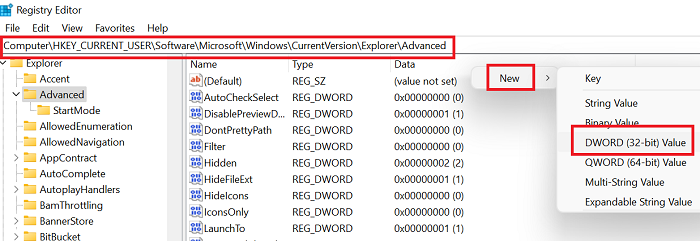
將新的 DWORD(32 位)條目命名為開始_顯示經典模式並按 Enter 鍵保存。
現在,要將 Windows 11 開始菜單更改為經典開始菜單,請雙擊開始_顯示經典模式輸入並更改的值價值數據從 0 到1。
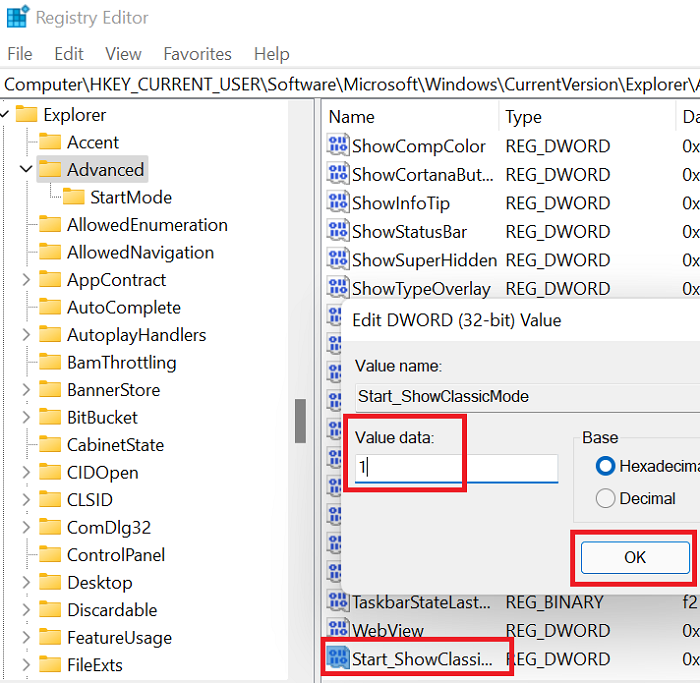
點擊好的保存設置並重新啟動系統。
您將在Windows 11上看到經典的Windows 10風格的經典開始菜單。
提示: 還可以。
再次從經典的“開始”菜單切換到Windows 11“開始”菜單
如果您希望恢復之前所做的更改,只需打開註冊表編輯器並返回到相同的路徑即可。
- 現在,將經典的“開始”菜單更改為Windows 11“開始”菜單
- 按兩下開始_顯示經典模式入口
- 改變值價值數據從1到0。
- 然後,右鍵單擊開始_顯示經典模式條目並選擇刪除。
- 重新啟動系統以應用更改。
讀:如何。
為什麼要從 Windows 11 開始菜單更改為經典開始菜單?
原因很簡單:
- 熟悉度:Windows 10 開始菜單很熟悉,用戶非常清楚如何使用它。雖然 Windows 11 提供了更多選項,但許多用戶需要時間來理解。同時,可以使用Windows 10開始菜單。
- 輕鬆訪問設置和其他選項:Windows 10 允許用戶通過通常的左鍵單擊來訪問重要菜單,而 Windows 11 通過右鍵單擊來顯示這些選項。對於許多用戶來說,這可能是一個有點困難的調整。
如果這篇文章對您有幫助,請告訴我們。
有關的:如何。