不時更新設備驅動程式是有好處的,因為它可以提高硬體效能、添加功能或控制並提高穩定性和使用壽命。 這在 Windows 11/10/8/7 中,您可以變更硬體設置,識別每個裝置的裝置驅動程序,檢視和變更設定和屬性,以及安裝、解除安裝、更新、回溯、啟用、停用驅動程式。也可以讓您安裝或更新系統所需的裝置驅動程式。 然後再說一遍,像這樣的免費軟體或像 Driver Scanner 這樣的共享軟體將自動執行該過程,並幫助您輕鬆識別、下載、安裝或更新驅動程式。
不過,建議的選擇是訪問製造商的網站,然後搜尋並下載系統所需的裝置驅動程式。 我們已經看到如何可以幫助我們輕鬆安裝或更新英特爾的驅動程式。 今天我們將了解如何使用輕鬆下載或更新 AMD 驅動程式AMD 驅動程式自動偵測。
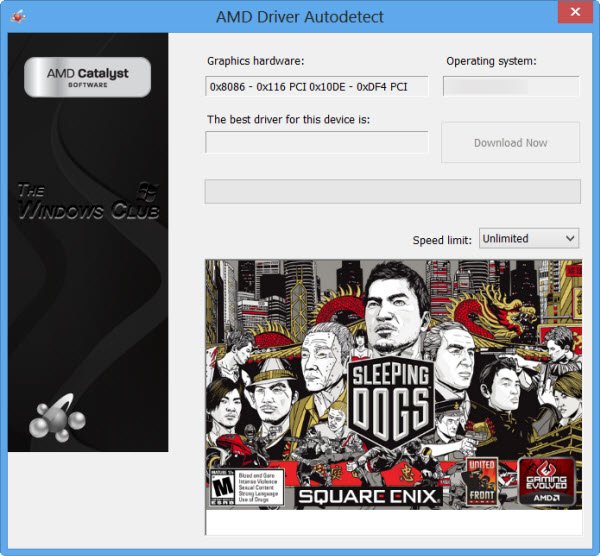
AMD 驅動程式自動偵測將偵測您機器的顯示卡和 Windows 作業系統。 如果有新的驅動程式可用,該工具將透過點擊按鈕下載它並開始安裝過程。 自動偵測工具可讓您選擇下載最新的官方驅動程式。
讀:怎麼修在 Windows 電腦上
適用於 Windows 11/10 的 AMD 驅動程式自動偵測
您可以取得 AMD 驅動程式下載器這裡。從製造商的網站下載並安裝原始設備驅動程式始終是建議的選項。
如果你有興趣的話,幫助您徹底刪除 AMD 驅動程式檔案。
如何下載適用於 Windows 11/10 的 AMD 驅動程式?
您可以在此處下載 AMD 驅動程式amd.com。 只需訪問此鏈接,搜索您的電腦驅動程序,下載安裝文件並運行它。 您甚至可以在此處下載適用於 Windows 11/10 的 AMD Radeon 驅動程式。
如何下載適用於 Windows 的 AMD Radeon 驅動程式?
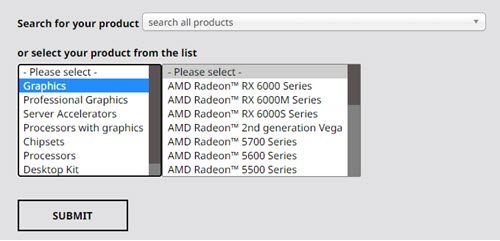
要下載適用於 Windows 11 或 Windows 10 的 AMD Radeon 驅動程序,您需要訪問上述 amd.com 鏈接,搜索所需的驅動程序,然後按照常規方式下載並安裝。
您可能會對這些有關裝置驅動程式的貼文感興趣: