這軟體授權管理工具或者斯姆格允許您管理和控制 Windows 系統的許可和啟動。在本指南中,我們將了解如何使用 Slmgr 安裝、解除安裝、啟動、檢視或擴充 Windows 授權。
如何在Windows 11/10中使用Slmgr
由於 Slmgr 處理 Windows 許可,因此我們可以使用它來管理 Windows 啟動。它位於 System32 資料夾中,因此您必須訪問此實用程式。為此,請按 Win + R,輸入“指令,”和按 Ctrl + Shift + Esc。當出現 UAC 提示時,按一下「是」進行確認。
使用 Slmgr 查看 Windows 許可證

首先,讓我們使用 Slmgr 命令來存取您的許可證資訊。為此,請在 CMD 中執行以下命令。
slmgr /dll
該命令將為您提供許可證資訊的新娘描述以及部分產品密鑰。
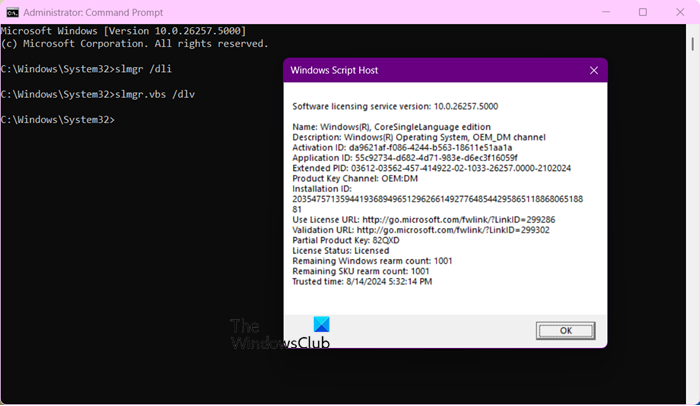
但是,如果您需要詳細信息,包括啟動 ID、擴展 PID、安裝 ID、剩餘 Windows 重新配置和 SKU 計數,以及除此之外的一些其他詳細信息/dli選項顯示,您需要使用/dlv選項。
所以,繼續奔跑吧slmgr.vbs /dlv命令。
您也可以使用/xpr選項以及slmgr知道您的許可證即將過期的實用程式。該命令看起來像
slmgr /xpr
這就是您可以使用軟體授權管理工具檢查許可證狀態。
使用 Slmgr.exe 啟用或停用 Windows 許可證

您還可以使用 Slmgr 實用程式。您可以使用兩種方法啟動 Windows – 線上啟動和離線啟動。當嘗試從 Windows 設定啟動作業系統時遇到錯誤訊息時,通常建議在線上啟動。
運行以下命令進行在線激活
slmgr /ato
執行以下命令進行離線激活
slmgr /dti
運行以下命令以使用激活 ID 激活
slmgr /atp <Activation-ID>
您可以致電 Microsoft 並取得啟動 ID。
在的幫助下斯姆格工具,你可以。停用 Windows,運行以下命令。
slmgr /upk
使用 Slmgr 安裝並解除安裝 Windows 產品金鑰
如果您有新許可證並想要安裝它,則必須卸載現有的產品金鑰。大多數 Windows 產品金鑰都與特定電腦相關聯。但是,在某些情況下可以將金鑰轉移到另一台計算機,儘管可能需要聯絡 Microsoft 來驗證硬體變更。
到卸載產品金鑰,您可以在命令提示字元中執行該命令。
slmgr /upk
現在,運行下面提到的命令刪除關聯的註冊表項。
slmgr /cpky
刪除產品金鑰後,我們可以繼續啟動您的系統(使用下面給出的命令)並使用下面給出的命令再次安裝它。
slmgr.vbs /ipk <Product-Key>
使用 Slmgr 擴展 Windows 許可證
您可以使用 slmgr 實用程式擴充 Windows 授權。為此,我們需要重新武裝。為此,請執行以下命令。
slmgr -rearm

slmgr -dlv

slmgr -ato
但是,由於 Windows 11/10 無需產品金鑰即可使用,因此您將無法使用延長執照。
讀:
如何使用slmgr啟動Windows?
要使用 slmgr 啟動 Windows 作業系統,您可以使用slmgr.vbs /ipk <Product-Key>。唯一的問題是,您需要從產品資訊或 Microsoft 取得產品金鑰。
讀:
如何從 Slmgr 刪除 Windows 授權?
若要解除安裝產品金鑰或停用您的 Windows 許可證,您可以執行slmgr /upk。但是,您必須刪除關聯的註冊表。查看上面的命令來執行相同的操作。
另請閱讀:。