

电脑放着不管,屏幕却迟迟不熄灭,或者点了”睡眠”又自己醒过来?这种情况在 Win11 上确实不少见。简单讲,睡眠模式能在保留当前程序的同时大幅省电,一旦失灵,往往是某个设置、某个设备或某个后台程序在”捣乱”。
先给结论:大多数情况下,关闭快速启动、取消鼠标键盘的唤醒权限、用 powercfg 找出阻止睡眠的程序这三招就能解决。下面 10 种方法由易到难,小编建议您按顺序试,一个一个来,一旦恢复正常就可以停手。
方法速查表
| 方法 | 适合的情况 | 难度 |
|---|---|---|
| 1. 检查睡眠是否已开启 | 从没设置过睡眠时间 | 很低 |
| 2. 关闭快速启动 | 点睡眠后立刻黑屏又亮起 | 低 |
| 3. 禁止设备唤醒电脑 | 鼠标一碰或网卡就醒 | 低 |
| 4. 找出阻止睡眠的程序 | 怀疑有后台程序占用 | 中 |
| 5–8. 调整电源计划 | 唤醒计时器、混合睡眠、屏保干扰 | 中 |
| 9. 运行电源疑难解答 | 想让系统自动检查 | 低 |
| 10. 全盘杀毒 | 其他方法都无效 | 低 |
1. 先确认睡眠模式已经打开
动手之前,先看看睡眠本身有没有被设置成”从不”。
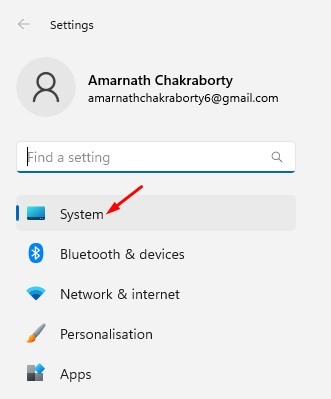
- 点击”开始”按钮,打开设置。
- 进入系统选项卡。
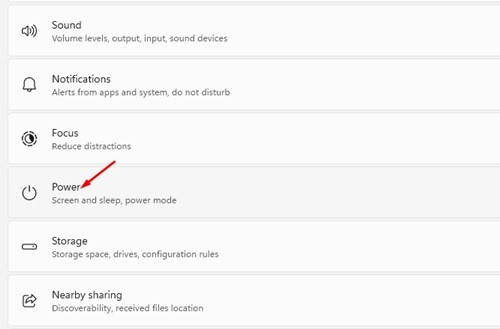
- 点击电源。
- 展开屏幕和睡眠。
- 在下拉菜单里为”睡眠”选一个具体的时间(别选”从不”)。
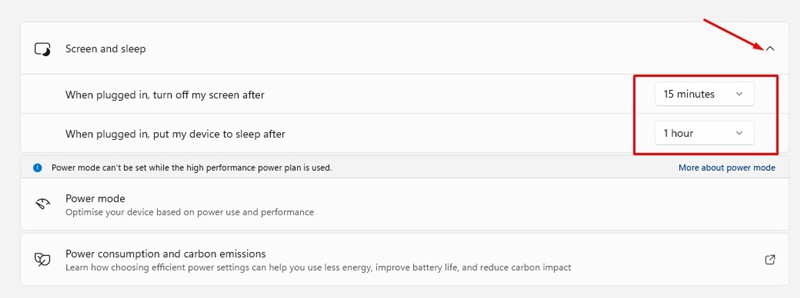
如果这里已经有时间了,说明睡眠是开着的,请继续看下一个方法。
2. 关闭快速启动
快速启动是一种”半关机”的加速功能,有不少网友反馈,把它关掉后睡眠就恢复正常了,所以值得优先一试。
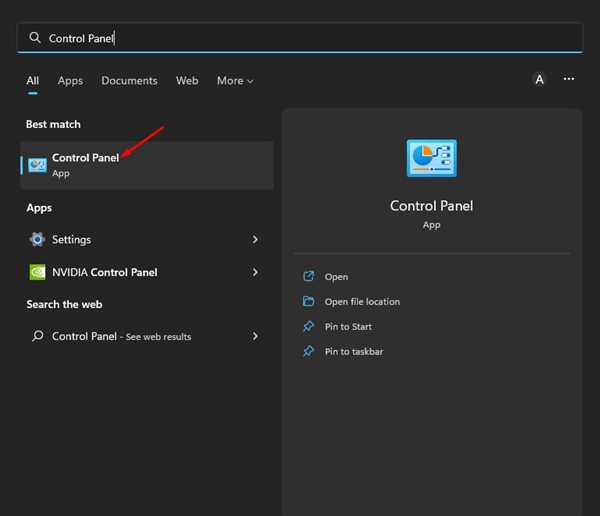
- 打开控制面板。
- 点击硬件和声音。
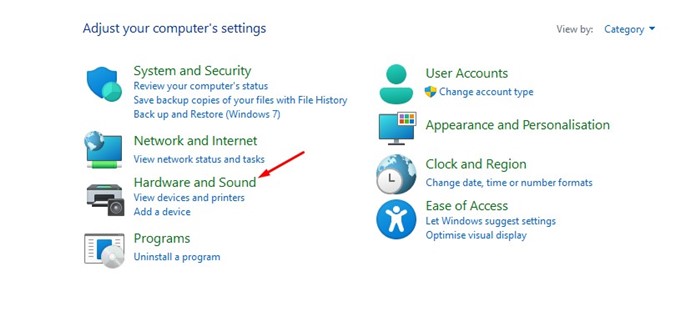
- 点击电源选项。
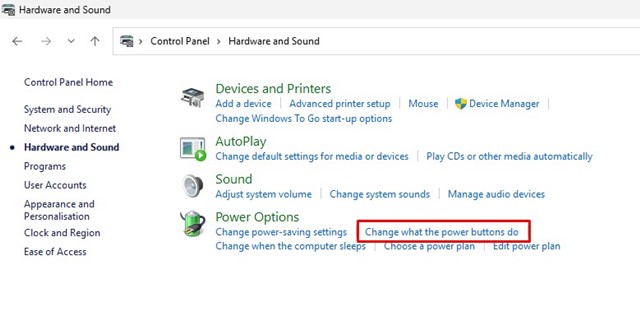
- 点击左侧的选择电源按钮的功能。
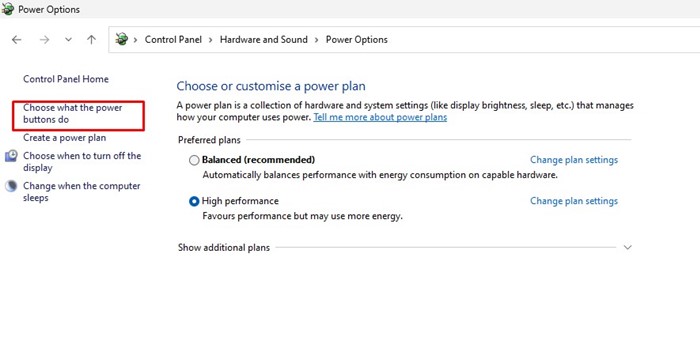
- 点击更改当前不可用的设置。
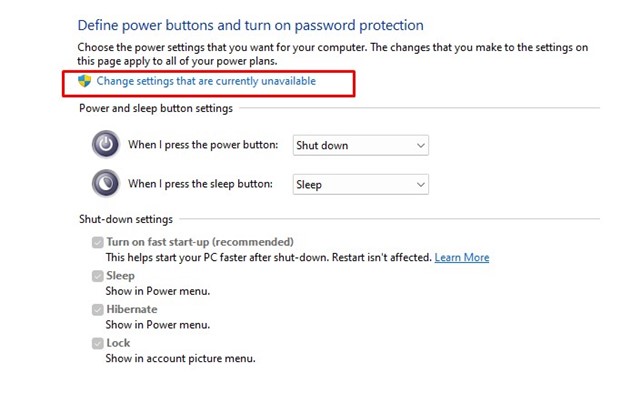
- 在”关机设置”里,取消勾选”启用快速启动(推荐)”。
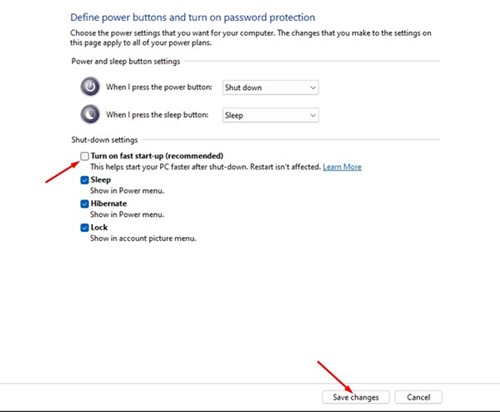
- 点击保存修改,然后重启电脑。
3. 禁止设备唤醒电脑
鼠标轻轻一碰、键盘按一下,都可能把电脑从睡眠里叫醒。如果鼠标有点”毛病”,甚至会让系统根本睡不下去。咱们在设备管理器里把唤醒权限关掉。
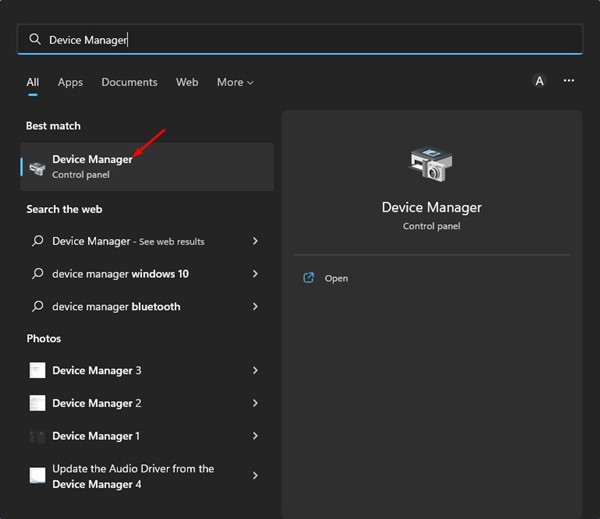
- 在搜索里打开设备管理器。
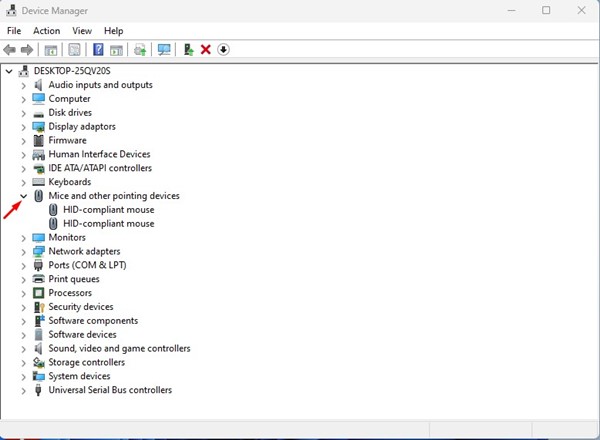
- 展开鼠标和其他指针设备。
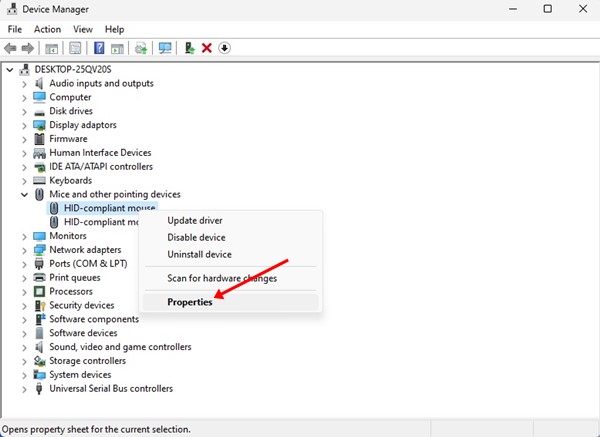
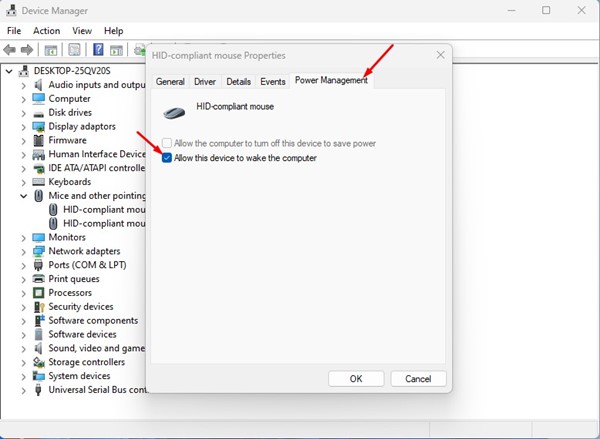
- 右键点击HID-compliant mouse,选择属性。
- 切到”电源管理”,取消勾选”允许此设备唤醒计算机”,点击确定。
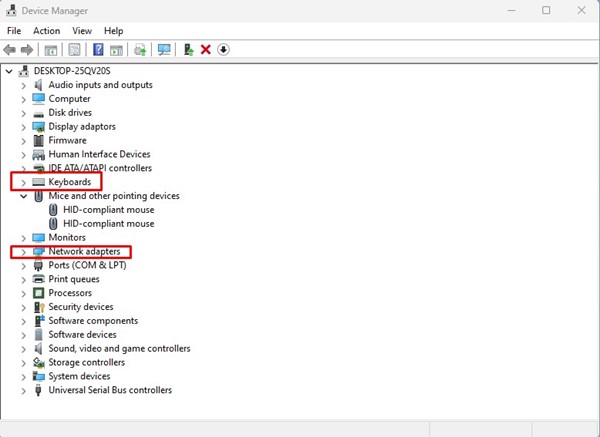
- 用同样的方法,再处理网络适配器和键盘。
4. 找出并关闭阻止睡眠的程序
如果电脑还是不睡,很可能有程序正在”占着”系统。这时用终端查一下就能揪出来。
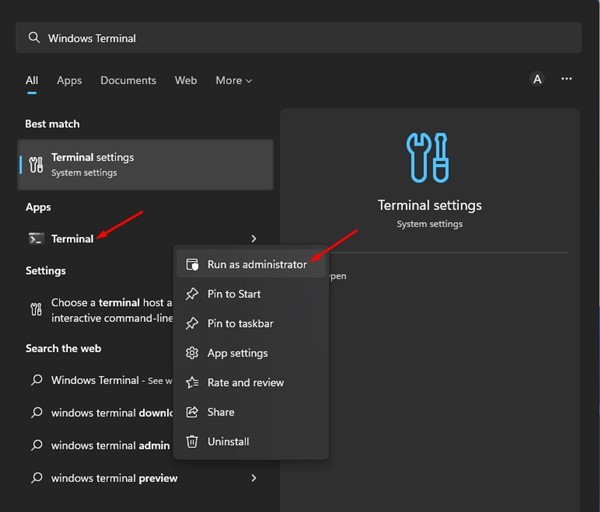
- 在搜索里输入 Windows 终端,右键选择以管理员身份运行。
- 输入下面的命令并回车:
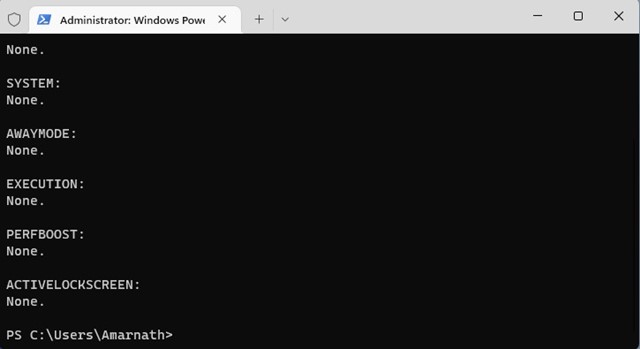
powercfg /requests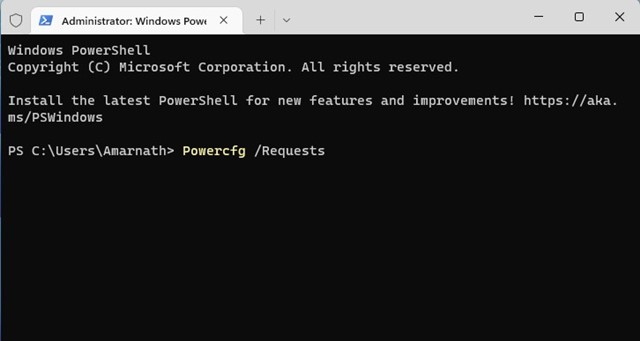
- 终端会列出所有阻止睡眠的程序,找到那个”元凶”,把它关掉即可。
5. 调整电源计划设置
这一步咱们改两个容易引发问题的选项:唤醒计时器和混合睡眠。
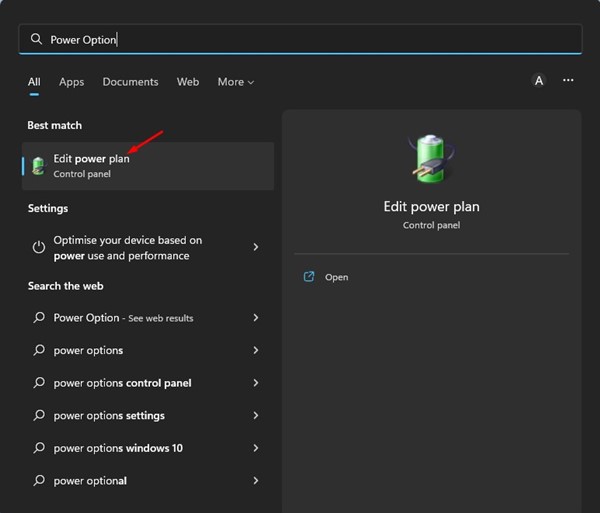
- 在搜索里输入”电源选项”,打开编辑电源计划。
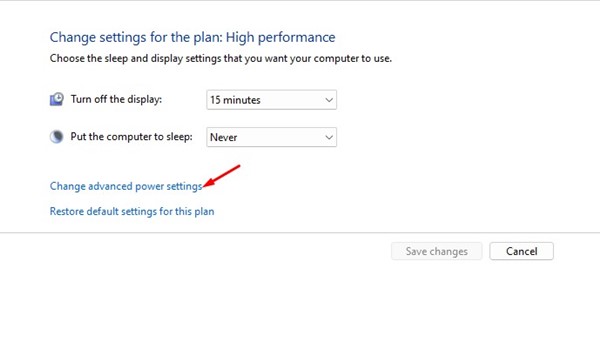
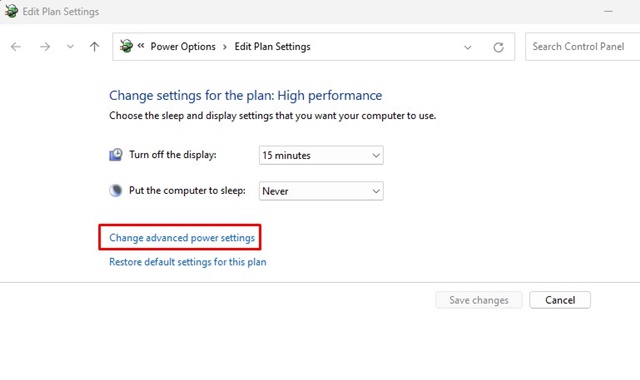
- 点击更改高级电源设置。
- 在弹出的窗口里展开睡眠。
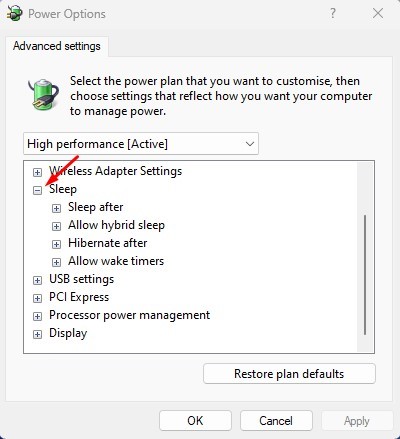
- 展开”允许使用唤醒定时器”,把使用电池和接通电源都设为禁用。
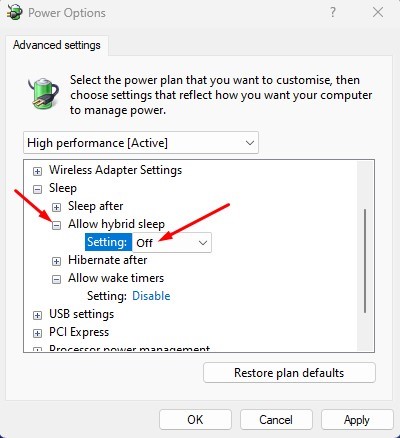
- 展开”允许混合睡眠”,把两项都设为关闭。
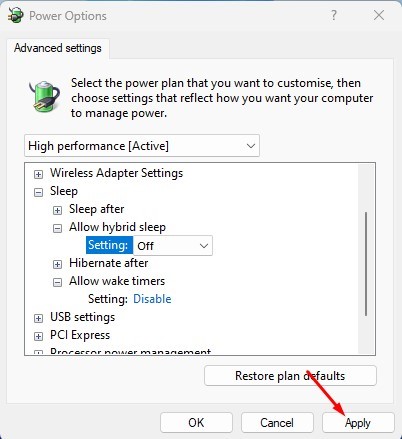
- 最后点击应用。
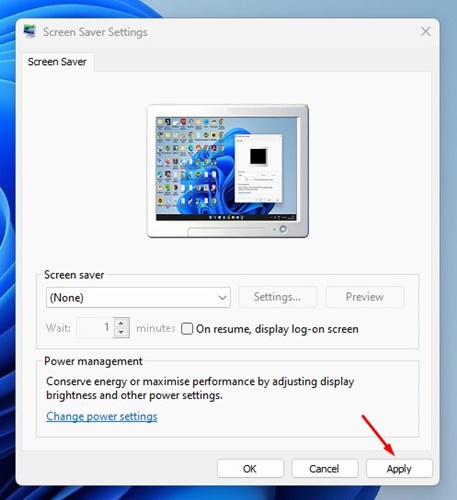
6. 关闭屏幕保护程序
屏保有时会”拦住”睡眠,尤其是一些动态屏保。直接关掉最省事。
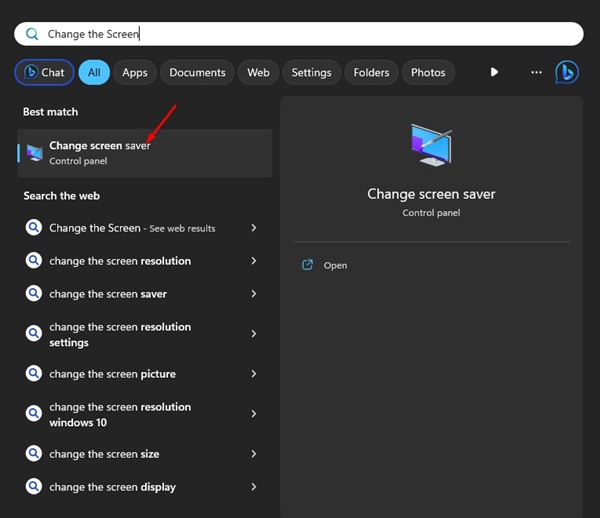
- 在搜索里输入”更改屏幕保护程序”并打开。
- 在”屏幕保护程序设置”窗口里,把下拉框选为(无)。
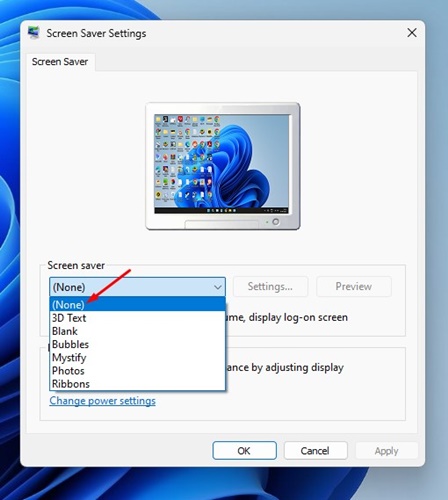
- 点击应用,再点确定。
7. 确认唤醒计时器已禁用
唤醒计时器是能把电脑从睡眠中叫醒的定时任务,有时它甚至会让电脑根本睡不下去。上一步已经改过的话,这里再确认一遍。
- 搜索”电源选项”,打开编辑电源计划。
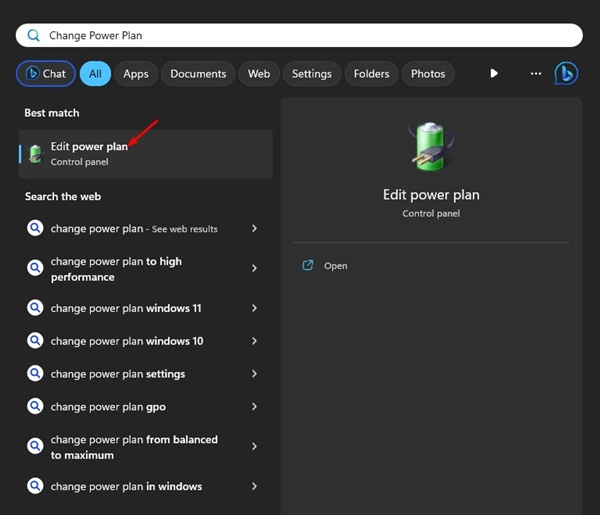
- 点击更改高级电源设置。
- 进入睡眠 > 允许使用唤醒定时器。
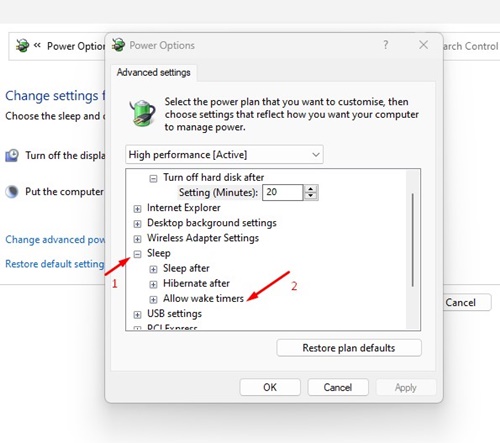
- 确认使用电池和接通电源都是禁用。
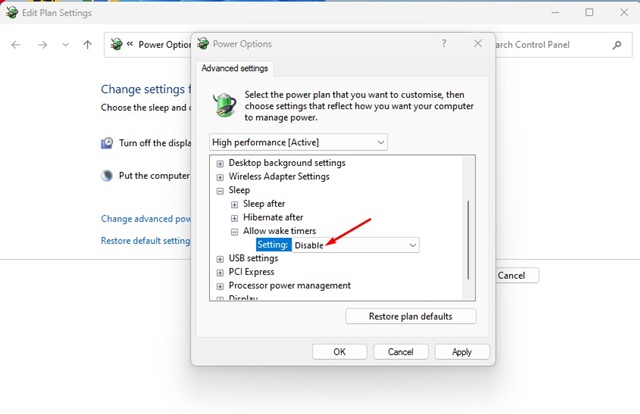
- 点击应用保存。
8. 把电源计划恢复为默认值
如果之前乱改过电源设置,一键恢复默认往往比逐项排查更快,能纠正大部分错误配置。
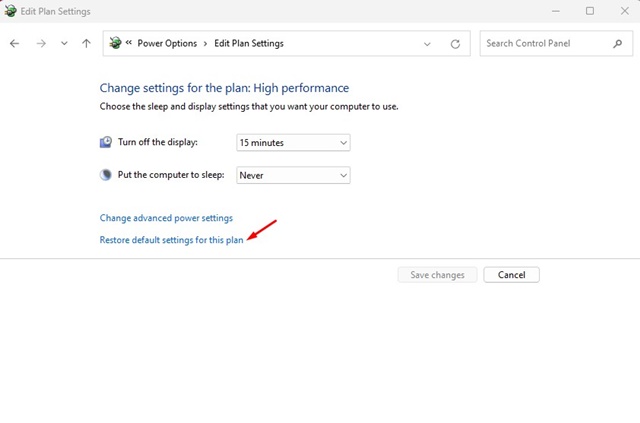
- 搜索”编辑电源计划”并打开。
- 点击更改高级电源设置(或选中您当前使用的电源计划)。
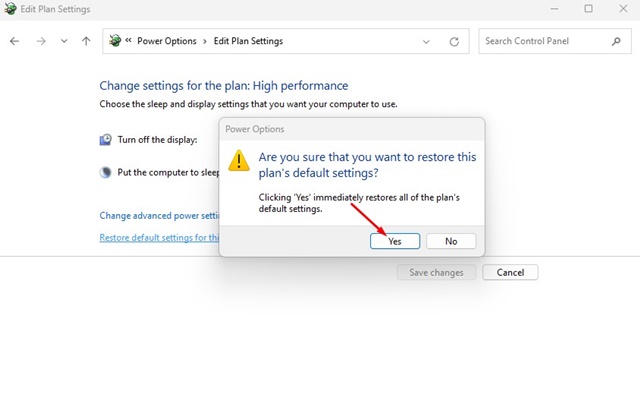
- 点击还原此计划的默认设置。
- 在确认框里点是。
9. 运行电源疑难解答
前面都没用的话,可以让系统自己检查一遍电源问题。
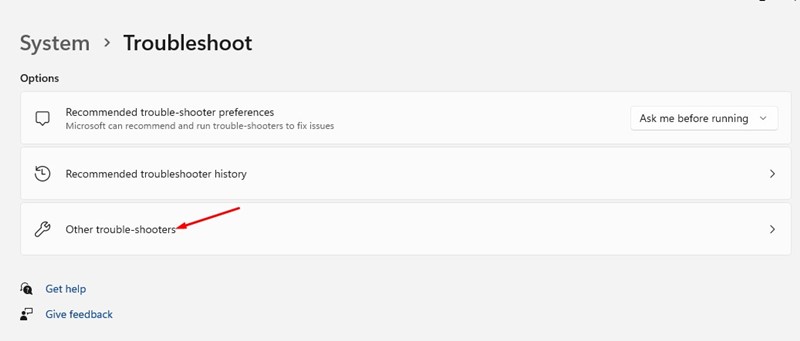
- 在搜索里输入”疑难解答”,打开疑难解答设置。
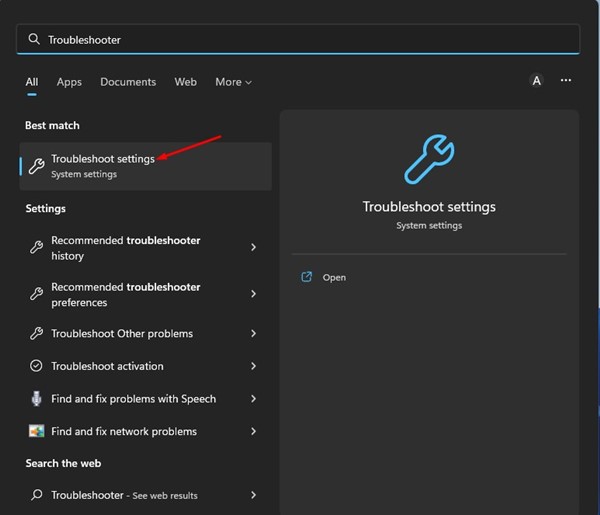
- 选择其他疑难解答。
- 向下找到电源,点击旁边的运行按钮。
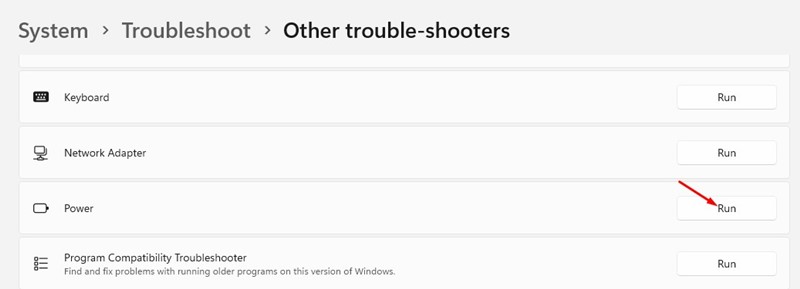
- 等待检测完成,按提示处理即可。
10. 全盘扫描病毒和恶意软件
恶意程序在后台悄悄运行时,也会让电脑无法进入睡眠。如果上面的方法都没效果,不妨查一遍。
- 在搜索里打开 Windows 安全中心。
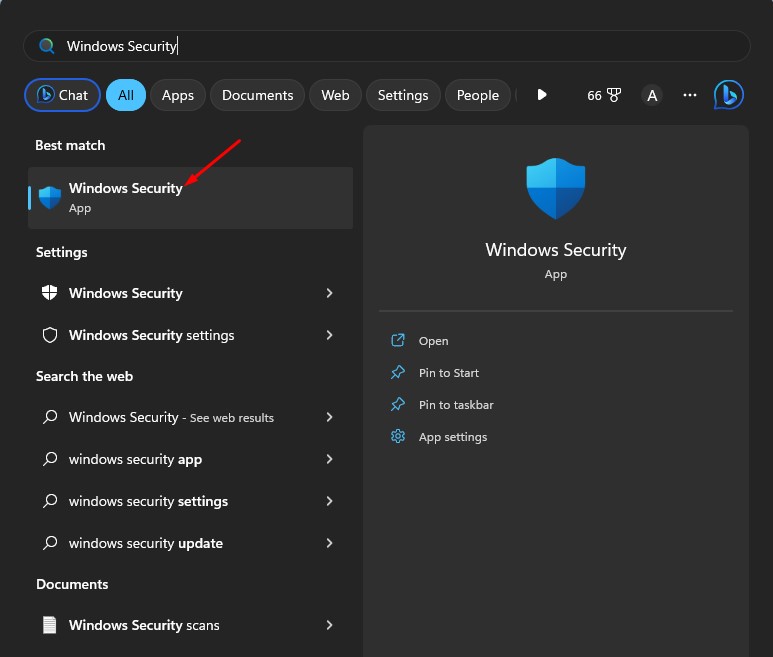
- 切换到病毒和威胁防护。
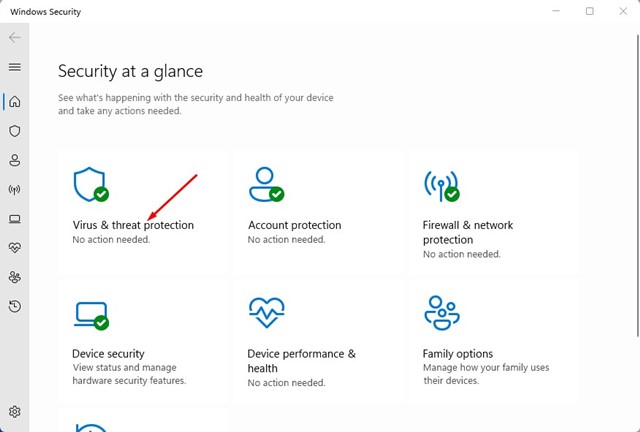
- 在”当前威胁”下点击扫描选项。
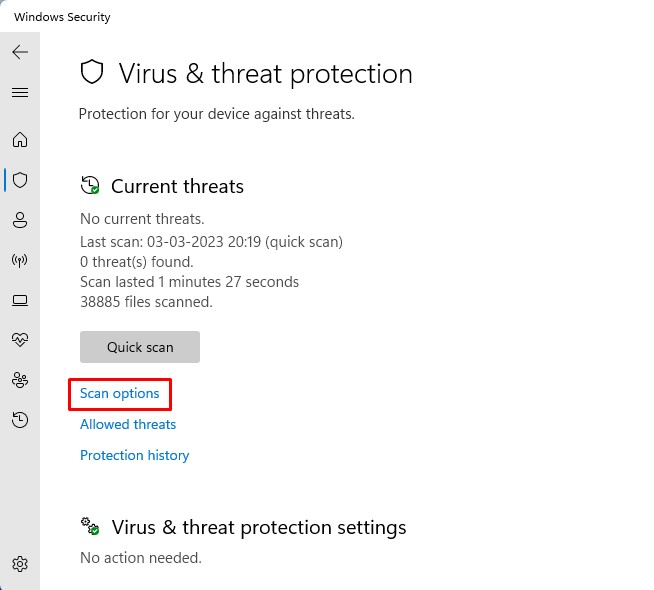
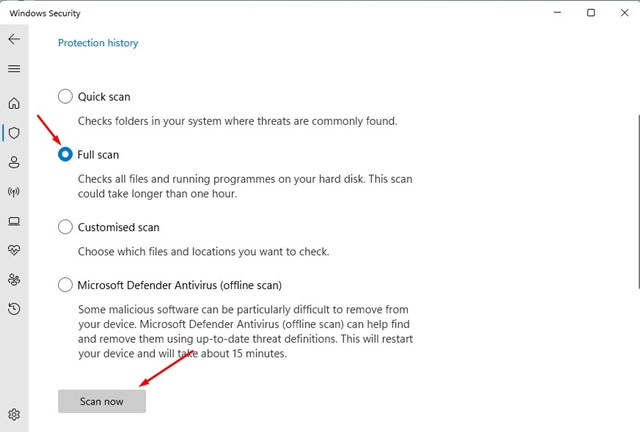
- 选择完全扫描,点击立即扫描。
常见问题(FAQ)
电脑点了睡眠,马上又自己醒了,是什么原因?
多半是鼠标、键盘或网卡拥有唤醒权限,或者唤醒计时器被触发。按方法 3 和方法 7 处理即可。
关闭快速启动会有副作用吗?
开机速度可能会稍微慢几秒,对日常使用影响不大。如果睡眠恢复了,建议保持关闭。
powercfg /requests 里显示一堆内容,我该关哪个?
看 DISPLAY、SYSTEM 等分类下列出的程序名,通常是播放器、下载工具或远程软件,关掉对应程序后再试睡眠。
恢复默认电源计划会丢数据吗?
不会,只是把电源相关的选项恢复为出厂值,您的文件和应用不受影响。
所有方法都试过了还是不行怎么办?
可以先更新主板和显卡驱动,再检查一下是否有外接设备(如 U 盘、扩展坞)影响睡眠。仍然无解的话,建议备份数据后考虑重置系统。
参考微软官方文档:Windows 支持。以上就是小编整理的方法,希望能帮您让电脑重新乖乖睡觉。