
桌面图标下面的文字,默认带一层阴影,本意是让文字在各种壁纸上都看得清。可一旦换成浅色壁纸,这层阴影反而让文字边缘发虚,看着像“糊”了一样。
结论先说:在“性能选项 → 视觉效果”里取消勾选“在桌面上为图标标签使用阴影”,就能关掉;也可以改注册表里的 ListviewShadow,把值设为 0。两种方法效果一样,下面分别讲。
方法一:用“高级系统设置”关闭(推荐)
这个方法不用动注册表,最安全,适合大多数人。
- 点击“开始”按钮,打开设置。
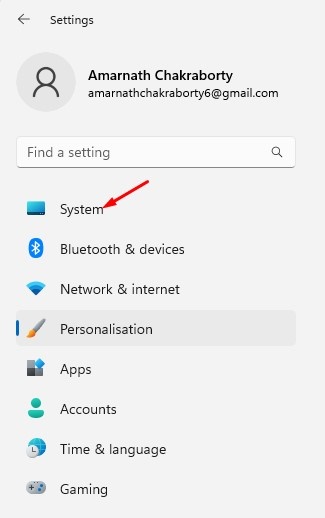
- 在左侧点系统。
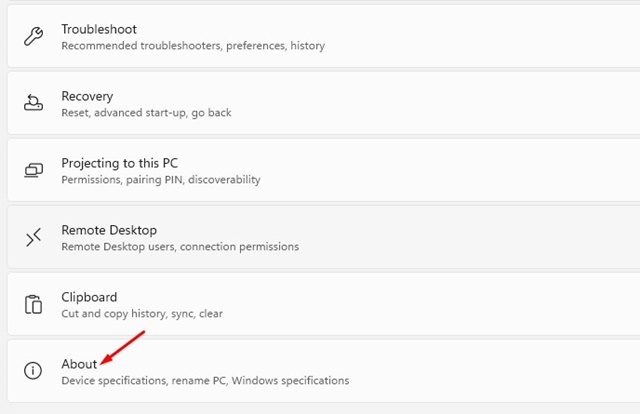
- 滚动到最下面,点系统信息(英文版叫 About)。
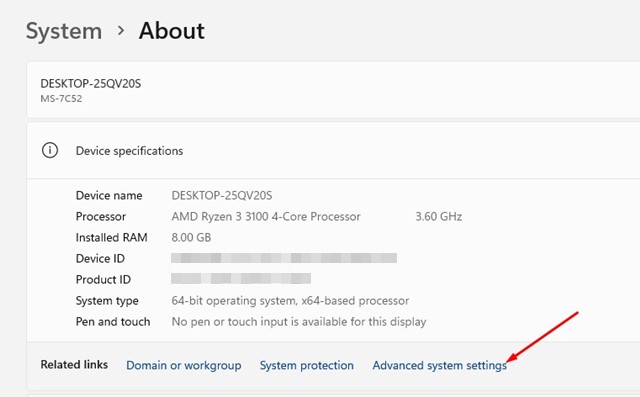
- 在页面中找到高级系统设置链接并点击。
- 弹出“系统属性”窗口后,切换到高级选项卡。
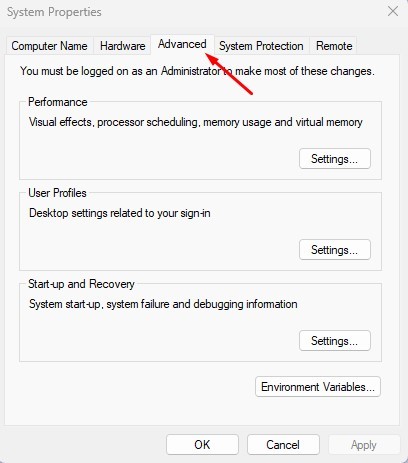
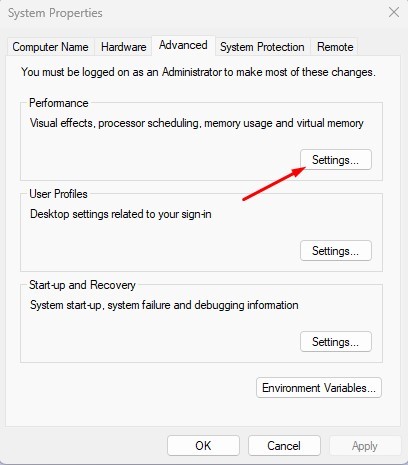
- 点“性能”区域里的设置按钮。
- 切换到视觉效果选项卡,选中“自定义”,取消勾选“在桌面上为图标标签使用阴影”,再点确定。
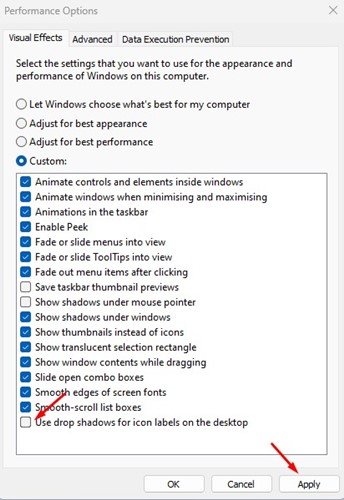
小提示:选了“自定义”之后,其他视觉效果的勾选状态不会被改动,您只动这一项就行。
方法二:用注册表编辑器关闭
如果方法一的选项是灰色的,或者您需要批量设置,可以改注册表。改之前建议先导出备份,避免误操作。
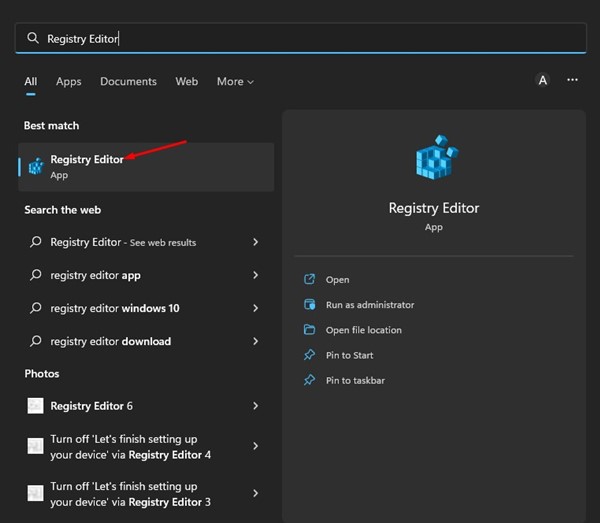
- 在任务栏搜索框输入“注册表编辑器”,打开它。
- 在地址栏或左侧目录中,定位到下面这个路径:
HKEY_CURRENT_USER\Software\Microsoft\Windows\CurrentVersion\Explorer\Advanced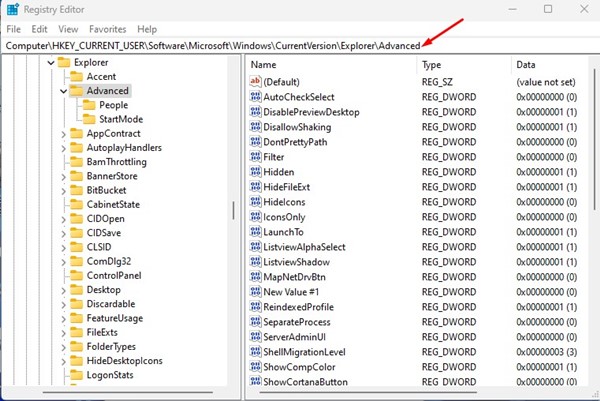
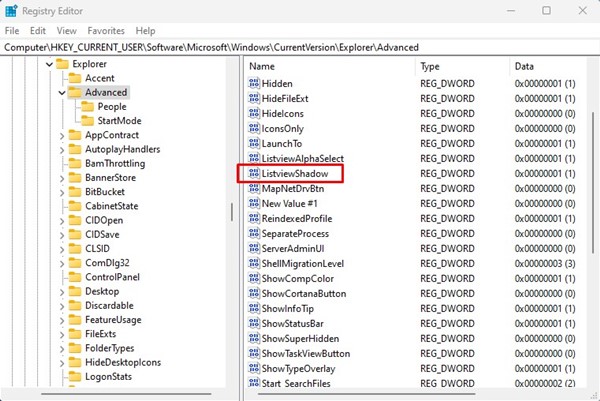
- 在右侧找到
ListviewShadow,双击打开。
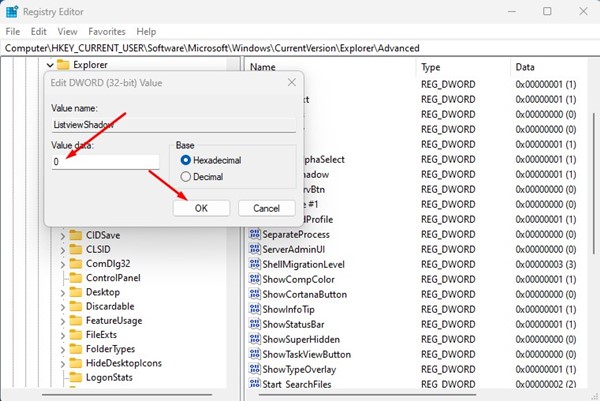
- 把“数值数据”改成 0 就是关闭阴影;以后想恢复,改回 1。点确定保存。
改完后重启电脑(或重新登录),设置才会完全生效。
两种方法怎么选
| 对比项 | 高级系统设置 | 注册表 |
|---|---|---|
| 难度 | 低,点选即可 | 中,需要找对路径 |
| 风险 | 几乎没有 | 改错项可能出问题,建议先备份 |
| 适合 | 普通用户 | 需要脚本化 / 批量设置的人 |
常见问题(FAQ)
改完图标文字还是有阴影怎么办?
先重启电脑或注销再登录。还不行的话,确认视觉效果里选的是“自定义”,并且那一项确实取消了勾选。
想把阴影加回来怎么办?
回到视觉效果重新勾选,或者把注册表里的 ListviewShadow 改回 1。
桌面图标间距太挤,也能改吗?
可以。看小编写的《Win11 桌面图标间距怎么改?注册表和 Winaero 2 种方法》。
总结
如果您用的是浅色壁纸,关掉图标文字阴影通常更清爽。优先用“高级系统设置”,一次点选搞定;需要批量处理再用注册表。改完记得重启。