
休眠(Hibernate)的好处是:您离开电脑一阵子,不用担心没保存的工作丢失,而且比睡眠更省电。但它也有个明显缺点:休眠时内存里的数据会写进硬盘,所以唤醒比睡眠慢一些。
结论先说:想彻底关闭休眠,最快的办法是用管理员身份打开命令提示符,输入 powercfg.exe /hibernate off。不想敲命令,也可以在电源计划里把“休眠”设为“从不”,或者改注册表。下面 3 种方法任选其一。
休眠和睡眠有什么区别
| 对比项 | 睡眠 | 休眠 |
|---|---|---|
| 数据存在哪 | 内存 | 硬盘 |
| 唤醒速度 | 快 | 相对慢 |
| 耗电 | 持续小量耗电 | 几乎不耗电(相对睡眠更省) |
方法一:在电源计划里设为“从不休眠”
这个方法只是让系统不再自动进入休眠,休眠功能本身还在。
- 在任务栏搜索“控制面板”,打开它。
- 点电源选项。
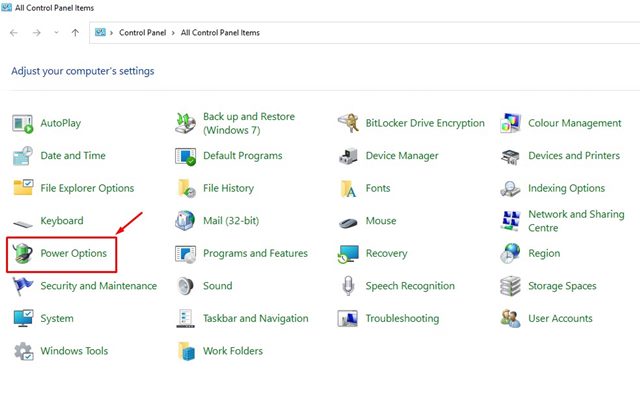
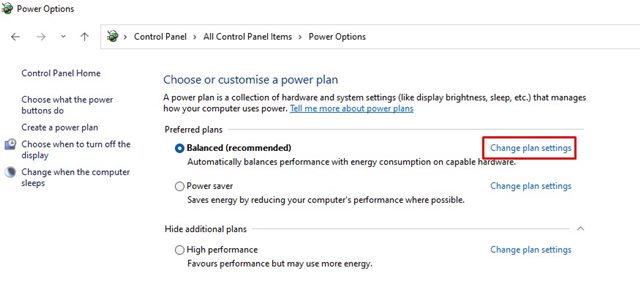
- 在当前使用的电源计划旁边,点更改计划设置。
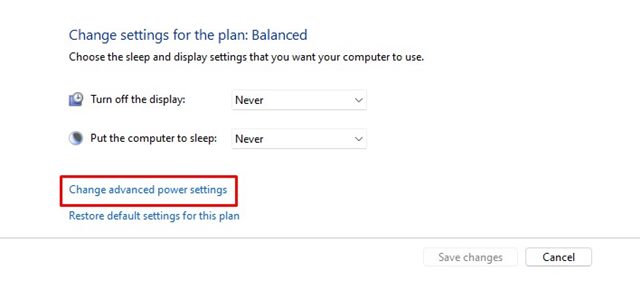
- 向下找到并点击更改高级电源设置。
- 在高级设置窗口里,展开睡眠,再展开在此时间后休眠。
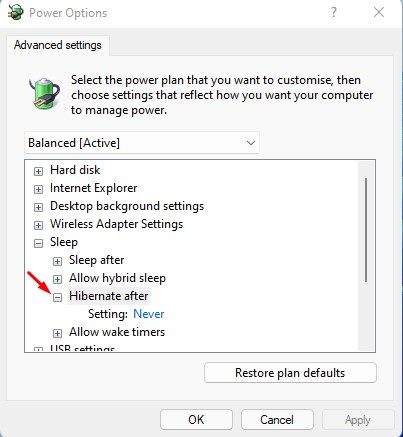
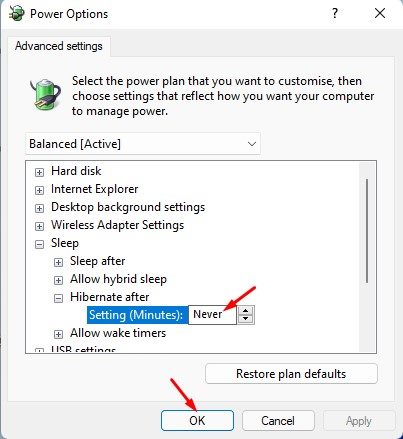
- 把“使用电池”和“接通电源”两项都设为从不(在界面里通常显示为数值 0),点确定。
方法二:用注册表关闭
改注册表前,建议先导出备份。
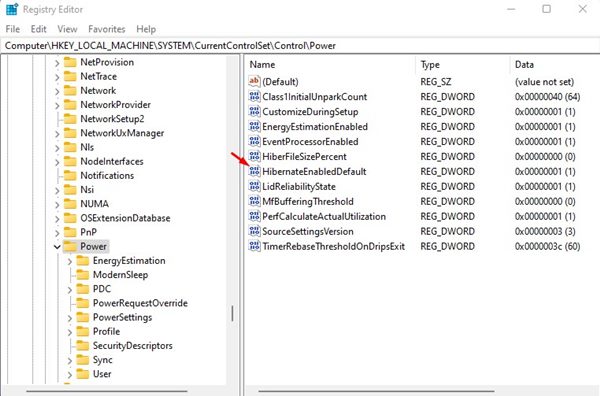
- 在任务栏搜索“注册表编辑器”,打开它。
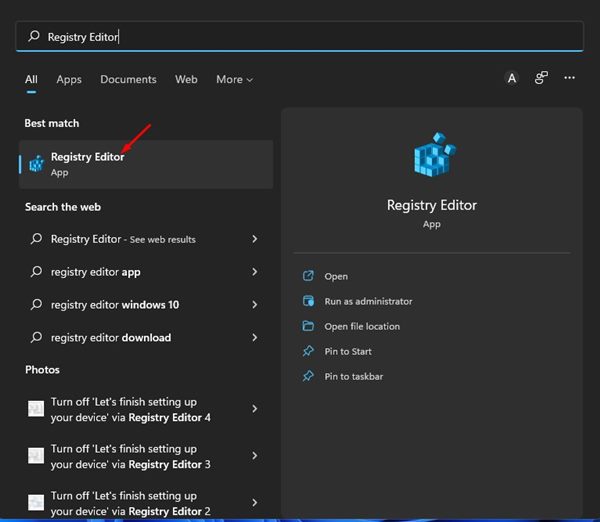
- 定位到下面的路径:
计算机\HKEY_LOCAL_MACHINE\SYSTEM\CurrentControlSet\Control\Power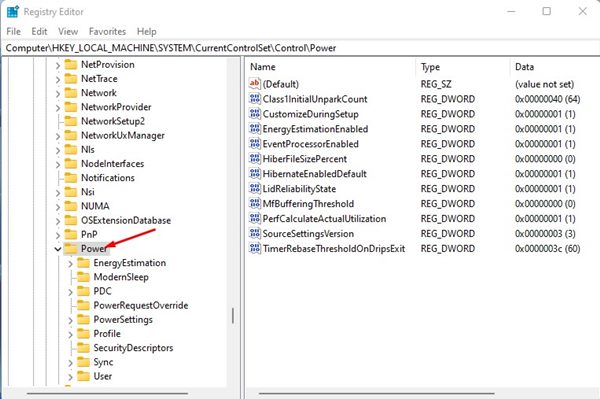
- 在右侧双击
HibernateEnabledDefault。
- 把“数值数据”改成 0,点确定。
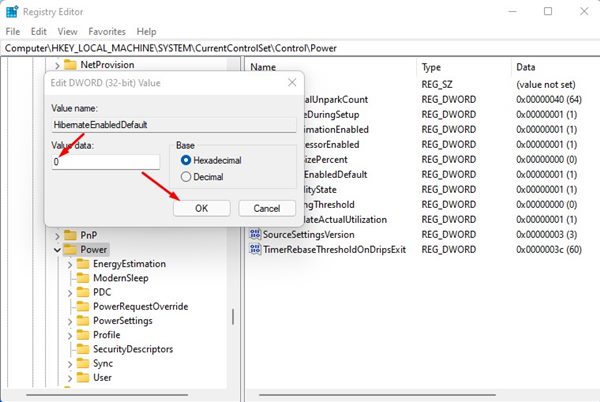
改完重启电脑。按这个方法设置后,电源菜单里就看不到“休眠”选项了。
方法三:用命令提示符关闭(最快)
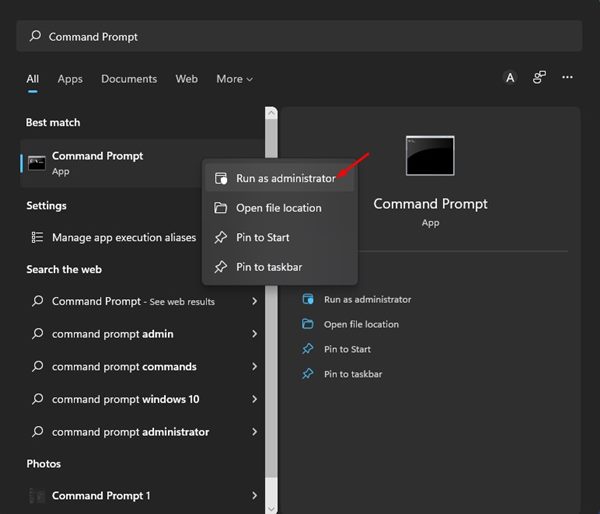
- 在任务栏搜索“命令提示符”,右键选择以管理员身份运行。
- 输入下面这行命令,按回车:
powercfg.exe /hibernate off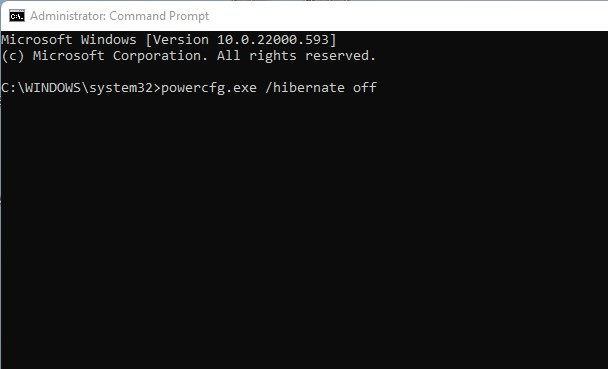
想以后再开启,同样以管理员身份运行,输入 powercfg.exe /hibernate on 即可。
三种方法怎么选
| 方法 | 效果 | 适合谁 |
|---|---|---|
| 电源计划设为“从不” | 不自动休眠,功能保留 | 只想别自动休眠的人 |
| 注册表 | 关闭休眠功能 | 习惯手动改配置的人 |
| 命令提示符 | 彻底关闭休眠 | 想最快搞定的人 |
常见问题(FAQ)
关闭休眠后,电源菜单里的休眠选项还在吗?
用命令或注册表彻底关闭后,通常就看不到了;只在电源计划里设“从不”,选项仍然存在。
想改电源按钮的行为怎么办?
可以看《Win11 电源按钮功能怎么改?睡眠、关机、休眠设置教程》。
笔记本想更省电,还有别的办法吗?
可以设置低电量自动开启节电模式,见《Windows 11 怎么设置自动开启节电模式?电量低于多少触发》。
总结
不爱用休眠,最省事的是一条 powercfg.exe /hibernate off。只想避免自动休眠,就在电源计划里改成“从不”。改注册表前记得备份,改完重启一次。