

要手动更新软件、去论坛求助,或者确认客户端是不是最新版,都得先知道它现在是哪个版本。这篇讲 Win11 里怎么查已安装软件的版本号。
结论先说:普通桌面程序,在“设置 → 应用 → 已安装的应用”里,名字下方就有版本号;微软商店的应用,要点右侧三个点进入“高级选项”才能看到;另外,多数软件在“帮助 → 关于”里也能直接看到。
方法一:在 Win11 设置里查看
- 点击“开始”按钮,打开设置。
- 在设置里点应用。
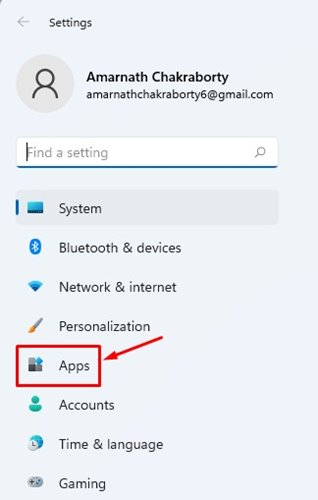
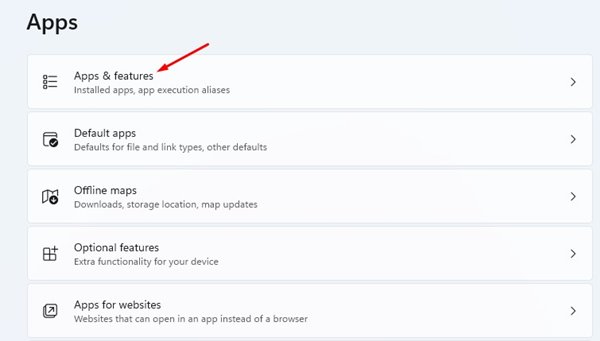
- 点应用和功能(新版本的 Win11 里这一项叫“已安装的应用”,位置一样)。
- 这里会列出电脑上安装的全部应用和程序。
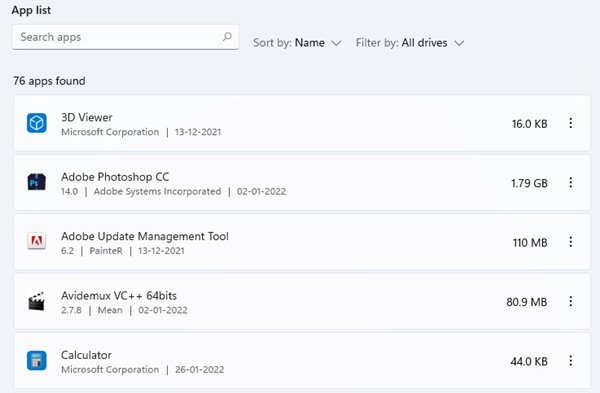
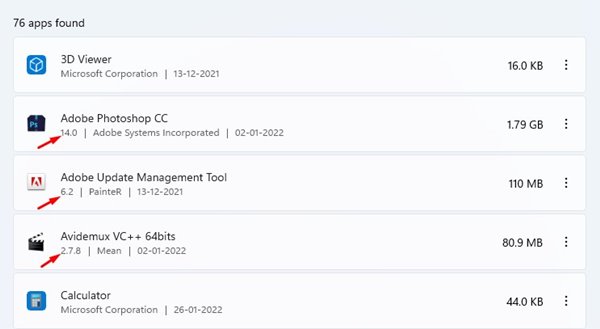
- 大多数程序的版本号会显示在名称的下方。
微软商店应用:多一步
- 对于微软商店的应用,点击右侧的三个点。
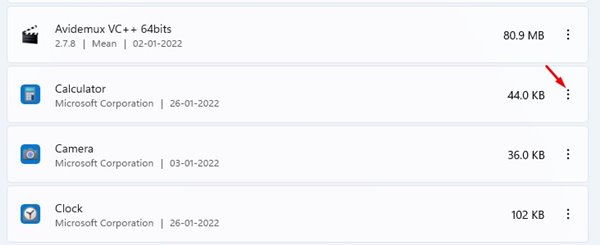
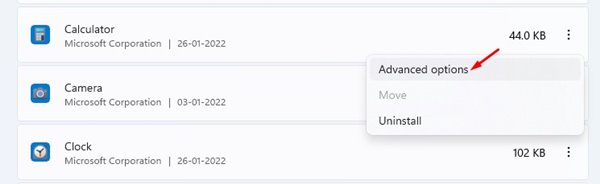
- 在菜单中选择高级选项。
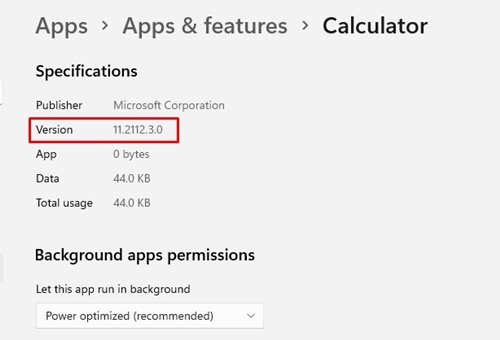
- 下一个页面里就能看到这个商店应用的版本号。
方法二:直接在软件里查看
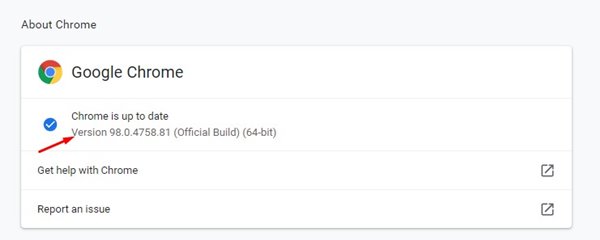
其实不用进设置。打开那个软件,找“帮助 → 关于”(英文界面是 Help → About),通常能直接看到版本号,有的还能在这里顺便点“检查更新”。不同软件的菜单名可能略有差异,但“关于”页面一般都在。
两种方法对比
| 方法 | 优点 | 局限 |
|---|---|---|
| 设置里查看 | 一次看到所有软件 | 个别程序不显示版本;商店应用要多点几步 |
| 软件内“关于” | 最准确,常带检查更新 | 需要逐个打开软件 |
常见问题(FAQ)
为什么有的软件在列表里没有版本号?
有些程序安装时没有向系统登记版本信息,这时到软件自己的“关于”页面查看就行。
想用命令管理软件,有办法吗?
可以用 winget。比如卸载软件,见《Win11 怎么用命令卸载软件?winget uninstall 用法详解》。
查版本号是为了排查客户端问题,要注意什么?
向别人求助时,建议同时说明软件名称、完整版本号和 Windows 版本,别人更容易判断问题。
总结
查软件版本,先去“设置 → 应用”,商店应用多进一层“高级选项”;找不到就打开软件,到“帮助 → 关于”里看。