

用着用着屏幕突然一闪一闪,亮度忽明忽暗,甚至字都发虚?别急着换显示器,Win11 屏幕闪烁的原因有很多,大多数是线材、驱动或个别设置的问题,自己就能处理。
先说结论:优先检查显示器线材、更新系统与显卡驱动,其次尝试改强调色、关动画效果、关硬件加速。下面 10 种方法由易到难,小编建议您按顺序来。
方法速查表
| 方法 | 适合的情况 |
|---|---|
| 1. 检查线材 | 画面偶尔抖动或闪黑 |
| 2–3. 更新系统和显卡驱动 | 升级 Win11 后才开始闪 |
| 4. 重新插拔显卡 | 台式机,有一定动手能力 |
| 5–7. 改强调色、关动画、关硬件加速 | 只在某些操作或浏览器里闪 |
| 8. 调整刷新率 | 老显示器或刷新率设置不对 |
| 9–10. 卸载新软件、系统还原 | 装了新软件之后开始闪 |
1. 检查显示器线材
线松了或线坏了,是屏幕闪烁最常见的原因。先确认显示线(HDMI、DP 等)两头都插紧,不放心就拔下来重新插一次。如果用的是笔记本,也看看屏幕转轴有没有损坏,损坏的话需要送修。
2. 安装 Windows 更新
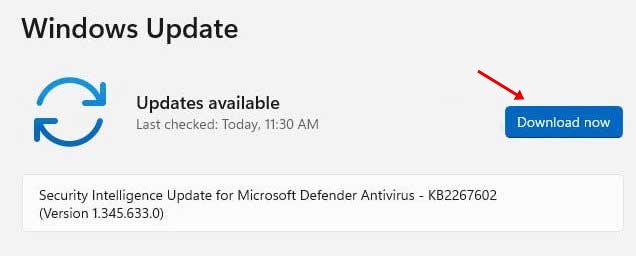
如果是升级到 Win11 之后才开始闪,先去检查并安装可用更新。另外别忘了安装”可选更新”,里面常常有显示器和显卡需要的驱动。
3. 更新显卡驱动
系统更新没解决的话,就轮到显卡驱动了。您可以在设备管理器里更新”显示适配器”,也可以直接去显卡厂商官网下载最新驱动手动安装。
4. 重新插拔显卡
如果您是台式机用户,又愿意动手,可以断电后把独立显卡拔下来再插紧,因为显卡松动也会引起闪屏。顺便给显卡和主板除除尘,灰尘堆积同样会影响稳定性。
5. 更改强调色和背景
Win11 可以根据壁纸自动选择强调色,有网友反馈这个自动功能会引发闪烁,所以咱们把它改成手动。
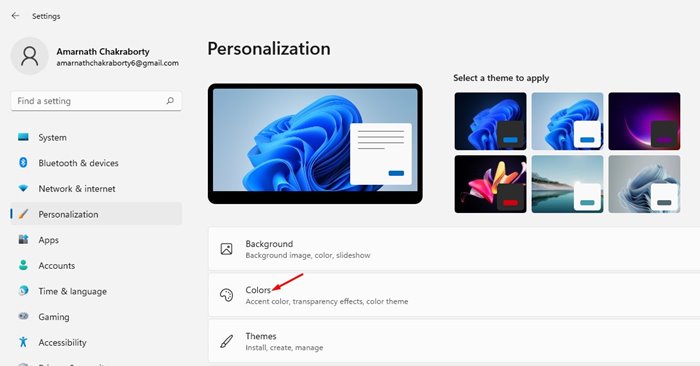
- 按 Windows + I 打开设置,进入个性化,点击颜色。
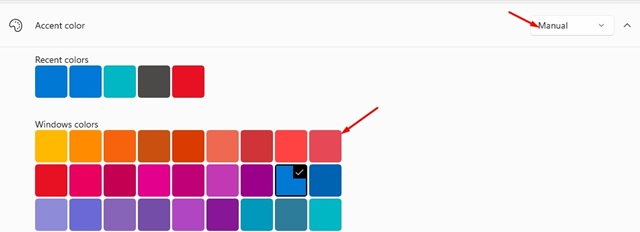
- 在”强调色”里选择手动,挑一个您喜欢的颜色。
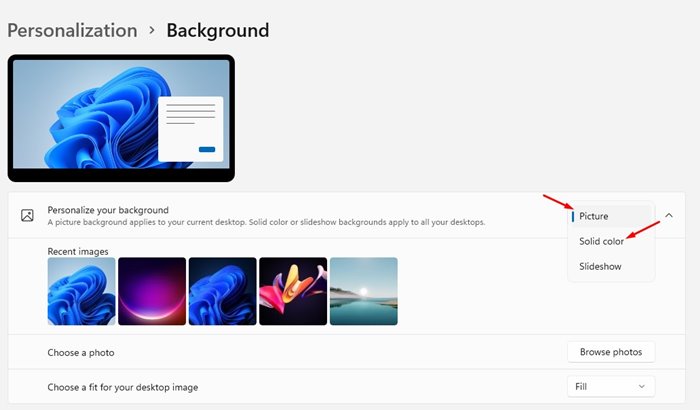
- 返回上一页,点击背景。
- 把背景设为图片或纯色(不要选幻灯片放映)。
6. 关闭视觉效果
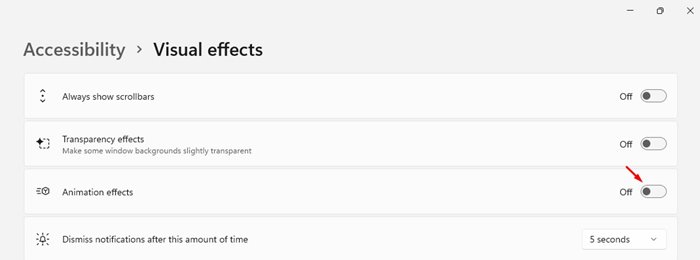
也有用户发现,开启动画效果后屏幕会闪,关掉就好了。
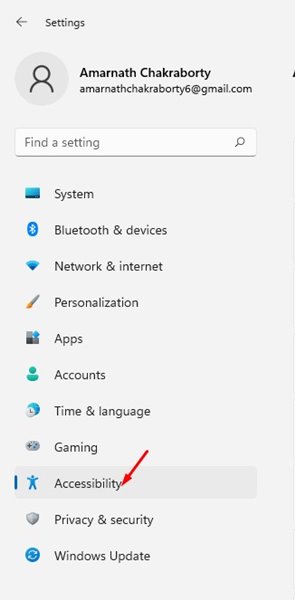
- 按 Windows + I 打开设置,点击辅助功能。
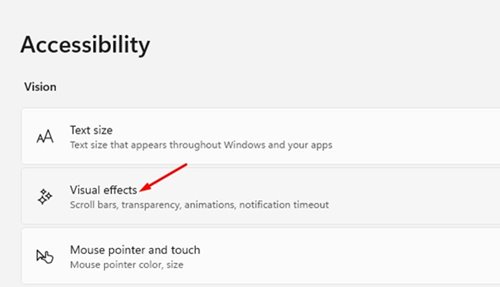
- 点击视觉效果。
- 把动画效果的开关关掉。
7. 关闭硬件加速
硬件加速本来是好功能,但有时会引起闪屏。如果您只在浏览器里闪,可以在 Chrome 里这样关闭:
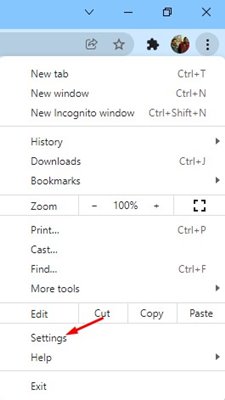
- 打开 Chrome,点击右上角的三个点,选择设置。
- 在左侧点击高级设置,再点系统。
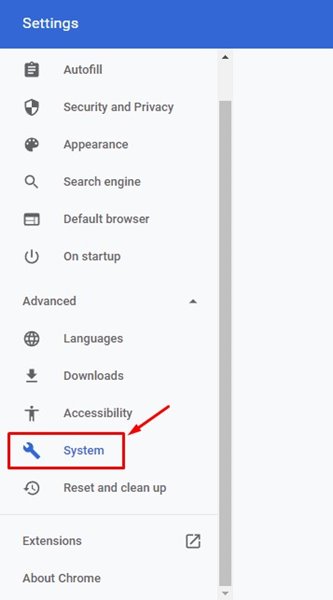
- 关掉使用图形加速功能(如果可用)的开关。
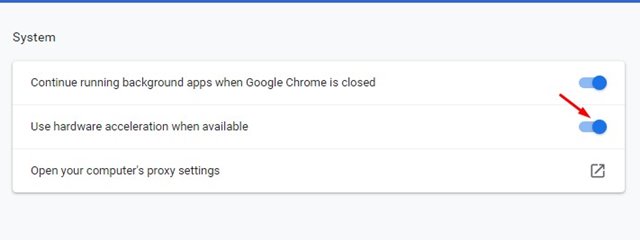
8. 调整屏幕刷新率
刷新率决定了画面每秒更新多少次。如果显示器偏旧,或者刷新率被设错了,就可能出现闪烁。在 Win11 里调整很简单:打开设置,进入系统 > 屏幕 > 高级显示,在”选择刷新率”里换一个更合适的值(一般选显示器支持的最高值即可)。
9. 排查不兼容的应用
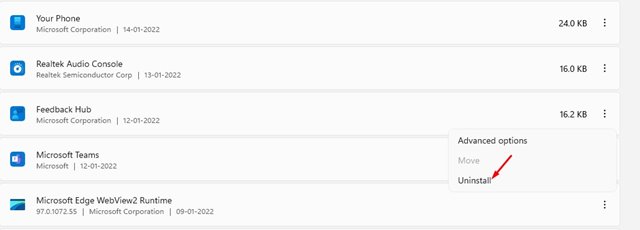
如果是装了某个新软件之后才开始闪,那就先把它卸载。找不到是哪个的话,再考虑重置或还原系统。
- 打开设置,点击左侧的应用。
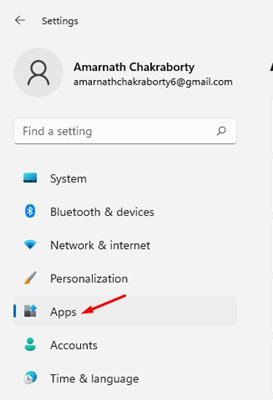
- 在右侧点击已安装的应用。
- 点击”排序依据”,选择安装日期。
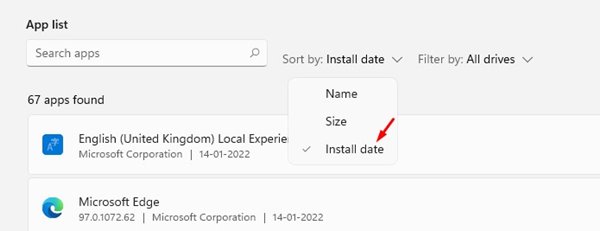
- 找到最近安装的可疑软件,点击旁边的三个点,选择卸载。
10. 执行系统还原
如果是软件故障引起的,而前面都没能解决,系统还原是最后的办法。它不会动您的个人文件,但还原点之后安装的程序和更新会被撤销。
- 在搜索里打开恢复。
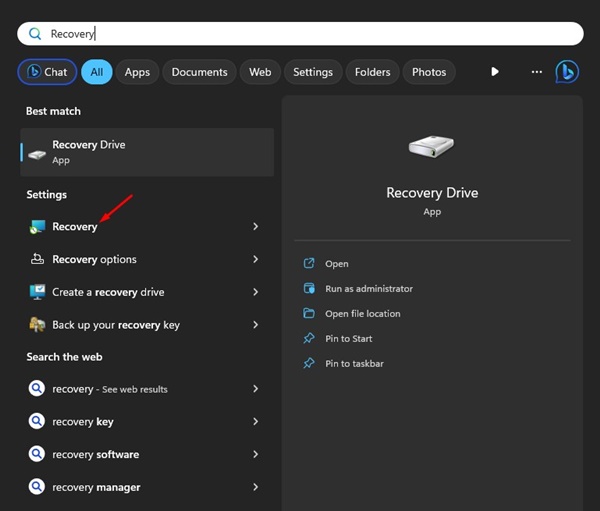
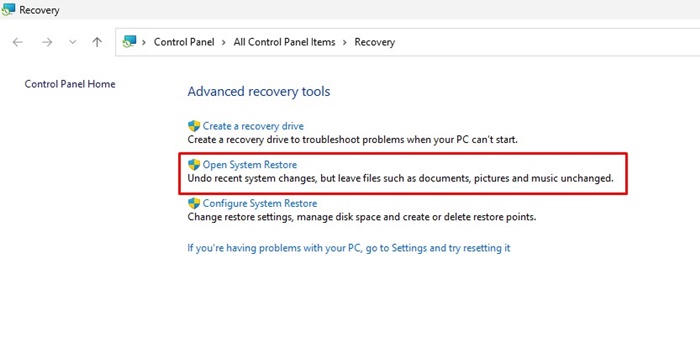
- 点击打开系统还原。
- 选择选择另一个还原点,点击下一步。
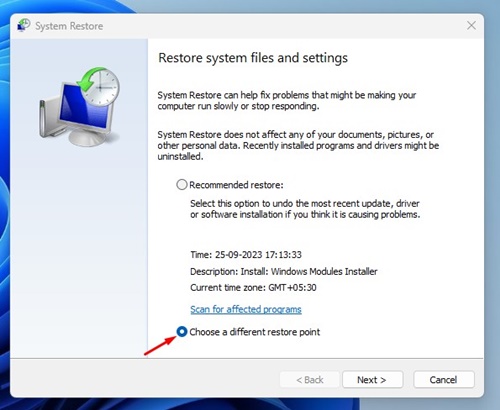
- 选一个问题出现之前的还原点,点击下一步。
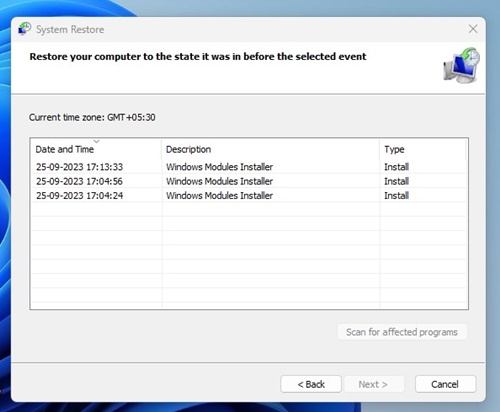
- 在确认页面点击完成。
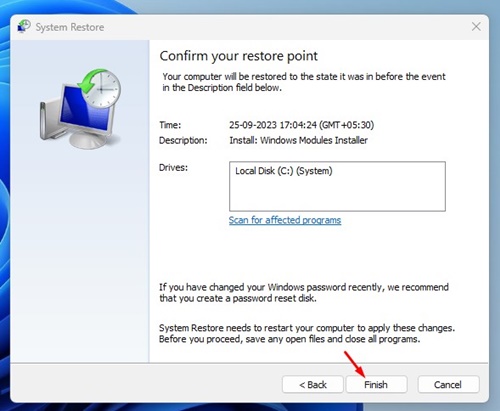
如果所有方法都试过了还在闪,建议换一台显示器接上试试:别的显示器不闪,那就是原显示器本身有问题,需要送修或更换。
常见问题(FAQ)
屏幕闪烁是不是显示器坏了?
不一定。先排除线材松动、驱动和设置问题。换一台显示器测试,是判断显示器好坏最直接的办法。
只有打开浏览器才闪,怎么办?
多半是硬件加速的问题,按方法 7 关掉浏览器的图形加速,再重启浏览器试试。
更新显卡驱动后反而更闪了,怎么办?
可以在设备管理器里对显示适配器选择”回退驱动程序”,退回之前稳定的版本。
系统还原会删除我的文件吗?
不会动个人文件,但会移除还原点之后安装的软件、驱动和更新,建议先做好备份。
想了解更多官方说明,可以参考:Windows 支持。希望这篇能帮您把闪烁的屏幕稳下来。