

电脑说重装就重装,文件说丢就丢,是不是想想都心慌?其实 Win11 自带的备份工具就足够应付大多数需求,只要提前做好备份,出问题时就能原样恢复。
简单讲:想整机备份,用”系统映像”;只想保住重要文件夹,用”文件历史记录”;怕装驱动、装更新出问题,建个”系统还原点”。下面小编把 5 种方法和对应的还原步骤都讲清楚。
先选对方法:对比表
| 方法 | 备份内容 | 适合谁 |
|---|---|---|
| 系统映像 | 整个系统、应用、设置和所选磁盘 | 想要整机完整备份 |
| 文件历史记录 | 文档、图片、音乐、视频、桌面 | 只保护个人文件 |
| 系统还原点 | 系统设置、驱动、已安装程序 | 装驱动或更新前做保险 |
| 备份到外接硬盘 | 与方法 1 类似,存到移动硬盘 | 希望备份和电脑分开存放 |
| OneDrive 或第三方软件 | 重要文件夹、磁盘克隆 | 想自动同步到云端 |
1. 用”备份和还原”创建完整系统映像
系统映像相当于给整台电脑拍一张”完整快照”,包含应用、文件和设置,还能备份 EFI 系统分区、C 盘文件夹、Windows 恢复环境等,也可以把其他磁盘一起带上。
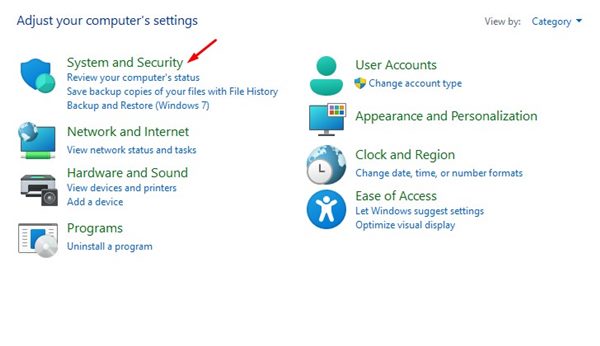
- 在搜索里打开控制面板。
- 选择系统和安全。
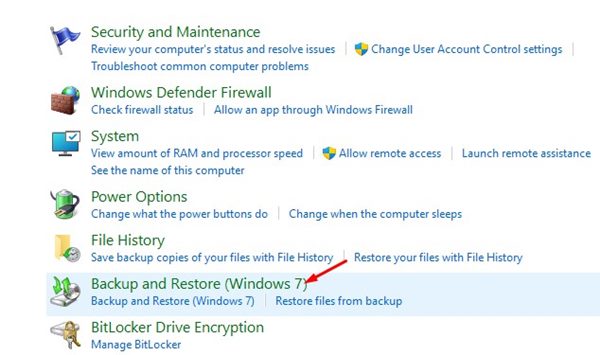
- 点击备份和还原(Windows 7)。
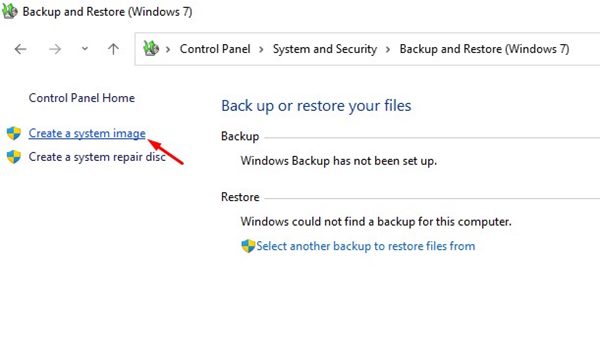
- 点击左侧的创建系统映像。
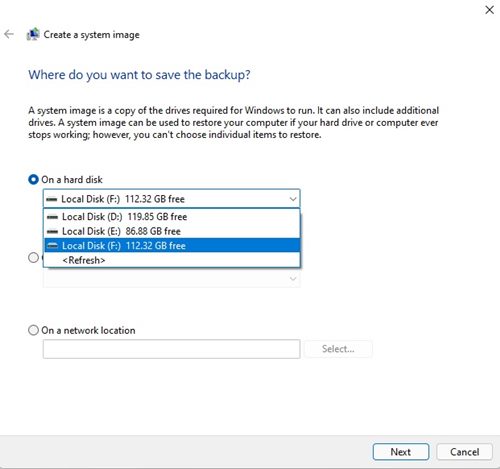
- 在”您想在何处保存备份”页面选择在硬盘上,点击下一步。
- 在”要在备份中包括哪些驱动器”页面,勾选需要备份的驱动器,点击下一步。
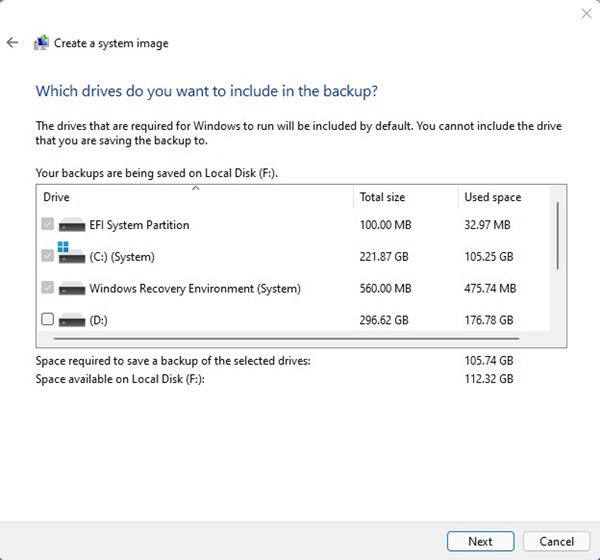
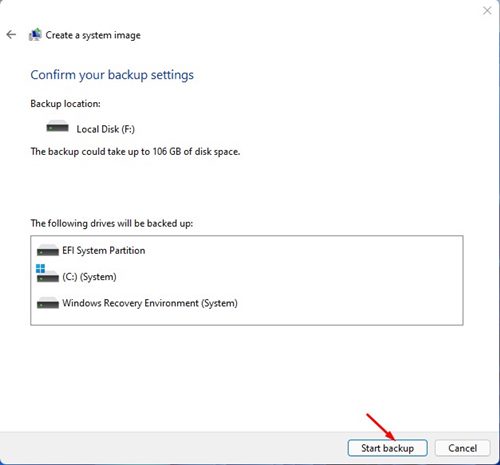
- 确认备份设置,点击开始备份。
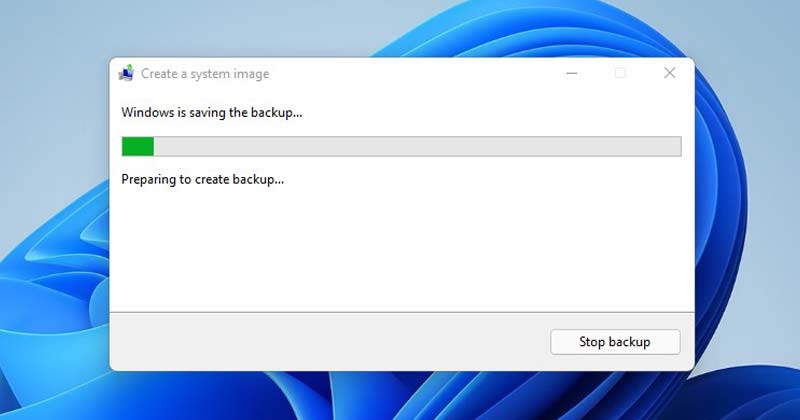
- 耐心等一会儿,Win11 会自动生成备份文件。
怎么还原系统映像?
备份好之后,需要时可以按下面的步骤还原。
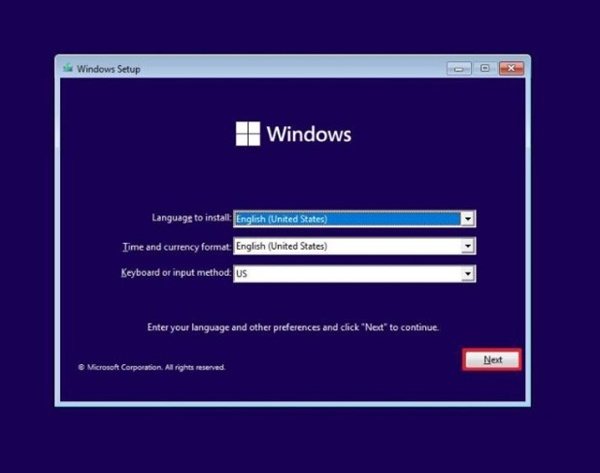
- 插入 Windows 11 启动 U 盘,并从它启动电脑。
- 保持默认选项,点击下一步。
- 选择修复计算机。
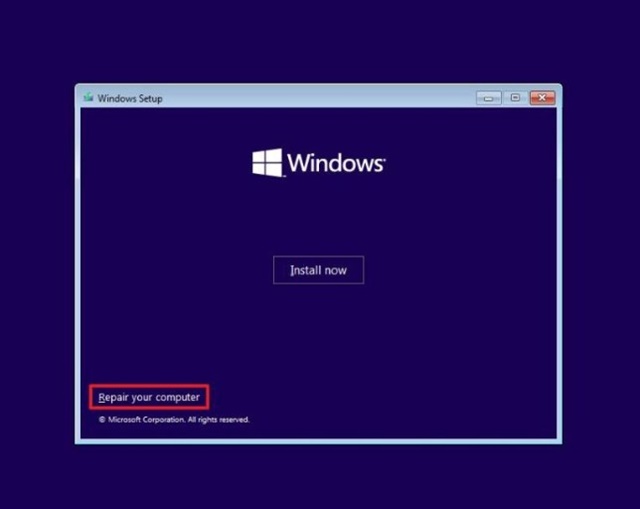
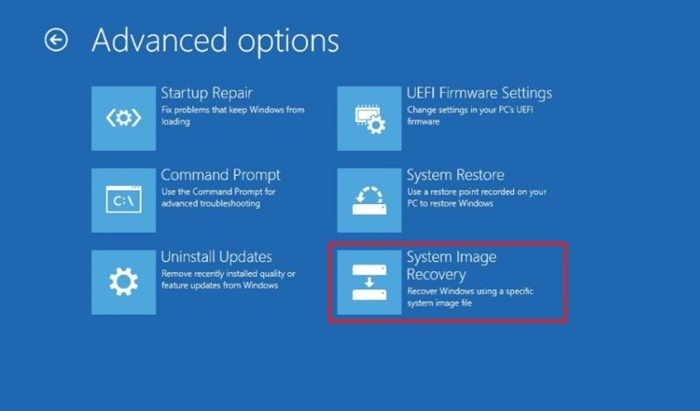
- 依次进入疑难解答 > 高级选项 > 系统映像恢复。
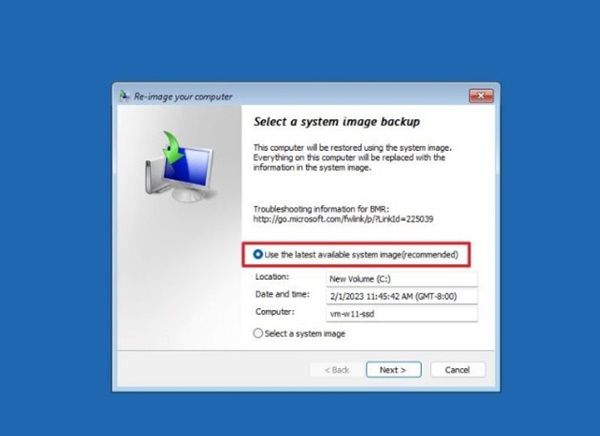
- 在”选择系统映像备份”窗口里,选使用最新的可用系统映像,点击下一步。
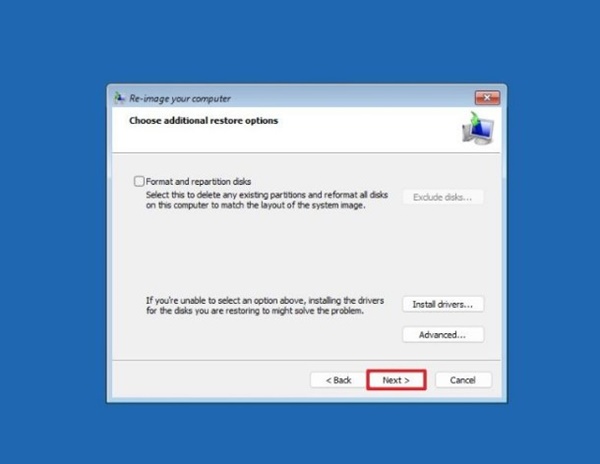
- 确认选择,最后点击完成。
2. 用”文件历史记录”备份个人文件
文件历史记录可以备份文档、音乐、图片、视频和桌面这些常用文件夹。它不是完整的备份工具,但保护重要文件非常好用。
- 在搜索里打开控制面板。
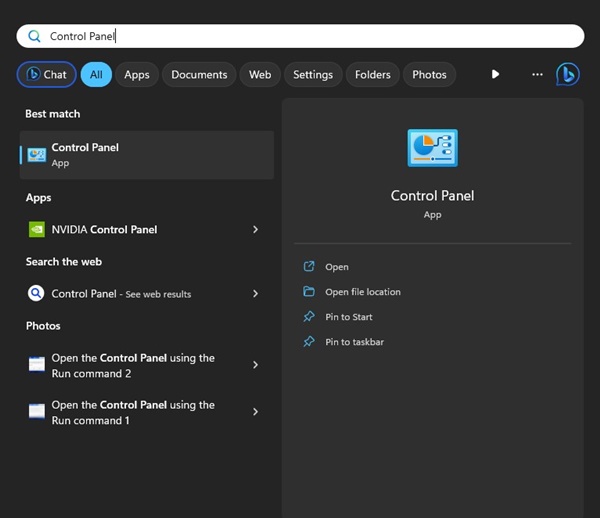
- 选择系统和安全。
- 选择文件历史记录。
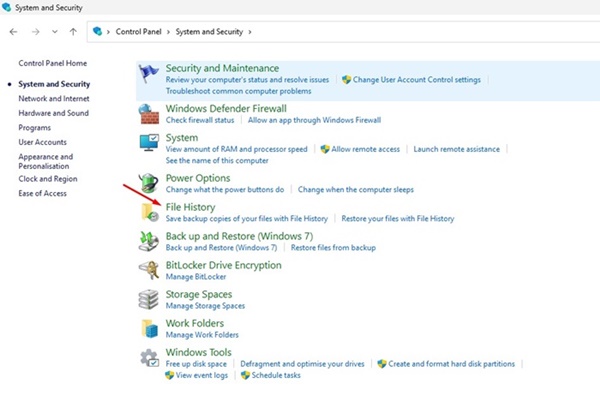
- 点击高级设置。
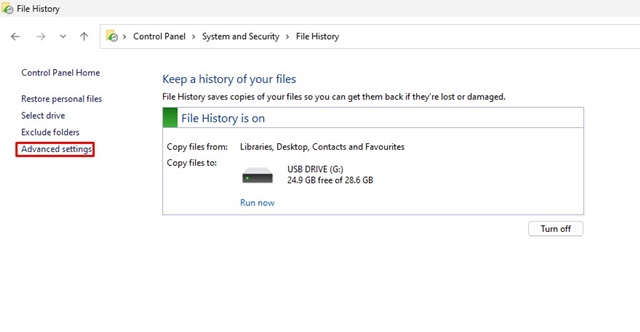
- 设置备份频率,让文件历史记录按计划运行。
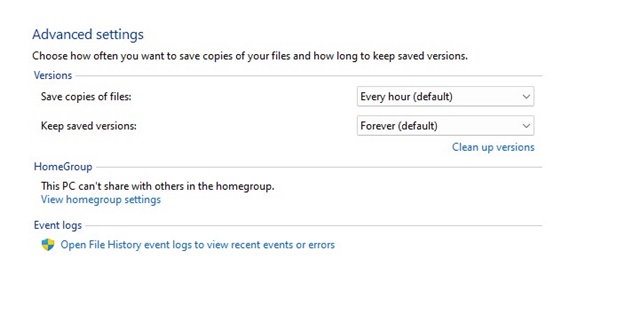
- 在”保留保存的版本”下拉框里,按需选择保留时长。
- 点击启用。
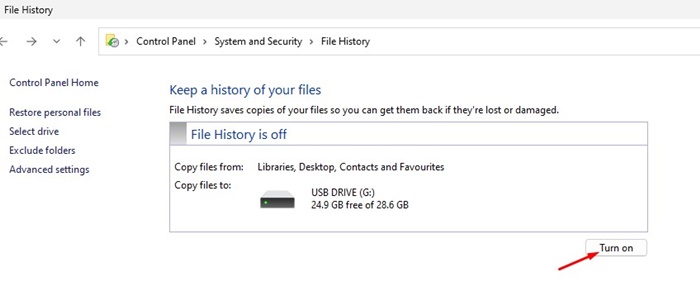
怎么用文件历史记录还原文件?
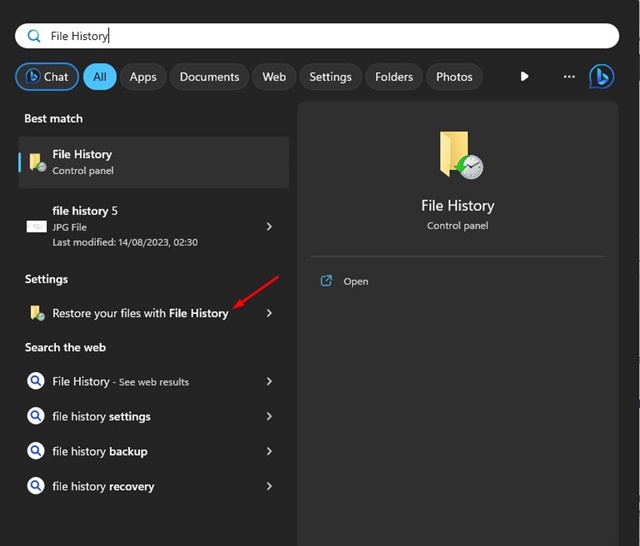
在搜索里输入”文件历史记录”,选择使用文件历史记录还原文件。您会看到可恢复的文件夹快照,选中需要的项目,点击绿色的还原箭头就行了。
3. 用系统还原点做”后悔药”
安装新驱动、新软件或系统更新之前,建一个还原点,出了问题就能退回去。它不会动您的文件,但会移除还原点之后装的设置、应用、驱动和更新。
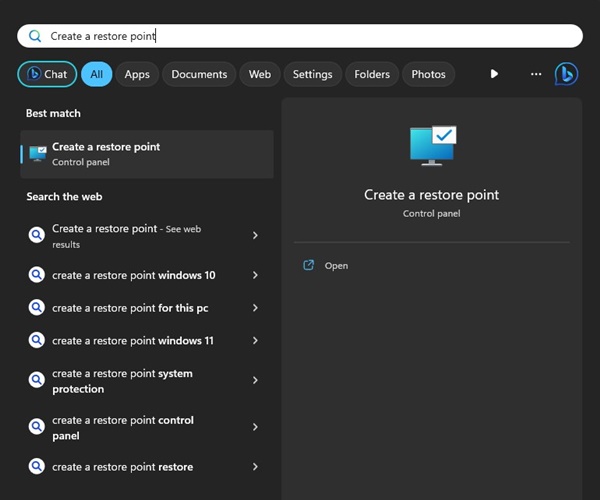
- 在搜索里输入”还原点”,打开创建还原点。
- 切换到系统保护选项卡。
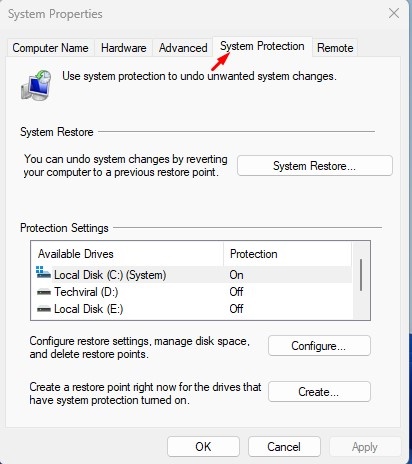
- 选择要创建还原点的驱动器。
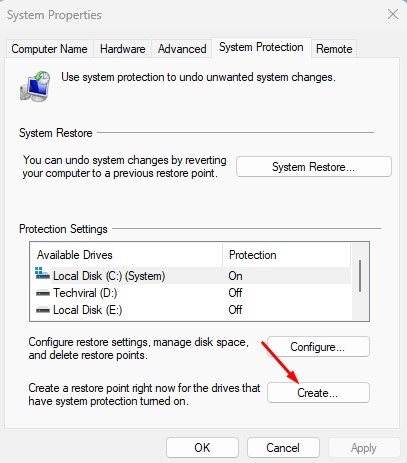
- 点击右下角的创建按钮。
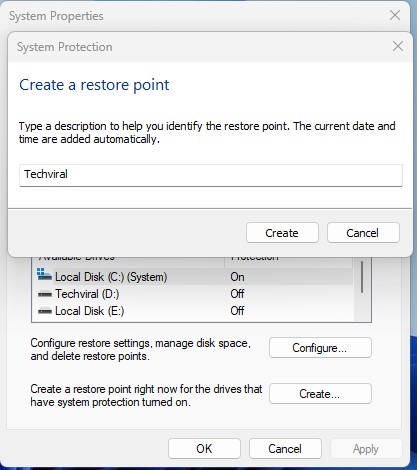
- 输入还原点描述(比如”装显卡驱动前”),再点创建。
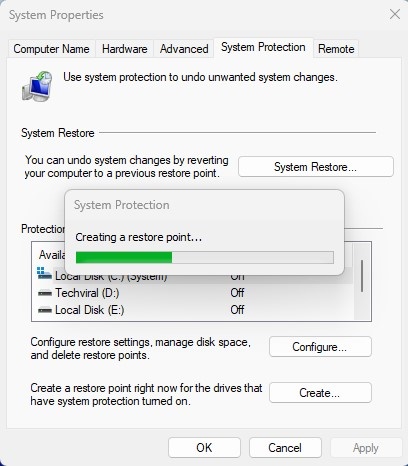
- 稍等片刻,系统保护正在创建还原点。
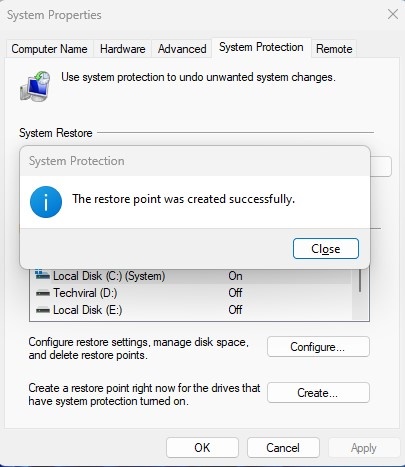
- 看到成功提示后,点击关闭。
怎么使用还原点?
- 在搜索里输入”恢复”,打开恢复应用。
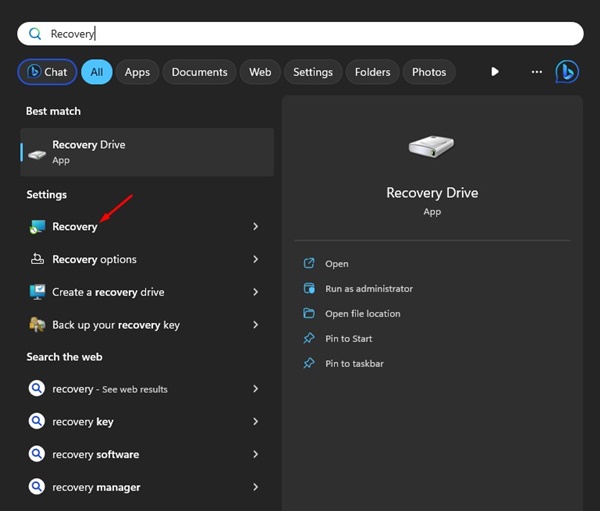
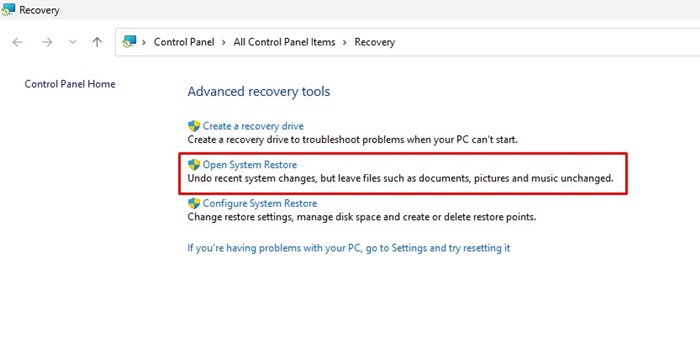
- 在”高级恢复工具”页面,选择打开系统还原。
- 选择建议的还原;想换一个还原点,就选”选择另一个还原点”。
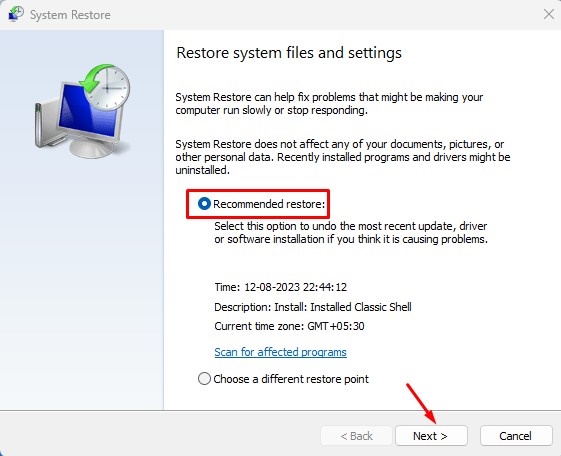
- 选好后点击下一步。
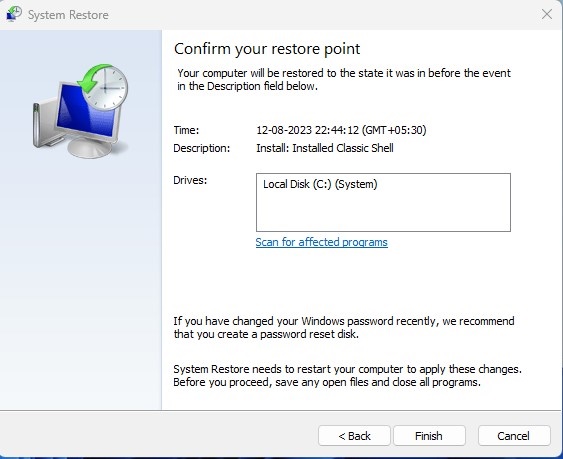
- 确认还原点,点击完成。
4. 把 Win11 备份到外接硬盘
Win11 的”备份和还原”工具同样可以把重要数据备份到外接硬盘,步骤和方法 1 基本一样,只是在选择备份位置时,改选您的外接硬盘即可。备份和电脑分开存放,电脑硬盘坏了也不怕。
5. 其他备份方式:云存储与第三方软件
市面上有些电脑迁移软件也带备份还原和磁盘克隆功能,即使不换电脑也能用。缺点是价格往往不便宜,而且备份并不是它们的主打功能。但它们可以把重要文件存到外接硬盘或云存储里。
云存储适合存放重要文件,还能减少电脑的占用空间,省去手动备份的麻烦。Win11 自带的 OneDrive 也可以设置成自动备份桌面、文档、图片等重要文件夹。
常见问题(FAQ)
系统映像和文件历史记录有什么区别?
系统映像备份整个系统,包括应用和设置;文件历史记录只备份文档、图片等个人文件夹,不包含系统本身。
备份文件应该存在哪里?
尽量存在外接硬盘或云端,别和系统放在同一块硬盘上,否则硬盘出故障就一起没了。
系统还原点会不会删掉我的文件?
不会,但还原点之后安装的软件、驱动和更新会被移除。
多久备份一次比较合适?
文件历史记录可以设置成每小时或每天自动运行;系统映像建议在重大更新前或每月做一次。
官方说明可参考:Windows 支持。以上就是小编整理的 Win11 备份方法,建议您现在就挑一种设置好。