

开着 Chrome 电脑就变卡,风扇狂转,风扇声一响,您大概就知道是它在“吃内存”了。配置一般的电脑,开多几个标签页就可能卡住几秒。
先说结论:最有效的几招是:关掉用不上的标签页、清理多余扩展、开启“内存节省程序”、用 Chrome 自带的任务管理器找出最占资源的页面,再关掉“Chrome 关闭后继续运行后台应用”。下面逐条讲。
Chrome 为了速度和稳定,给每个标签页、扩展都开独立进程,因此内存用得比较多。想让它“瘦身”,需要从浏览器设置和使用习惯两头下手。
方法 1:先确认是不是 Chrome 占的
打开 Windows 任务管理器(Ctrl + Shift + Esc),点“内存”列排序,看占用最高的是不是 Chrome。如果是别的软件,先处理它;Chrome 不是“元凶”的话,后面的方法效果有限。
方法 2:关闭用不上的标签页
标签页越多,内存占用越高。把暂时用不到的页面关掉,或者用书签、标签组整理。这一步最直接,也是最容易被忽略的。
方法 3:更新 Chrome
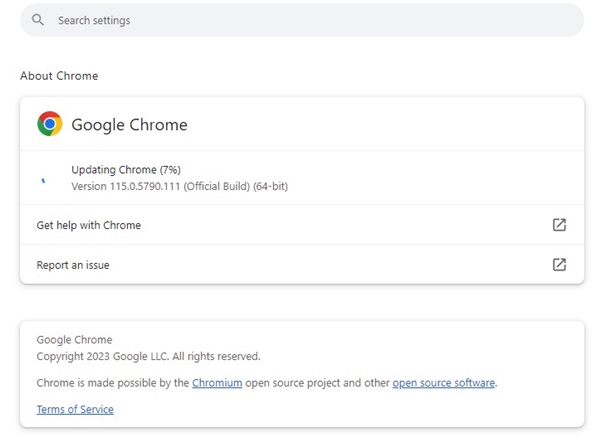
新版本会修复旧版的 Bug,也会改进内存管理。点击右上角三个点,选择“帮助 > 关于 Google Chrome”,浏览器会自动检查并安装更新,完成后点击“重新启动”。
方法 4:开启“内存节省程序”
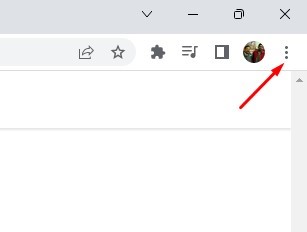
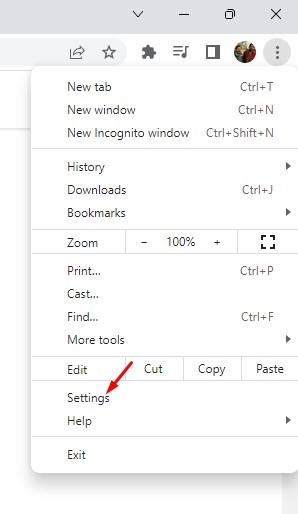
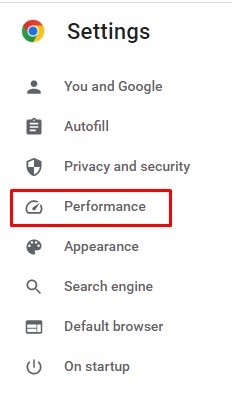
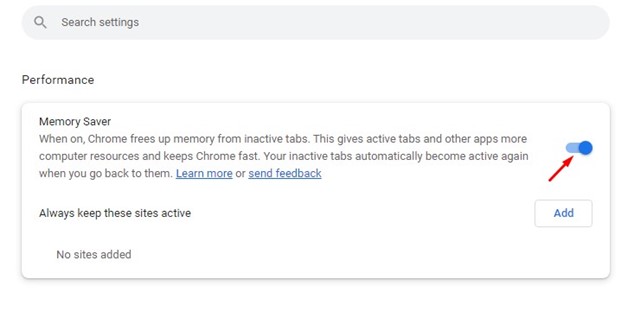
“内存节省程序”(Memory Saver)会把长时间没用的标签页暂时“休眠”,释放内存,您再切回去时页面会自动重新加载。新版 Chrome 里这个开关可能已默认开启,没开的话按下面步骤设置:
- 点击右上角三个点;
- 选择“设置”;
- 切换到“性能”;
- 打开“内存节省程序”开关。
方法 5:清理不用的扩展
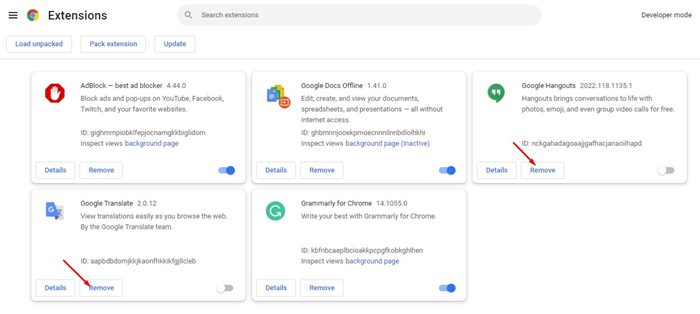
扩展装起来容易,每装一个就多一份内存开销。打开扩展管理页面,把不常用、重复功能的扩展卸载或关闭,只保留信得过且真正有用的。
方法 6:用 Chrome 任务管理器结束占资源的页面
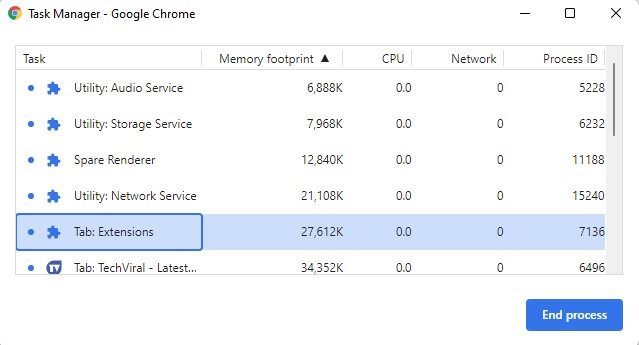
Chrome 自带一个任务管理器,能看到每个标签页和扩展各占多少内存。按 Shift + Esc(Windows)打开,或者点三个点,选“更多工具 > 任务管理器”。选中最占内存的条目,点“结束进程”即可。
方法 7:开启硬件加速
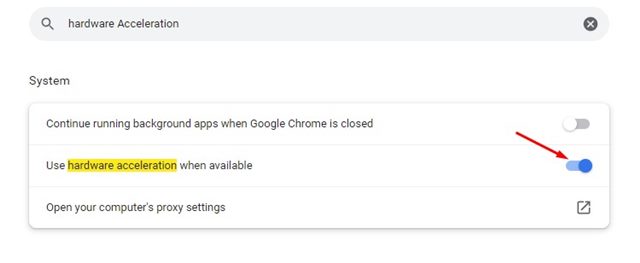
硬件加速会让 Chrome 把部分图形和视频渲染交给显卡处理,减轻 CPU 压力。对内存占用的影响因电脑而异,有独立显卡的机器可以试试。路径:设置 > 系统 > “使用图形加速功能(如果可用)”。如果开启后出现花屏或卡顿,请改回关闭。
想同时了解 Windows 里显卡的设置,可以看《Win11 怎么开启硬件加速 GPU 计划》。
方法 8:关掉“关闭 Chrome 后继续运行后台应用”
这个选项开着时,您即使关了 Chrome 窗口,它的后台进程还在占内存。关闭方法:
- 打开 Chrome,点三个点,选择“设置”;
- 在设置页搜索“关闭 Google Chrome 后继续运行后台应用”;
- 把这个开关关掉。
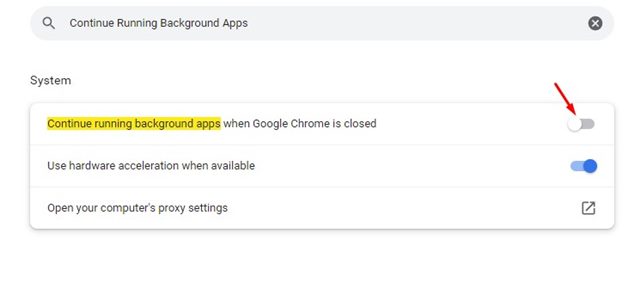
更详细的说明见《Chrome 关闭后还在后台运行占内存?3 步彻底解决》。
方法 9:运行 Chrome 自带的“清理”功能
浏览器里的恶意软件或挖矿脚本,也会悄悄占用资源。Windows 版 Chrome 在部分版本里提供“清理计算机”功能,可以检查有害软件。
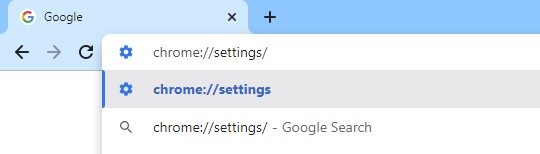
- 在地址栏输入
chrome://settings/; - 在设置搜索框里搜索“清理”;
- 点击“查找”按钮开始检查。
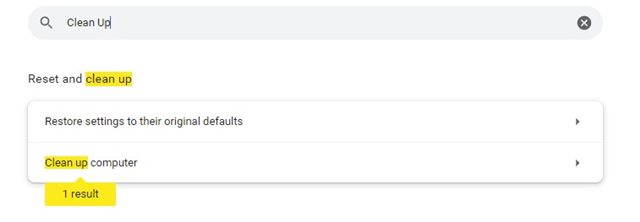
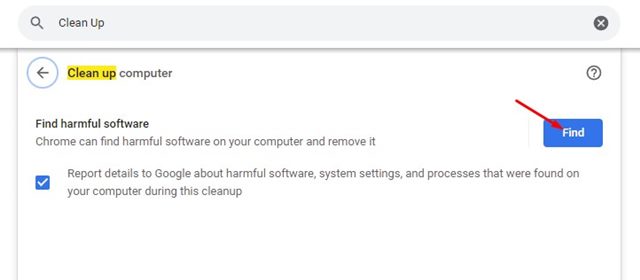
如果您的版本里找不到这个选项,说明该功能已不再提供,可跳过这一步。
方法 10:重置 Chrome 设置
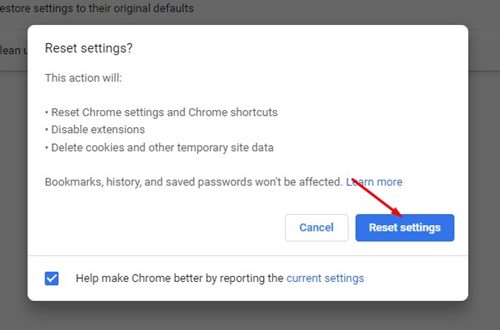
以上都试过还是很占内存,可以把设置恢复默认。重置会关闭所有扩展并清除临时数据,但不会删除书签和已保存的密码。
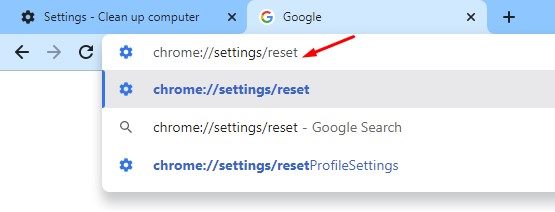
- 在地址栏输入
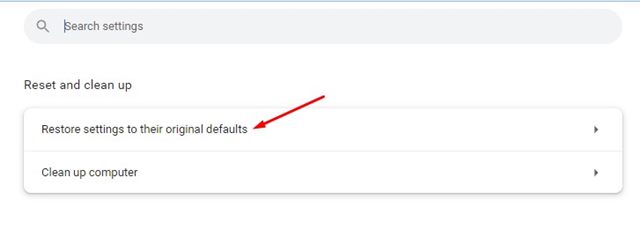
chrome://settings/reset/; - 点击“将设置还原为原始默认设置”;
- 在确认框里点“重置设置”。
常见问题(FAQ)
Chrome 一个页面为什么有那么多进程?
Chrome 采用多进程架构,把标签页、扩展、GPU 等分开运行,一个页面崩溃不会拖垮整个浏览器,代价是内存占用更高。这是设计特点,不是 Bug。
“内存节省程序”会让标签页丢失内容吗?
休眠的标签页再次打开时会重新加载。正在填写的表单、在线编辑的文档,建议先保存。Chrome 一般也允许您把特定网站加入“始终保持活动状态”的列表。
换浏览器能解决吗?
基于 Chromium 的浏览器内存占用各不相同,小编没有做对比测试,不给出结论。内存只有 8GB 或更少的电脑,除了换浏览器,也可以考虑增加内存或者减少同时打开的页面。
笔记本电量也掉得快,有关系吗?
有关系。后台进程多会增加耗电。可以搭配《Windows 11 怎么设置自动开启节电模式》一起使用。
总结
Chrome 占内存,主要靠“少开标签页、少装扩展、开内存节省、关后台运行”来控制。先用 Chrome 任务管理器找到最占资源的页面,再按上面的顺序逐步处理,大多数电脑都能明显缓解卡顿。