

在网页或文档里按 Ctrl+F,搜索框就是不弹出来?按了好几次也没反应?这个问题在 Windows 10 和 Win11 上都有人遇到。
先说结论:先重启电脑、清理一下键盘,再试试开启“粘滞键”或运行键盘疑难解答。这些都不行,再往下做 oleacc.dll 重新注册、SFC/DISM 修复、检查组策略和重装键盘驱动。
Ctrl+F 失灵的原因通常是几种:键盘有物理问题、驱动过旧或损坏、系统文件受损、热键被策略关闭。下面从最简单的开始。如果您的系统设置页本身也打不开,可以参考《Win11 设置应用黑屏打不开怎么办》。
方法 1:重启电脑
很久没关机的电脑,容易积累各种小故障。点开始菜单,选择电源,再点“重启”(不是“关机”)。重启后再试 Ctrl+F。
方法 2:检查键盘硬件
键盘缝隙里的灰尘和碎屑,会让个别按键失灵。先用棉签清理键帽周围,也可以用吹风球或小型吸尘器除尘。如果有条件,换一块外接键盘试试,能快速判断是键盘坏了还是系统问题。
方法 3:开启粘滞键
粘滞键可以让您“先按 Ctrl,松开,再按 F”,不用同时按住两个键。如果您的 Ctrl 键偶尔接触不良,这个办法能当临时替代。
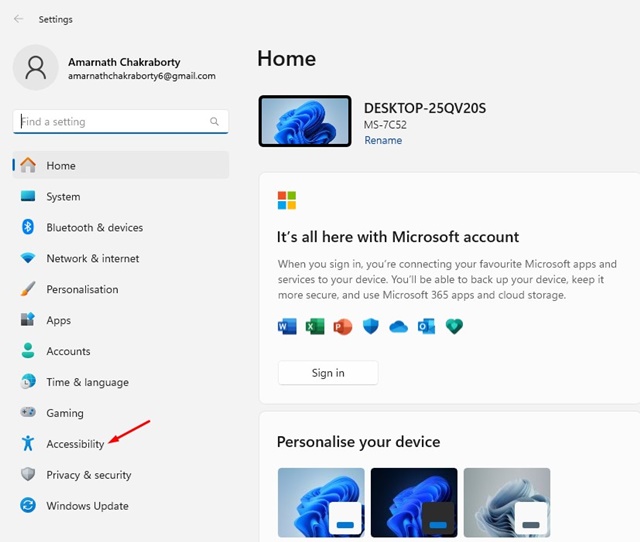
- 按 Win + I 打开“设置”;
- 点击左侧“辅助功能”;
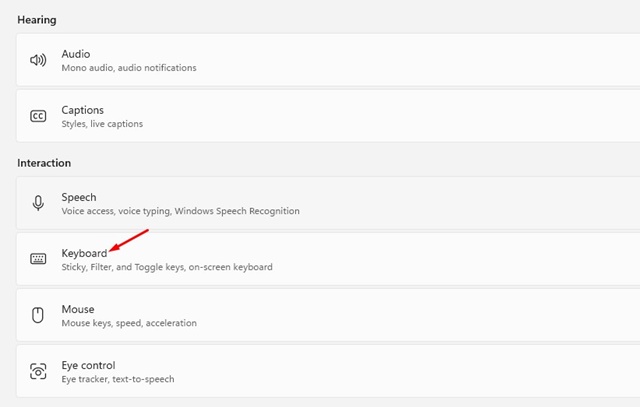
- 在右侧点击“键盘”;
- 打开“粘滞键”开关。
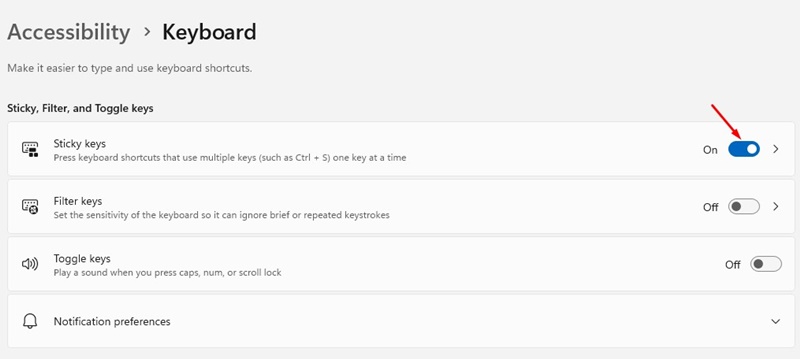
提示:默认情况下,连按 5 次 Shift 键可以快速开关粘滞键(不同系统设置可能略有差异)。
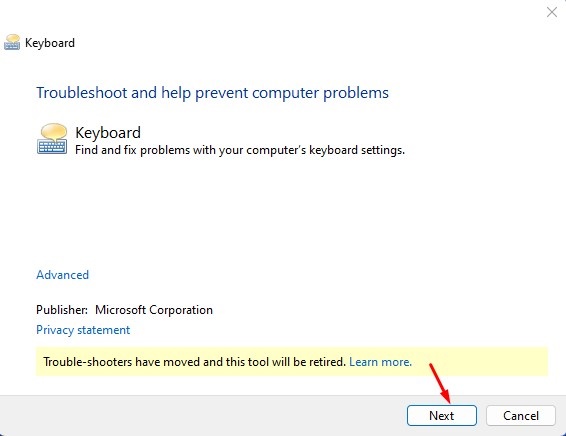
方法 4:运行键盘疑难解答
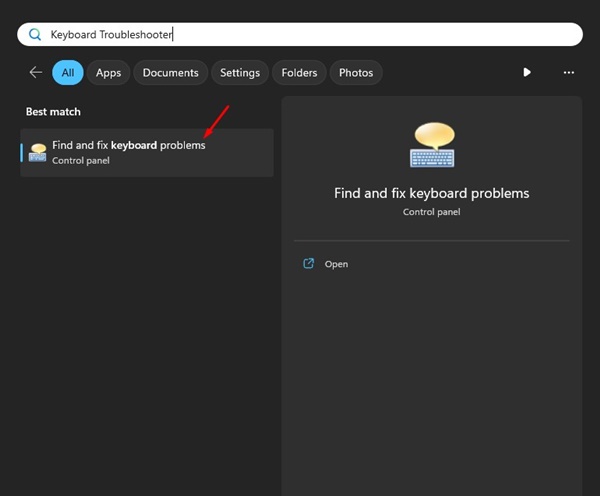
- 在任务栏搜索“键盘疑难解答”,或“查找并解决键盘问题”;
- 点击最佳匹配的结果;
- 在弹出的窗口里点“下一页”,按提示完成检测。
方法 5:重新注册 oleacc.dll
oleacc.dll 是 Windows“辅助功能”相关的一个组件,处理键盘、鼠标等输入的交互。有网友反馈,重新注册后快捷键恢复了。
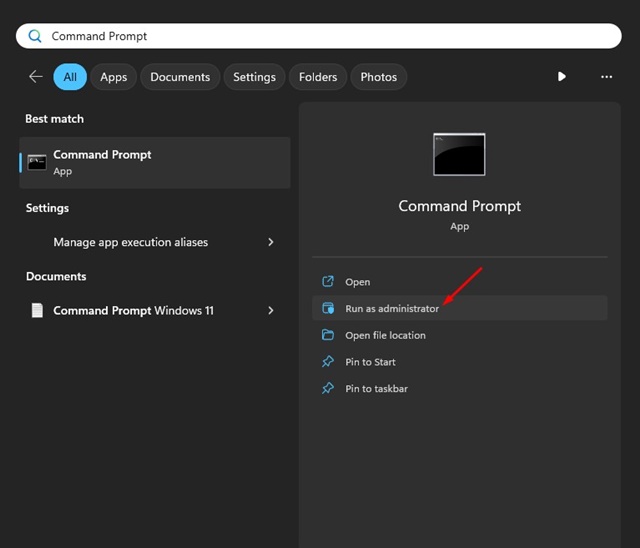
- 在任务栏搜索“命令提示符”,右键选择“以管理员身份运行”;
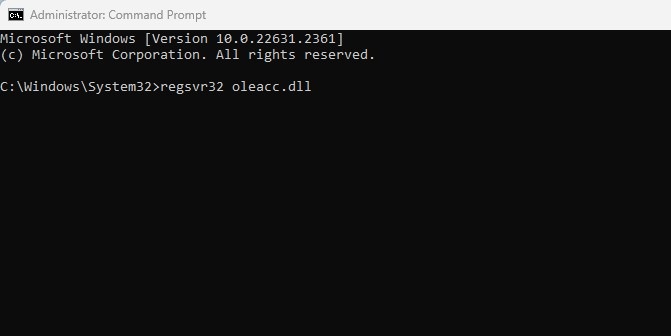
- 输入
regsvr32 oleacc.dll并回车; - 看到成功提示后,重启电脑。
方法 6:用 SFC 和 DISM 修复系统文件
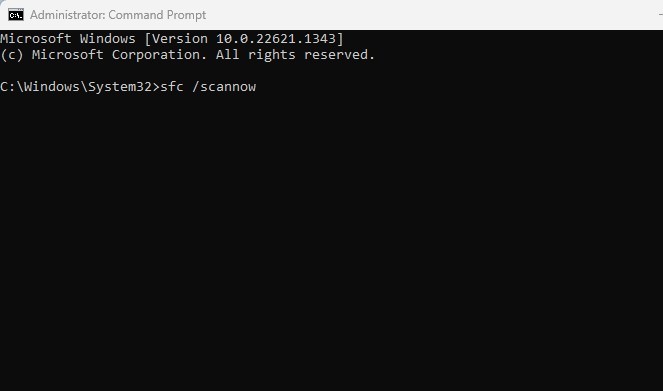
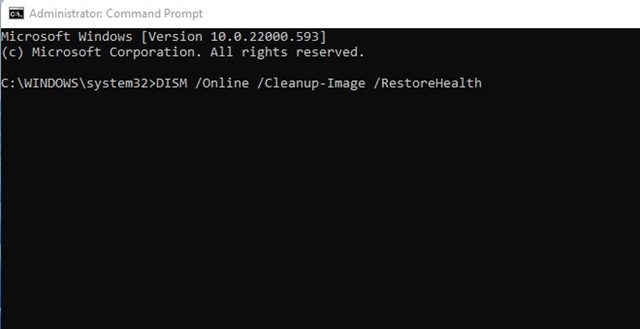
系统文件损坏时,Ctrl+F 等功能也可能异常。仍然在“管理员命令提示符”里依次执行:
SFC /scannow,等待扫描完成;- 如果提示出错,再执行
Dism /Online /Cleanup-Image /RestoreHealth; - 完成后重启电脑。
方法 7:检查组策略里的 Windows 键热键
如果“Windows 键热键”被关闭,一部分组合键会失效。注意:家庭版 Windows 默认没有组策略编辑器,找不到的话可以跳过这一步。
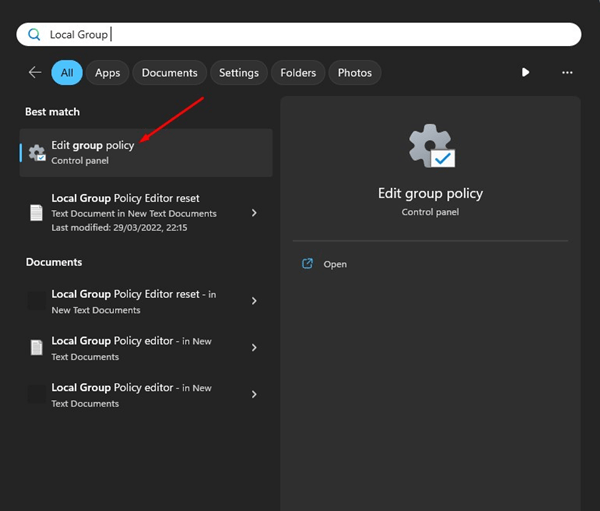
- 在任务栏搜索“编辑组策略”并打开;
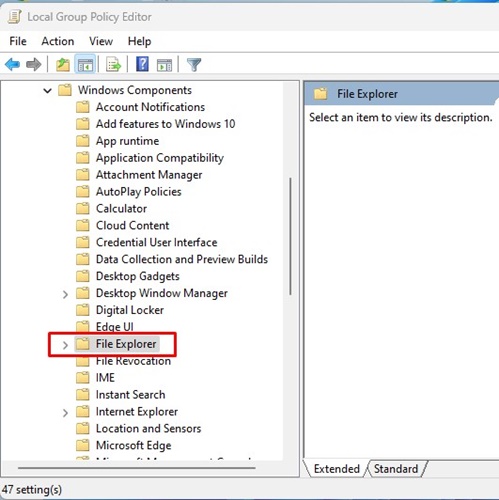
- 依次展开:用户配置 > 管理模板 > Windows 组件 > 文件资源管理器;
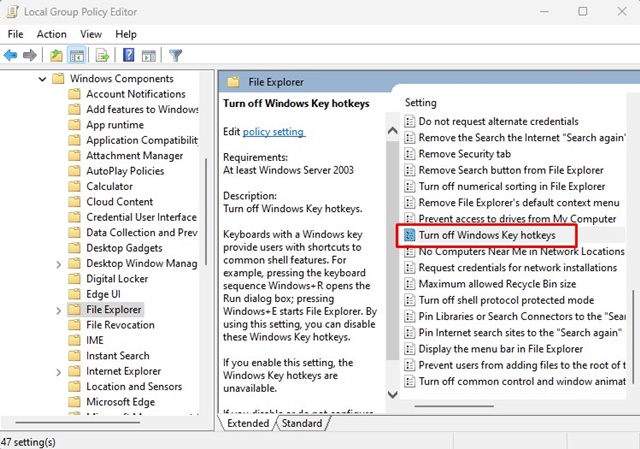
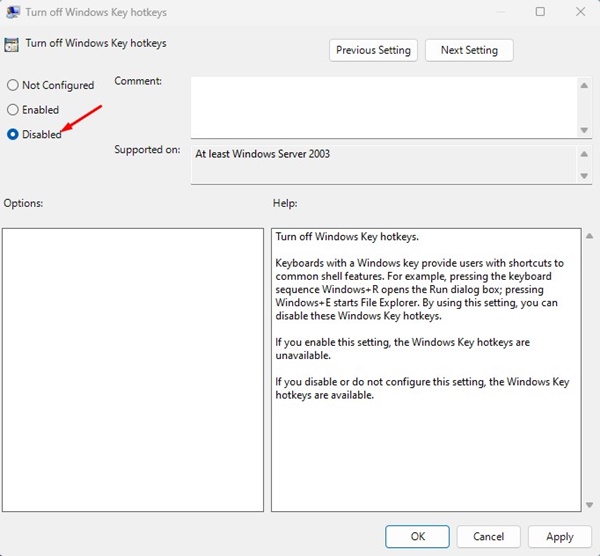
- 在右侧找到并双击“关闭 Windows 键热键”;
- 选择“未配置”或“已禁用”;
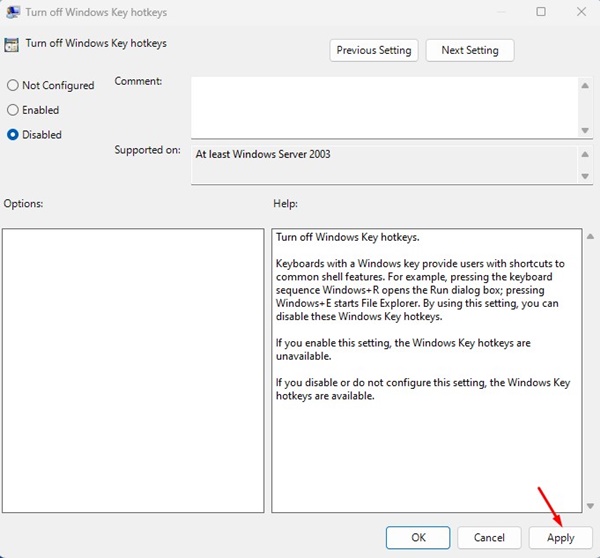
- 点“应用”,再点“确定”,然后重启电脑。
方法 8:卸载并重装键盘驱动
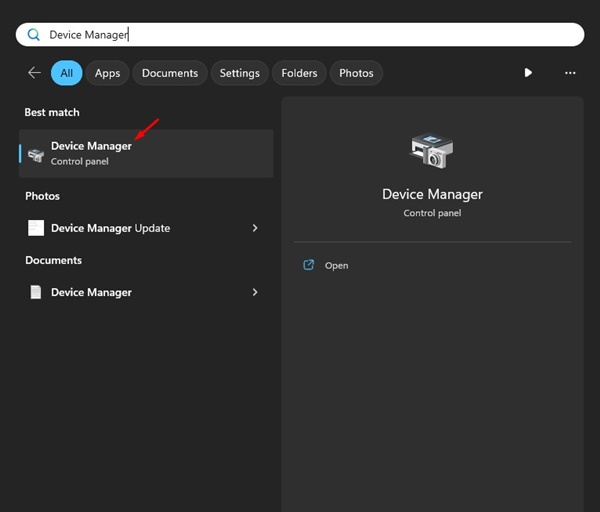
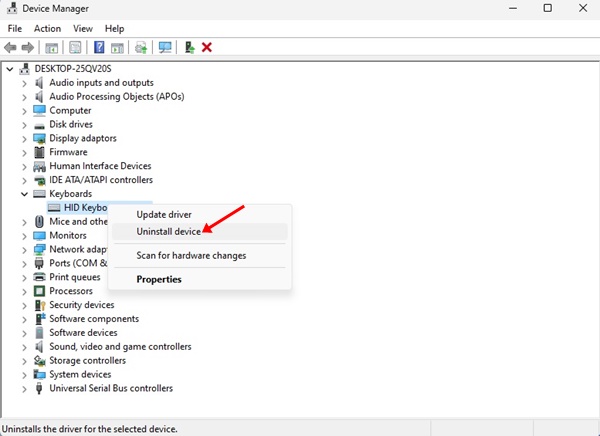
- 在任务栏搜索“设备管理器”并打开;
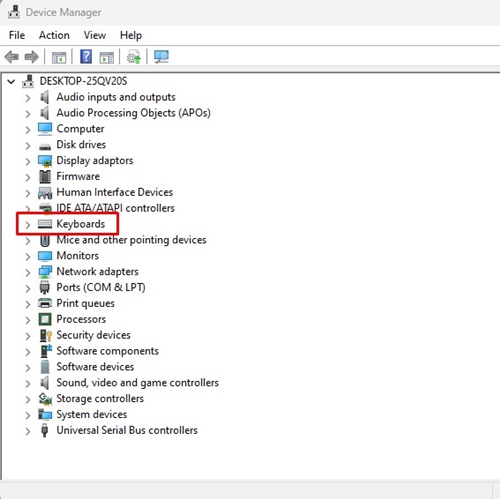
- 展开“键盘”;
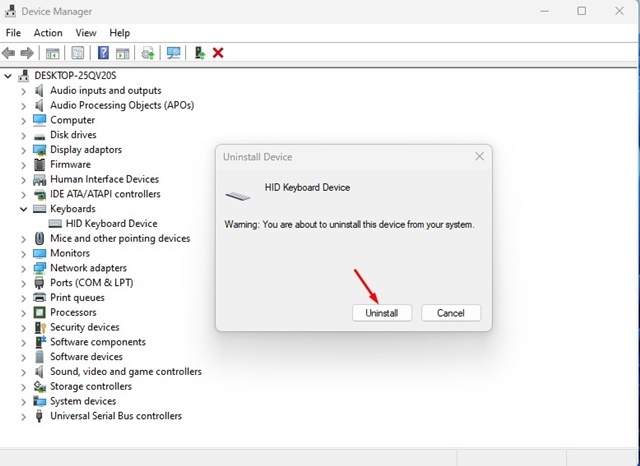
- 右键当前使用的键盘,选择“卸载设备”,并在确认框里再点一次“卸载”;
- 重启电脑,系统会自动重新安装驱动。
方法 9:安装 Windows 更新
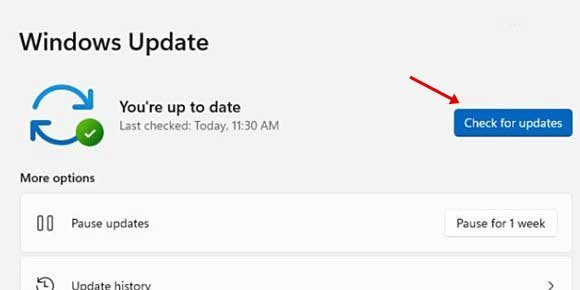
个别 Windows 版本曾出现过快捷键失灵的 Bug,更新系统往往能解决。打开“设置 > Windows 更新”,点击“检查更新”,安装完成后重启。
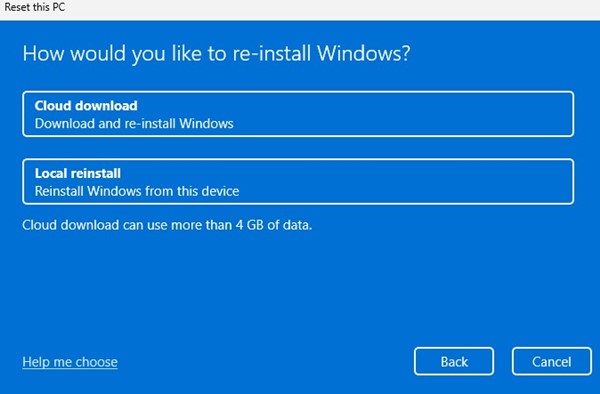
方法 10:重置电脑
前面都不行,而且换了外接键盘依然如此,才考虑重置系统。重置前一定要先备份重要文件。步骤如下:
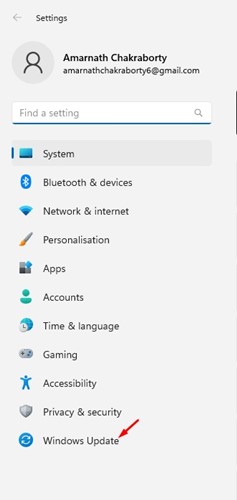
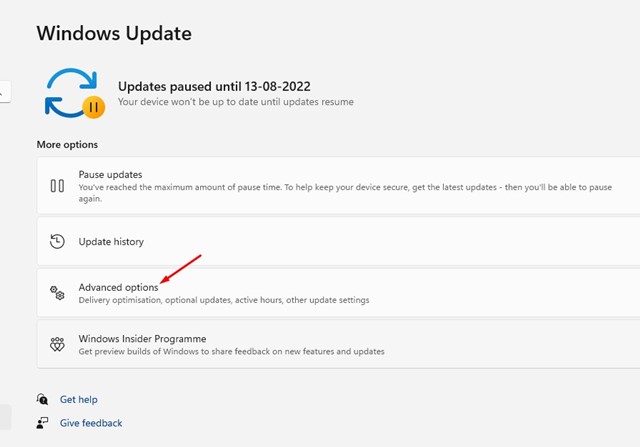
- 打开设置,进入“Windows 更新”;
- 点击“高级选项”;
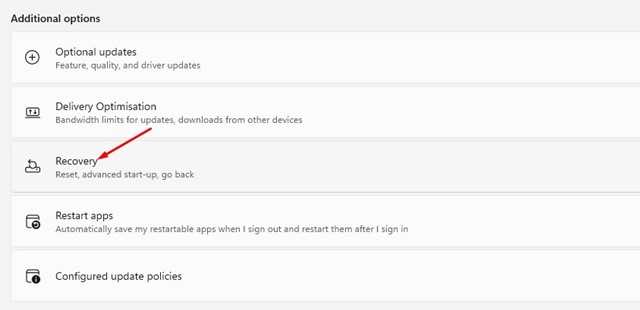
- 向下找到“恢复”;
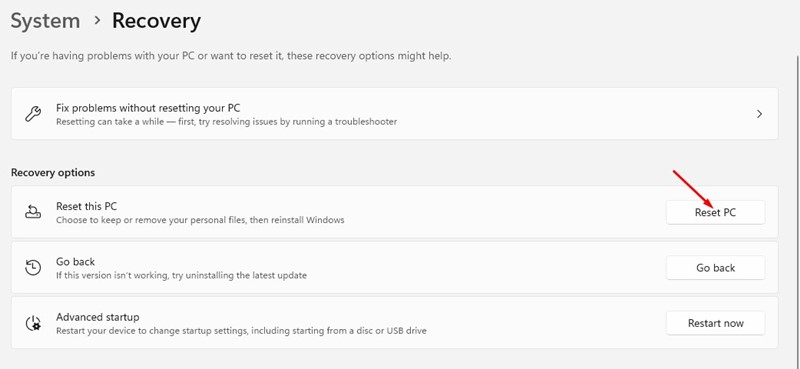
- 点击“重置此电脑”旁边的“重置电脑”;
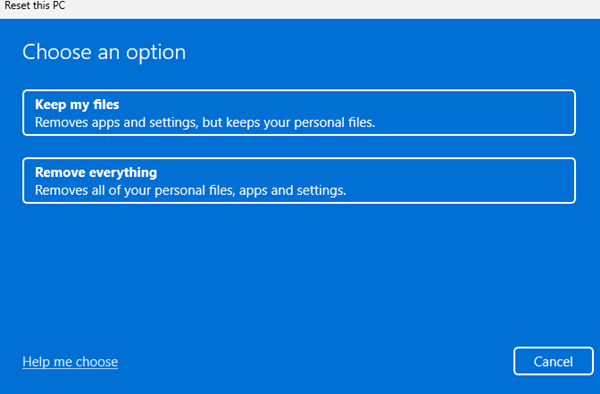
- 选择“保留我的文件”;
- 选择“云下载”;
- 点击“重置”,耐心等待完成。
常见问题(FAQ)
只有浏览器里 Ctrl+F 不行,其他软件正常?
这种情况多半不是键盘问题。可以试试禁用浏览器扩展、更新浏览器,或者换个浏览器测试。浏览器本身占内存太高时也容易卡顿,可以看《Chrome 关闭后还在后台运行占内存怎么办》。
Ctrl+C、Ctrl+V 能用,只有 Ctrl+F 不行?
说明 Ctrl 键本身是好的。多数是当前软件占用了这个快捷键,或者输入法、截图工具等后台软件抢了热键。可以逐个退出后台软件排查。
Ctrl+F 在文件资源管理器里不弹搜索框?
资源管理器的搜索框在右上角,也可以直接点它。如果点击也没反应,按方法 6 修复系统文件,并检查 Windows 是否有待安装的更新。
总结
Ctrl+F 失灵别着急重置系统。按“重启、清理键盘、粘滞键、疑难解答、重新注册 oleacc.dll、SFC/DISM、组策略、重装驱动、系统更新”的顺序试,大多数问题在前几步就能解决。