

文件按住鼠标就是拖不动,或者拖到一半松手没反应?您遇到的是 Win11 里比较常见的“拖放失灵”问题。
先说结论:多数情况下,重启出问题的程序、重启“Windows 资源管理器”,或者按住鼠标左键再按一下 Esc,就能恢复。这几招都不行,再往下看鼠标驱动、系统文件修复和干净启动。
拖放(Drag and Drop)不是新功能,失灵的原因却不少:程序卡住、鼠标或驱动有问题、系统文件损坏、第三方软件冲突等。下面按“先简单后复杂”的顺序来。如果只是鼠标按键设置不习惯,可以参考《Win11 左手鼠标怎么设置》。
方法 1:重启出问题的程序
如果只是某一个程序里拖不了,先把它彻底关掉再打开。
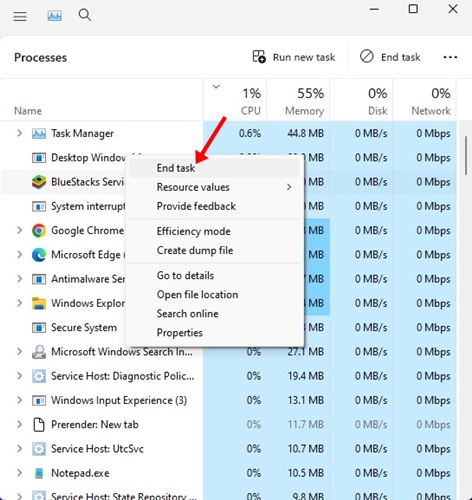
- 在任务栏搜索框输入“任务管理器”并打开;
- 找到出问题的程序,右键选择“结束任务”;
- 重新打开该程序,再试一次拖放。
方法 2:重启 Windows 资源管理器
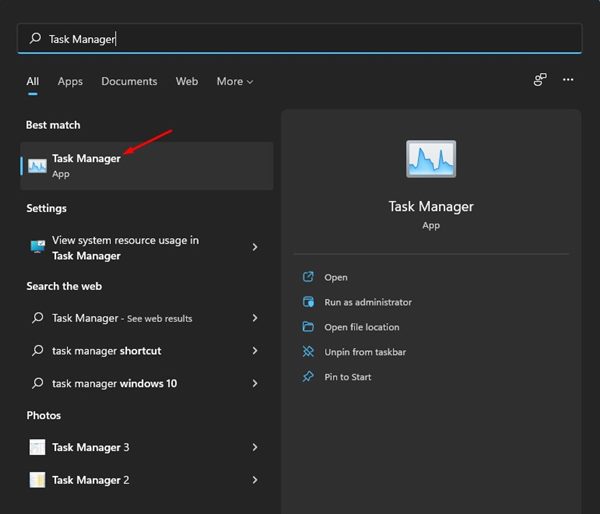
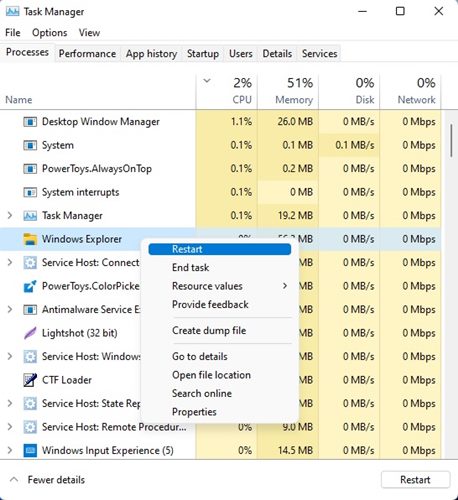
有网友反馈,只重启资源管理器就恢复了拖放。操作也很简单:打开任务管理器,在进程列表里找到“Windows 资源管理器”,右键选择“重新启动”。桌面和任务栏会闪一下,这是正常现象。
方法 3:检查鼠标本身
拖放完全依赖鼠标的“按住左键”动作。如果是有线鼠标,拔掉再插回去;无线鼠标就换电池、换个 USB 口。再换一只鼠标或者用触控板试试,能快速判断是硬件问题还是系统问题。
方法 4:更新鼠标驱动
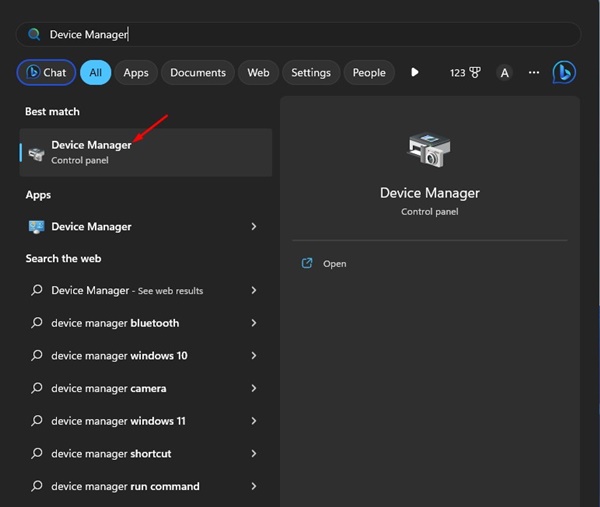
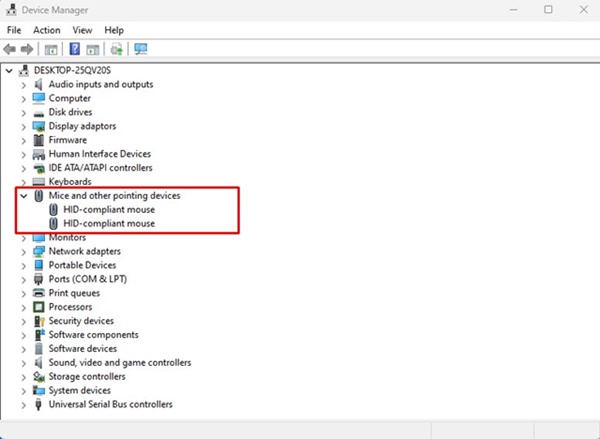
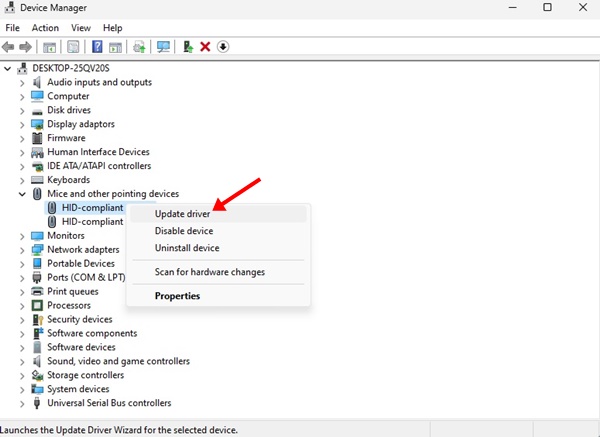
- 在任务栏搜索“设备管理器”并打开;
- 展开“鼠标和其他指针设备”;
- 右键您的鼠标,选择“更新驱动程序”,按提示完成。
方法 5:清除“卡住”的上一次拖放
Win11 偶尔会卡在上一次拖放操作里。解决办法很小众但常有效:打开“此电脑”,点住任意一个文件或文件夹,按住鼠标左键不放,再按一下键盘上的 Esc,然后松手。
方法 6:用 SFC 和 DISM 修复系统文件
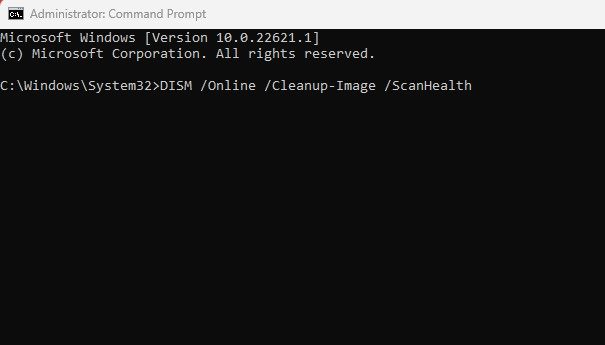
系统文件损坏也会导致拖放异常。这两条命令会扫描并修复受损文件:
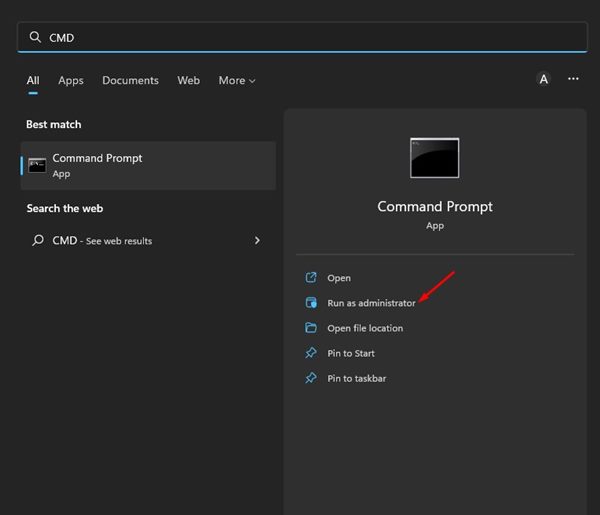
- 在任务栏搜索“cmd”,右键“命令提示符”,选择“以管理员身份运行”;
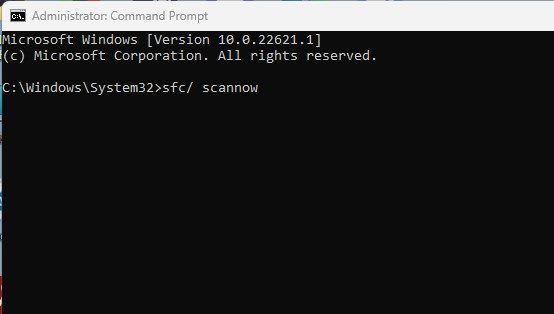
- 输入
SFC /scannow并回车,等待扫描结束; - 如果提示出错,再执行
DISM /Online /Cleanup-Image /RestoreHealth; - 完成后重启电脑。
方法 7:安装 Windows 更新
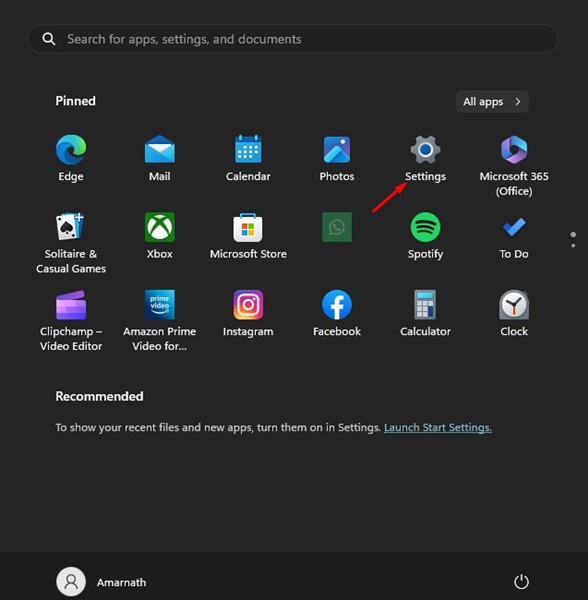
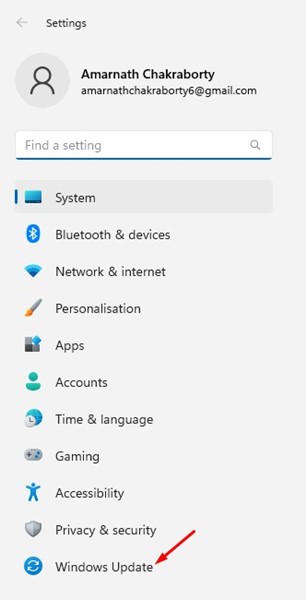
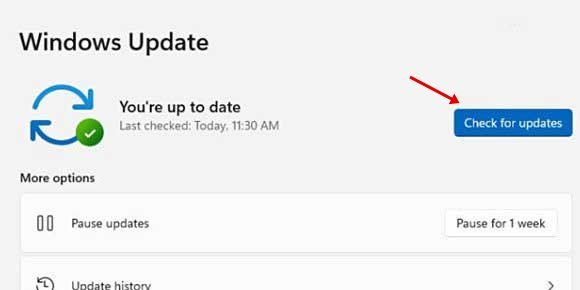
有些系统版本自带小 Bug,更新后就修好了。打开“设置”,切换到“Windows 更新”,点击“检查更新”,有新版本就安装并重启。
方法 8:干净启动,排查第三方软件冲突
“干净启动”就是只加载系统必需的服务,用来判断是不是某个第三方软件在捣乱。
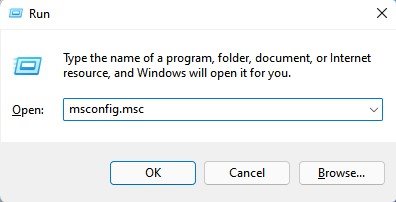
- 按 Win + R,输入
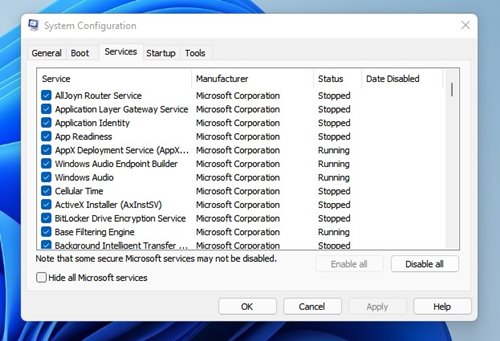
msconfig并回车; - 切换到“服务”选项卡;
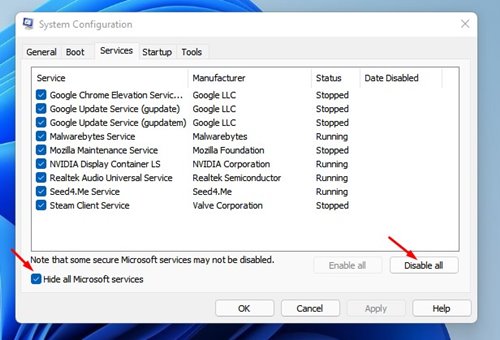
- 勾选“隐藏所有 Microsoft 服务”,再点“全部禁用”;
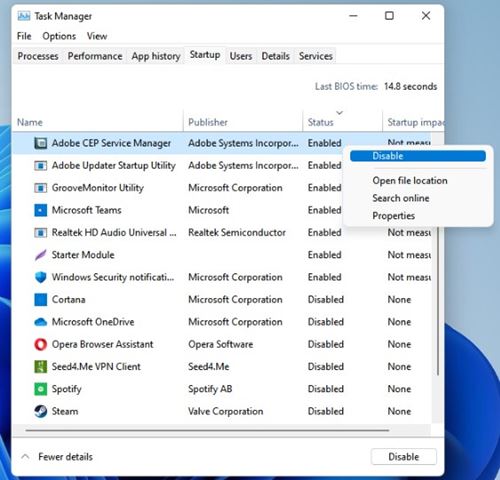
- 打开任务管理器,在“启动”选项卡里把启动项逐个禁用;
- 重启电脑,测试拖放是否恢复。
如果干净启动后恢复正常,说明是某个启动项或服务的问题。可以每次恢复几个,逐步找出“元凶”,最后别忘了把设置改回正常启动。
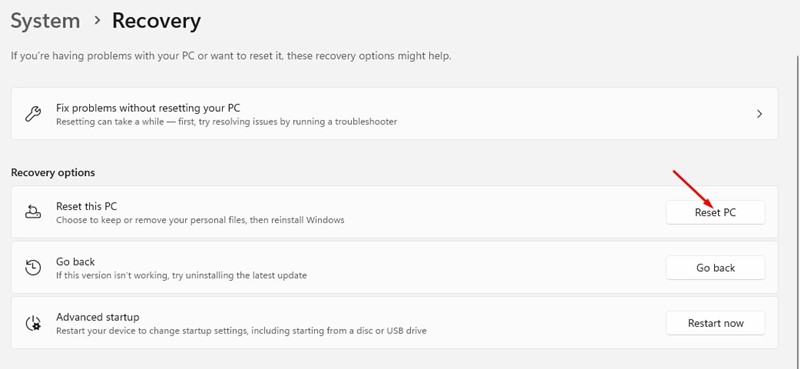
方法 9:重置 Windows 11
上面都不行,最后才考虑重置系统。重置会清除您的个性化设置和第三方软件,请先备份重要文件。如果想了解不丢数据的重装思路,可以看《Win11 怎么重装不丢软件和数据》。
常见问题(FAQ)
只有某个软件拖不了,其他都正常,怎么办?
多半是这个软件自己的问题。先重启它,再试试用管理员权限和普通权限分别运行。两个权限级别的程序之间,拖放本身就可能被系统限制。
桌面图标拖不动怎么办?
先按方法 2 重启资源管理器,再检查桌面是否开启了“自动排列图标”。必要时参考《Win11 桌面图标间距怎么改》。
不想拖放,有替代办法吗?
有。选中文件后按 Ctrl + X 剪切,到目标文件夹按 Ctrl + V 粘贴,效果等同移动文件;复制则用 Ctrl + C。
总结
拖放失灵别急着重装。先重启程序和资源管理器,再按 Esc 清掉卡住的状态,接着查鼠标和驱动,最后才轮到 SFC/DISM、干净启动和重置。每试一步就测一次,能省不少时间。