

很多 PowerShell 命令(装软件、改系统设置、改注册表)都得管理员权限才能执行,每次右键选“以管理员身份运行”确实麻烦。先说结论:Win11 上可以让 PowerShell 默认以管理员身份打开,有两种办法:改 Windows 终端的配置,或者建一个带管理员属性的快捷方式。下面分别讲。
先提醒:管理员权限可以修改系统,运行来路不明的命令之前请先看清楚内容。如果您想先确认自己的账户是不是管理员,可以看《Win11 怎么查看是不是管理员账户?3 种方法(2026)》。
方法一:在 Windows 终端里设置
新版 Win11 默认用 Windows 终端打开 PowerShell,设置最简单:
- 点击任务栏搜索,输入“终端”(Windows Terminal),打开它。
- 点标签栏旁边的下拉箭头,选“设置”。
- 在左侧的配置文件列表里选 Windows PowerShell。
- 在右侧打开“以管理员身份运行此配置文件”开关,点“保存”。
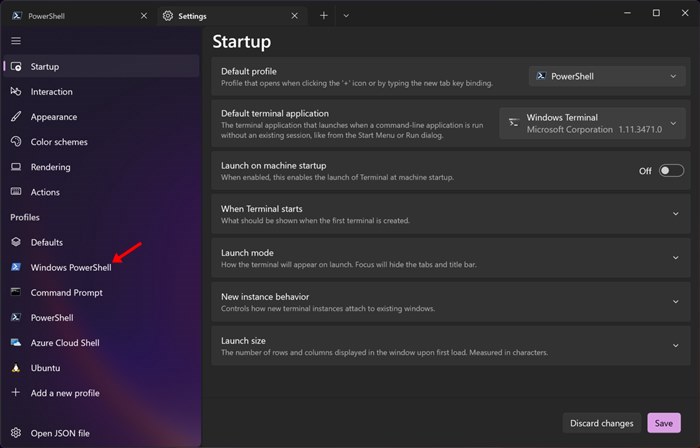
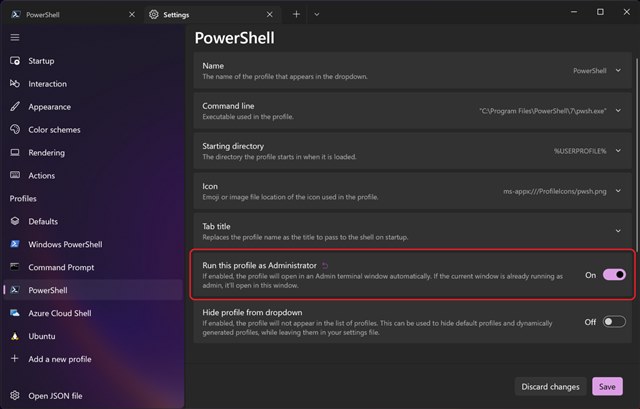
设置好之后,从终端新开 PowerShell 标签页时就会带管理员权限(启动时会弹一次用户账户控制提示,点“是”即可)。
方法二:用桌面快捷方式
如果您的终端版本比较旧,找不到上面的开关,可以建一个快捷方式:
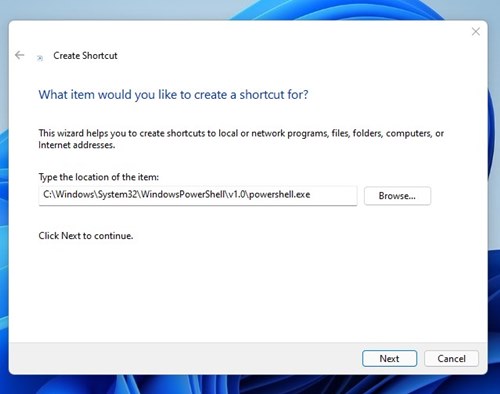
- 在桌面空白处右键,选“新建 → 快捷方式”。
- 位置栏填入:
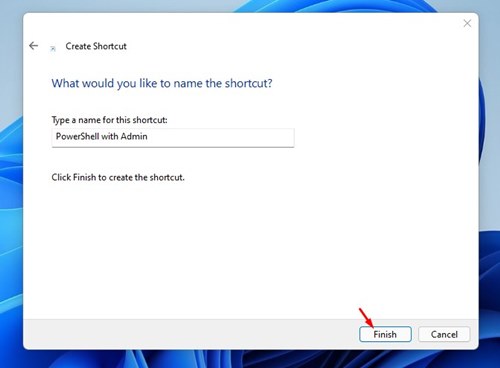
C:\Windows\System32\WindowsPowerShell\v1.0\powershell.exe - 点“下一步”,给快捷方式起个名字,比如“PowerShell 管理员”,点“完成”。
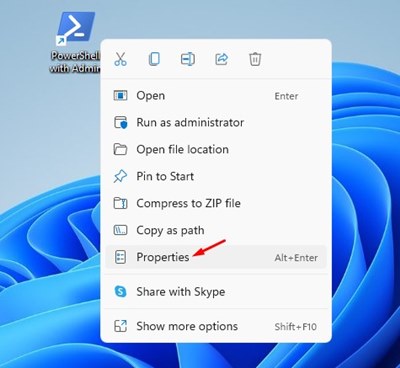
- 右键这个快捷方式,选“属性”。
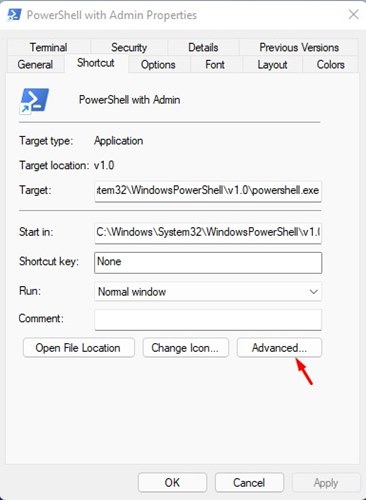
- 在“快捷方式”选项卡里点“高级”。
- 勾选“用管理员身份运行”,点“确定”。
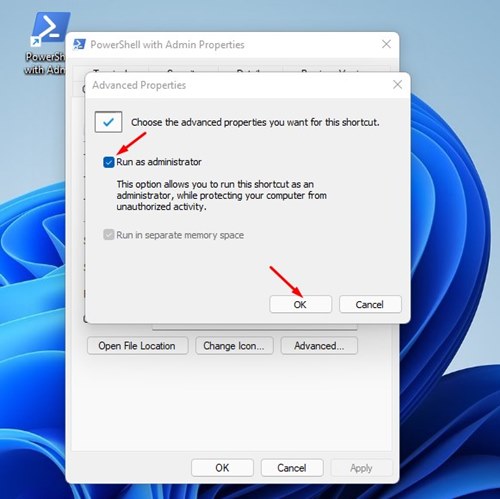
以后双击这个桌面快捷方式,就是管理员权限的 PowerShell。装软件用到命令行时很方便,比如站内这篇《Win11 怎么用命令卸载软件?winget uninstall 用法详解》。
常见问题(FAQ)
怎么确认当前窗口是管理员权限?
管理员窗口的标题栏通常会显示“管理员”字样。需要改系统的命令报“拒绝访问”,多半就是权限不够。
默认管理员运行安全吗?
方便是方便,但误操作的影响也更大。如果平时只是查看信息,建议保留普通权限的窗口,需要时再用管理员那个。
不想要了怎么取消?
在终端设置里关掉对应开关,或者在快捷方式的“高级”里取消勾选就行。
总结
新版终端用“以管理员身份运行此配置文件”最省事,旧版或想要单独入口,就用桌面快捷方式。记得只在确实需要时才用管理员权限。