

笔记本落在咖啡店,或者出门忘了放哪儿?Windows 11 自带“查找我的设备”功能,可以在地图上看到电脑最后一次上报的位置。先说结论:要先在设置里手动打开这个开关,并且电脑要登录微软账户,丢了之后才找得到。下面按“开启、查找、关闭”三步讲。
先提醒两点:这个功能不是 100% 准确,定位依据包括 GPS、附近 WiFi 热点、IP 地址、基站等信息;另外它需要一直保持开启,才能持续上报位置。
Win11 怎么开启“查找我的设备”
- 点击开始菜单,打开“设置”。
- 在左侧点“隐私和安全性”。
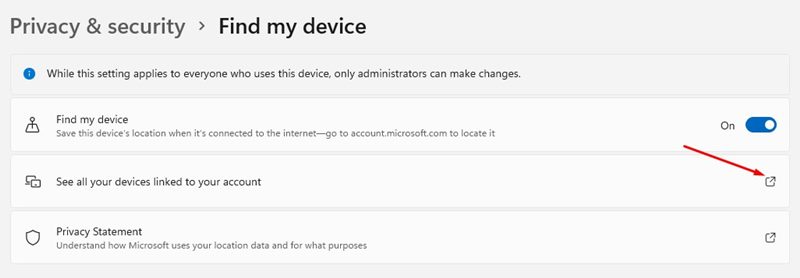
- 在右侧找到“查找我的设备”并点进去。
- 把“查找我的设备”的开关打开。
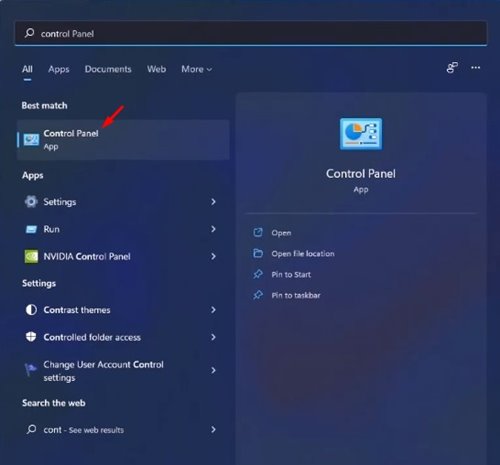
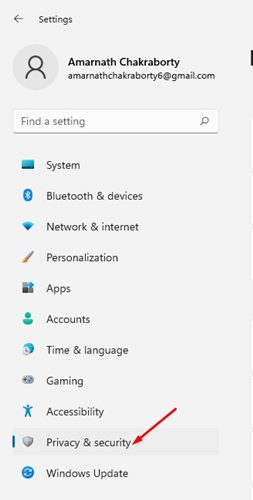
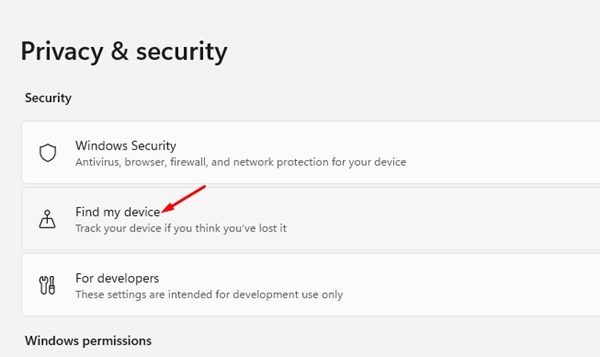
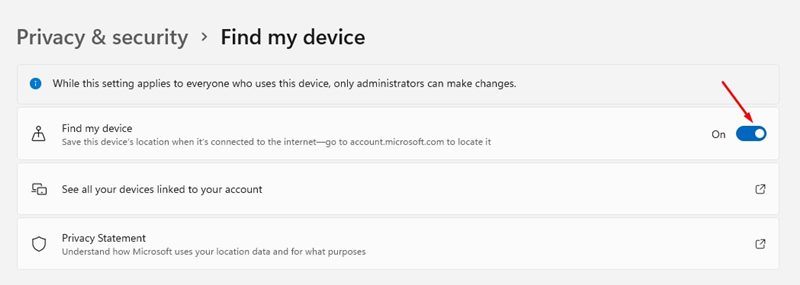
说明:这项功能需要有效的微软账户。没有关联微软账户的本地账户,是没法用它找回设备的。
电脑丢了,怎么查看它的位置
开启之后,可以先验证一下功能是否正常:
- 依次进入“设置 → 隐私和安全性 → 查找我的设备”。
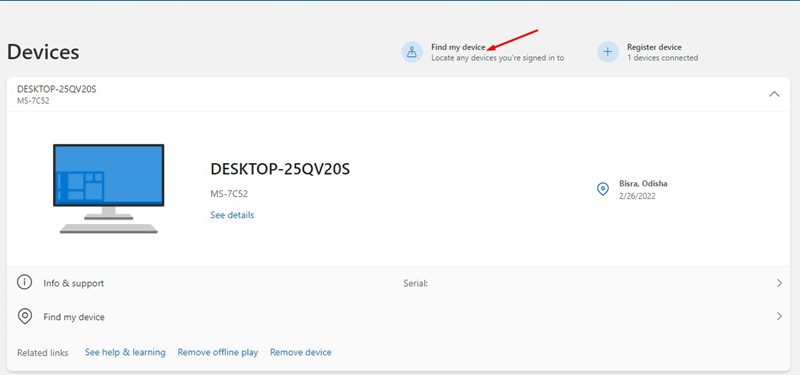
- 点击“查看与你的账户关联的所有设备”,会跳转到微软账户网页。
- 在设备列表里找到这台电脑,点“查找我的设备”。
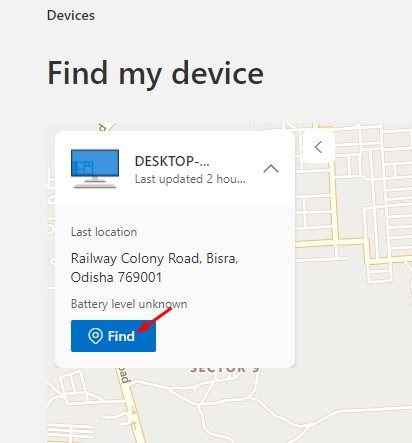
- 页面会打开地图,显示电脑最后一次上报的位置。
- 需要重新定位时,点“查找”按钮。
怎么关闭“查找我的设备”
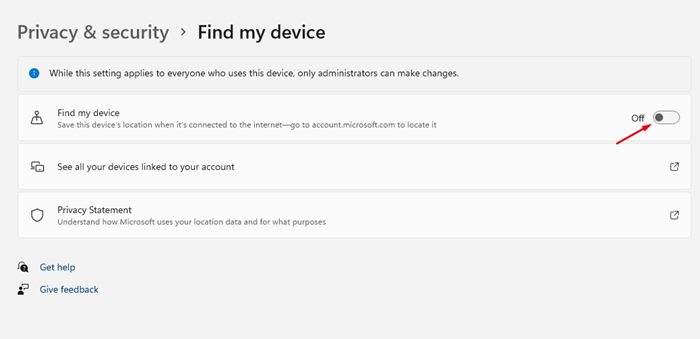
如果您不想让微软记录这台电脑的位置,同样在“设置 → 隐私和安全性 → 查找我的设备”里,把开关关掉就行。
常见问题(FAQ)
没登录微软账户能用吗?
不能。需要用微软账户登录,才能在账户页面看到设备并定位。想确认当前账户类型,可以看站内的《Win11 怎么查看是不是管理员账户?3 种方法(2026)》。
电脑关机或没网时还能定位吗?
只能看到它最后一次上报的位置,没法实时追踪,所以定位结果仅供参考。
开了会泄露隐私吗?
开启后微软会综合多种信息判断位置。介意的话可以关闭,或者只在经常带出门的笔记本上开启。
总结
“查找我的设备”不复杂:设置里打开开关,丢了就去微软账户页面查。但它的精度有限,重要资料还是要做好备份和加密,别把希望全放在定位上。