

开机等了好几分钟,屏幕转圈、任务栏半天不出来,换谁都会着急。好消息是,Win11 开机慢大多不是系统坏了,而是开机时要启动的程序太多,或者几项系统设置不太合适。
小编的结论很简单:先关掉没必要的开机自启动程序,再确认快速启动是开着的,这两步见效最快。剩下的几个方法,是前两步没用时的进一步排查和优化。您可以从第 1 个方法按顺序做,有明显改善就可以停下来。
1. 关闭不必要的开机自启动应用
很多软件安装时会默认设置成开机自动运行,比如聊天工具、网盘客户端和各种“助手”。开机时它们一起启动,会同时占用磁盘和 CPU,开机自然变慢。关掉不常用的那部分,通常是提速最明显的一步。
- 在任务栏搜索框输入“任务管理器”并打开(也可以直接按 Ctrl + Shift + Esc)。
2. 切换到启动应用标签页。
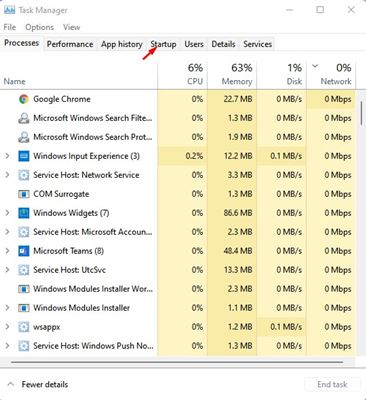
3. 逐个查看状态为“已启用”的项目。遇到不认识或者用不着开机启动的,右键点击并选择禁用。
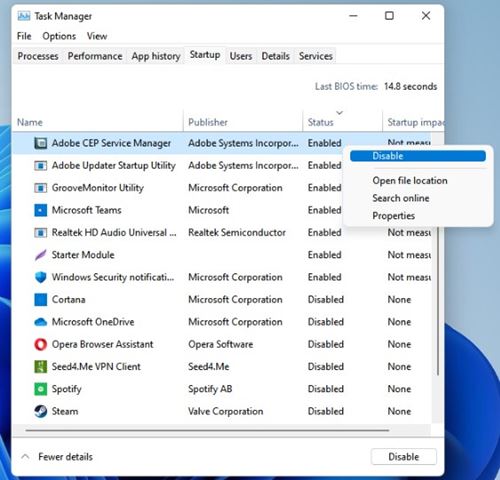
提醒一句:杀毒软件、输入法这类常驻工具建议保留,别一股脑全关掉。
2. 开启快速启动
快速启动是 Windows 自带的功能。关机时系统会把内核状态保存下来,下次开机就能省掉一部分初始化时间。它默认一般是开着的,但有些电脑会被关掉,值得检查一下。
注意,快速启动依赖休眠功能。如果您本来就不需要休眠,这一项就没法勾选了。关于怎么关闭休眠,可以参考我们之前写的 Win11 怎么关闭休眠功能?
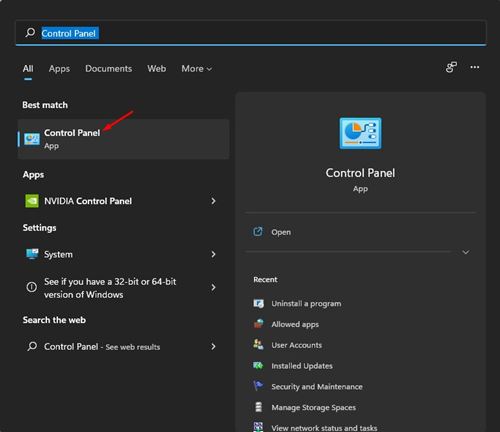
- 在搜索框输入“控制面板”并打开。
2. 点击系统和安全。
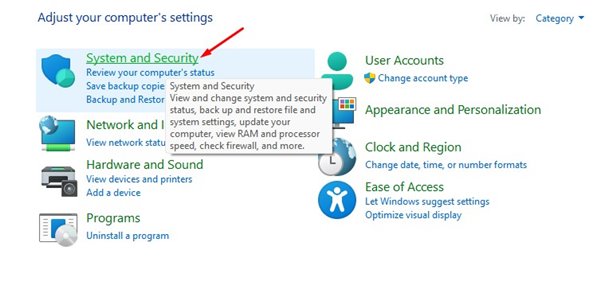
3. 点击电源选项。
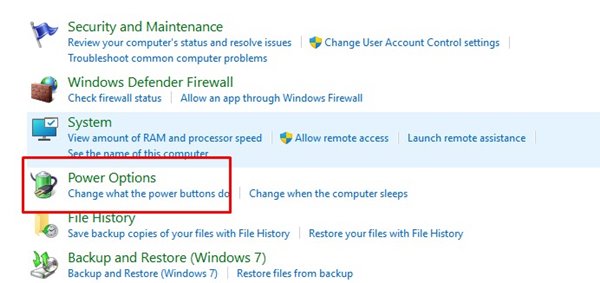
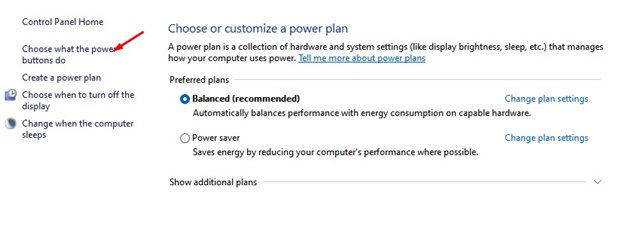
4. 点击选择电源按钮的功能。
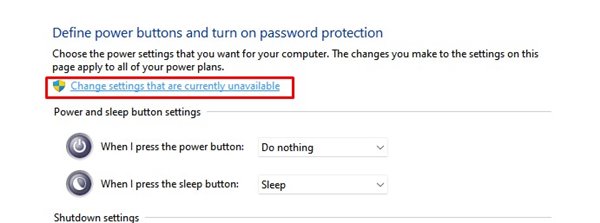
5. 点击更改当前不可用的设置。
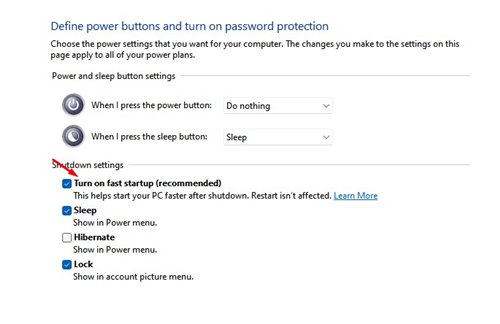
6. 勾选启用快速启动,然后点击保存修改。
3. 做一次干净启动,找出拖慢开机的第三方程序
干净启动是一种排查办法,它会临时关闭第三方服务,帮您判断到底是哪个软件在拖慢开机。要说明的是,干净启动本身不会让开机变快,它只是用来“找凶手”。找到之后,别忘了把设置改回来。
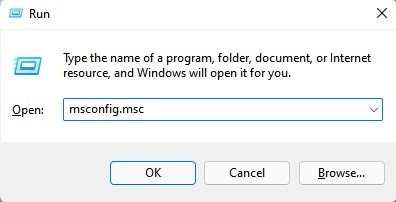
1. 按 Win + R,输入 msconfig.msc,然后按回车。
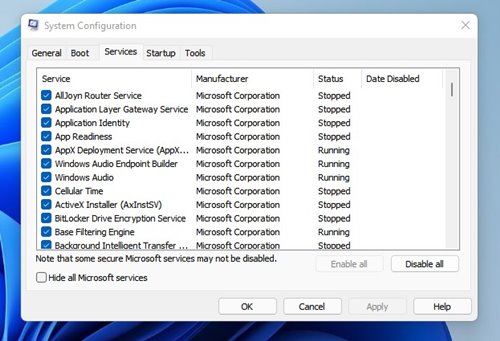
2. 切换到服务标签页。
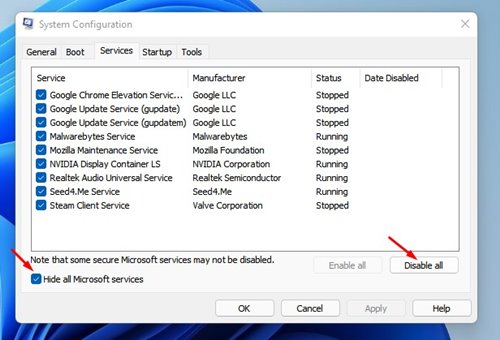
3. 勾选隐藏所有 Microsoft 服务,然后点击全部禁用。
4. 打开任务管理器,切换到启动应用标签页。
5. 选中相关的应用,点击禁用,然后点击确定并重启电脑。
如果重启后明显变快,说明问题出在刚才禁用的第三方程序里。您可以逐个启用、重启测试,很快就能找到是哪一个。排查完成后,记得在 msconfig 里把启动选项改回“正常启动”,否则很多软件和服务会一直处于关闭状态。
4. 关闭视觉效果
Win11 的动画、阴影和透明效果确实好看,但在配置不高的电脑上,它们会占用一部分资源。关掉之后,开机和日常使用都会更利索。我们之前也写过一篇关于这个话题的文章,可以一并参考:Win11 怎么关闭视觉效果提升流畅度?
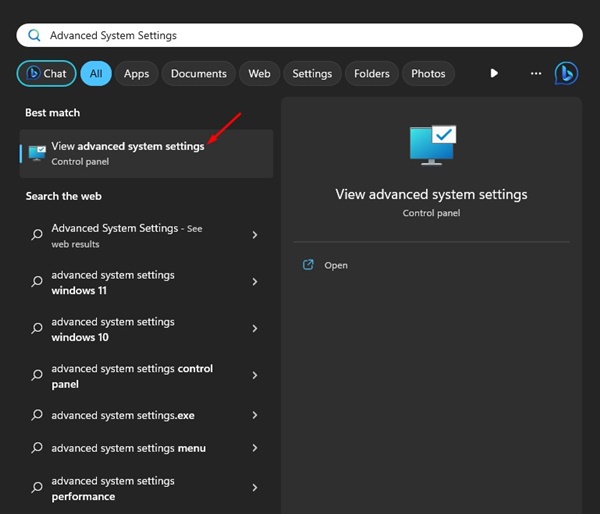
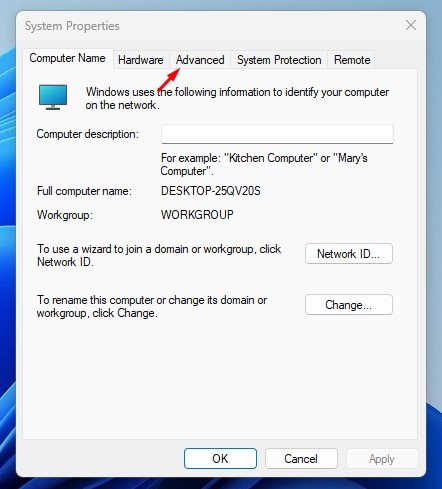
- 在搜索框输入“高级系统设置”,打开“查看高级系统设置”。
2. 切换到高级标签页。
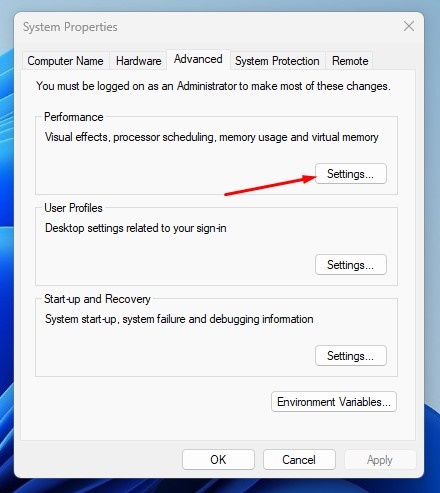
3. 在性能一栏点击设置按钮。
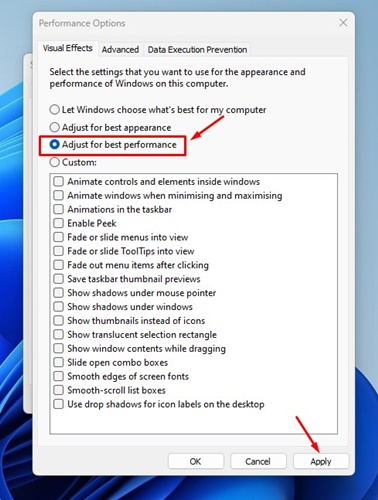
4. 在弹出的性能选项中选择调整为最佳性能,然后点击应用。
5. 开启存储感知
存储感知会定期清理临时文件和回收站里的旧内容。磁盘剩余空间充足,系统读写会更从容,开机速度也能受益。这个功能在部分电脑上默认是关着的,值得打开看看。
- 打开设置,选择系统。
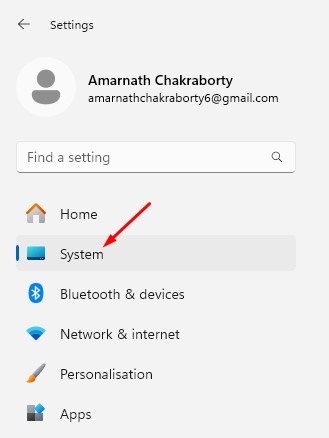
2. 切换到存储。
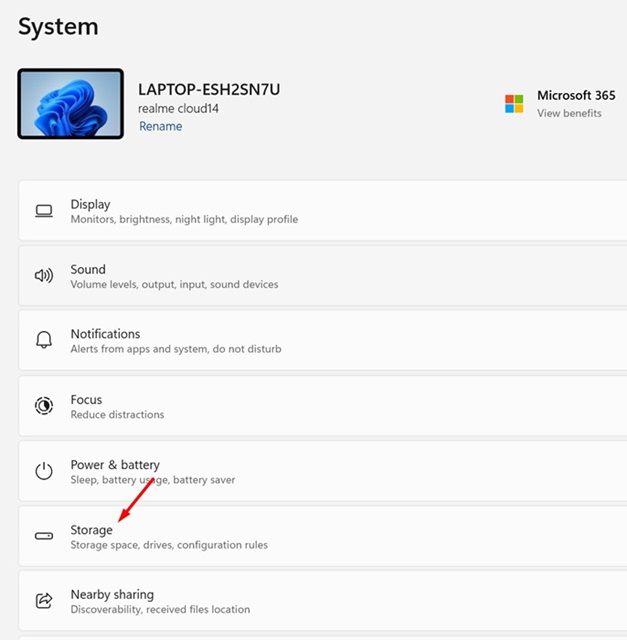
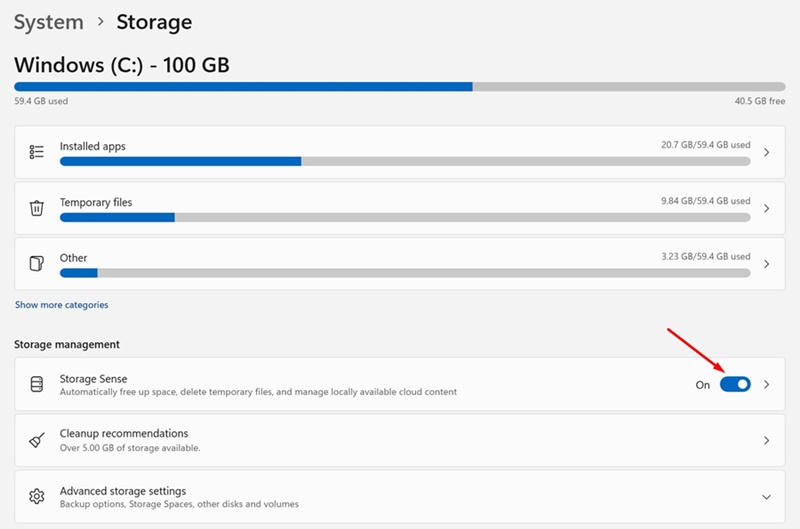
3. 打开存储感知的开关。
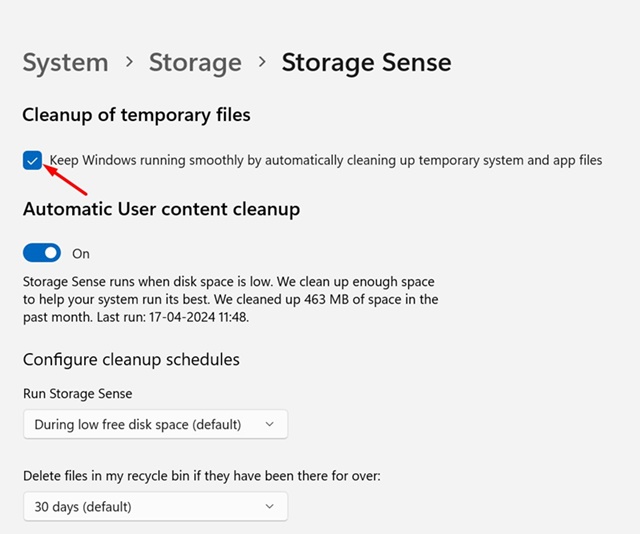
4. 勾选“通过自动清理临时系统和应用文件,保持 Windows 流畅运行”这一项。
6. 把 Windows 更新到最新版本
微软发布的更新里,有不少包含性能优化和问题修复。旧版本里拖慢开机的小毛病,有可能已经在新补丁里解决了,所以保持系统更新是个好习惯。
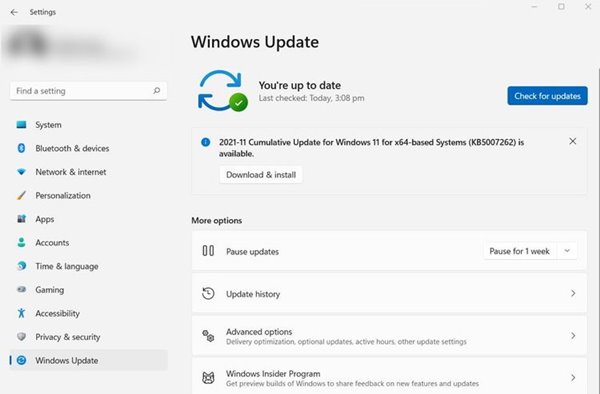
按 Win + I 打开设置,依次进入Windows 更新 > 检查更新,有可用更新就点击下载并安装。装完后重启电脑,再看看开机速度有没有变化。
7. 检查硬盘错误
如果系统装在机械硬盘(HDD)上,硬盘存在坏道或文件系统错误时,读取速度会明显下降,开机时尤其明显。Win11 自带磁盘检查工具,用命令就能完成检查。
以管理员身份打开“终端”或“命令提示符”,输入 chkdsk C: /f 后按回车。如果提示需要在下次重启时检查,输入 Y 确认并重启电脑即可,检查期间请不要强行关机。命令的详细说明可以参考微软官方文档。
8. 换成 SSD 固态硬盘
如果前面的方法都试过了,开机依然很慢,那问题可能出在硬盘本身。固态硬盘(SSD)的读写速度比机械硬盘快很多,换装之后,开机、程序加载和文件传输都会有明显提升。
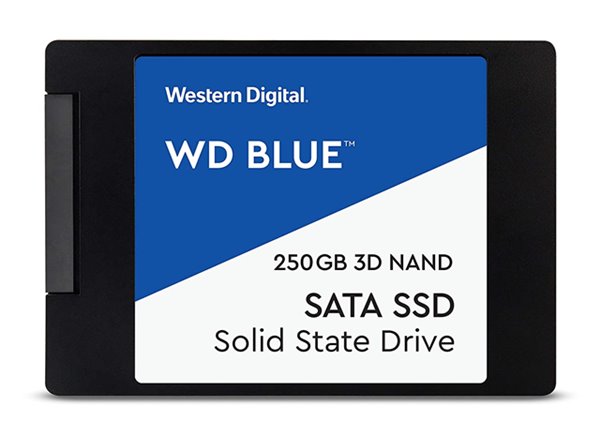
如果您的系统盘已经是 SSD,就不需要再做磁盘碎片整理了。Windows 会自动识别固态硬盘并做相应优化,手动折腾意义不大。
开机慢确实让人烦躁,但多数情况下,前两三步就能看到明显改善。您可以先从关闭自启动和确认快速启动开始,如果还有问题,欢迎再来交流。
常见问题(FAQ)
关闭开机自启动会影响系统安全吗?
一般不会。被禁用的只是应用开机后自动运行的部分,随时可以在“启动应用”里重新开启。不过杀毒软件建议保留,别一起关掉。
快速启动和休眠是一回事吗?
不完全是。两者用的是同一个休眠文件,但用途不同:休眠是把内存内容完整写入硬盘后关机,快速启动则只保存系统内核状态。所以关闭休眠之后,快速启动也会跟着失效。
干净启动之后怎么恢复?
打开 msconfig,在“服务”和“启动”里把刚才禁用的项目重新启用,常规选项选回“正常启动”,然后重启电脑即可。
开机还是要好几分钟,是不是硬件不行?
未必。如果是机械硬盘、内存偏小,或者装了大量软件,开机慢也不算稀奇。按上面的方法逐项排查,通常能明显缩短时间;如果仍然很慢,再考虑换 SSD 或加内存。