

想在 Win11 里试运行一个来路不明的程序,又不想弄脏系统?Windows 沙盒(Windows Sandbox)就是为这个场景准备的:它是一个临时的、轻量的 Windows 环境,用完关掉,里面的东西全部清空。比起配置 Hyper-V 虚拟机,沙盒的启用要简单得多。
先看前提:Windows 沙盒只在 Win11 的专业版、教育版和企业版上可用,家庭版没有。另外,需要在电脑 BIOS/UEFI 里开启虚拟化功能。
开启 Windows 沙盒的步骤
1. 点击任务栏搜索,输入“控制面板”,打开控制面板。
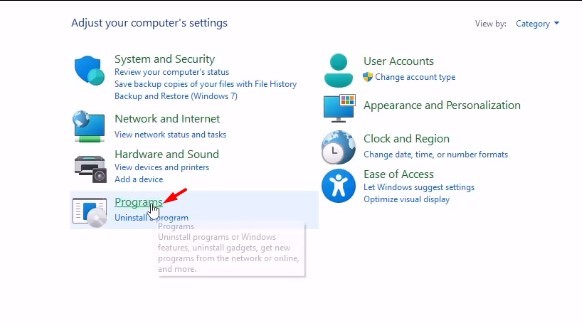
2. 点击程序。
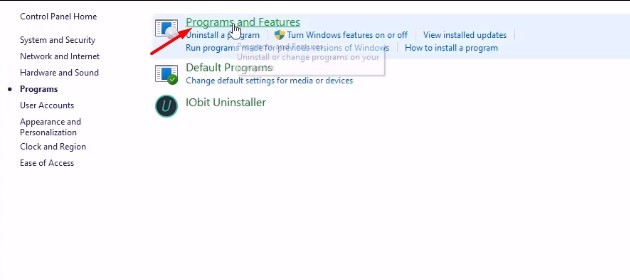
3. 在程序页面点击程序和功能。
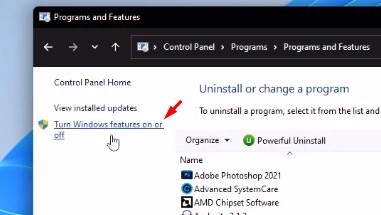
4. 点击启用或关闭 Windows 功能链接。
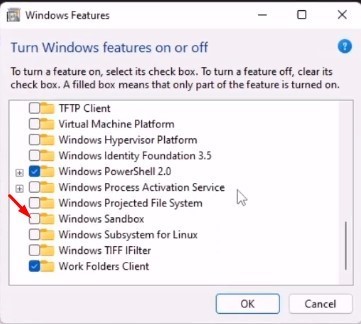
5. 在弹出的窗口里向下滚动,勾选Windows 沙盒,然后点确定。
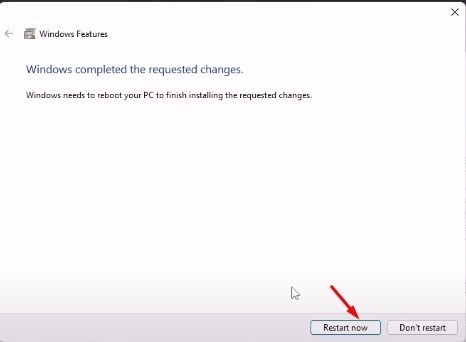
6. 系统会开始启用该功能,完成后需要重启,点击立即重新启动。
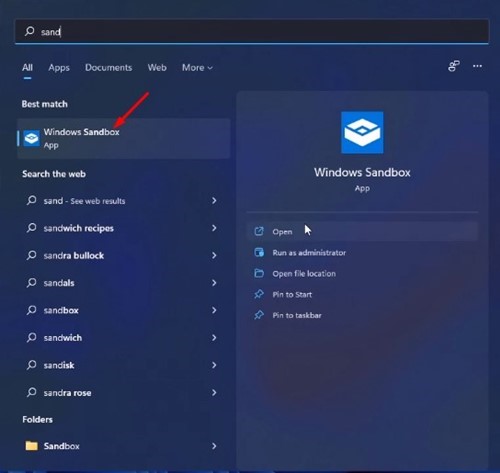
7. 重启后,在搜索框输入“Windows 沙盒”,点击列表里的应用打开。
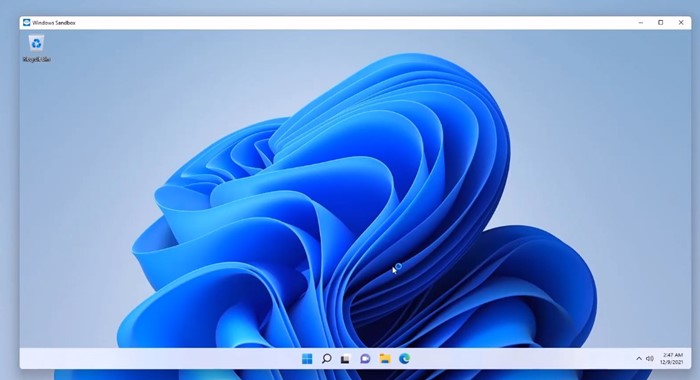
8. 您会看到一个轻量级的 Win11 环境,看起来就像一台虚拟机。接下来就可以在里面测试程序和文件了。
怎么关闭沙盒环境
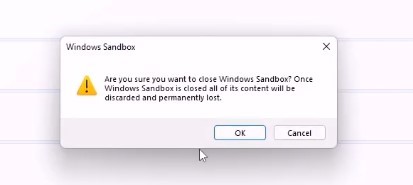
测试完后,直接关闭沙盒窗口即可。注意:关闭窗口后,沙盒里的所有内容都会被丢弃,无法找回。如果里面有想保留的文件,关闭前先复制出来。弹出确认提示时点确定。
怎么彻底禁用 Windows 沙盒功能
1. 按 Win + R 打开“运行”,输入 optionalfeatures.exe 并回车。
2. 在 Windows 功能窗口里,取消勾选Windows 沙盒,点确定。
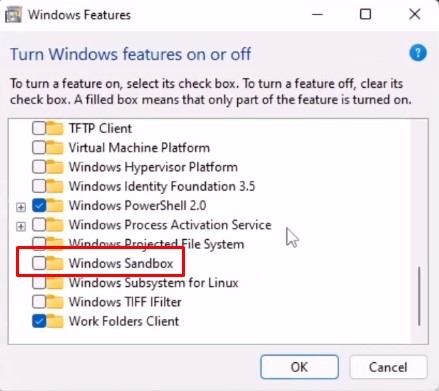
3. 在下一个提示里点立即重新启动。
常见问题(FAQ)
我的列表里为什么没有“Windows 沙盒”?
最常见的原因是系统是家庭版,沙盒只支持专业版、教育版和企业版。其次是没有开启虚拟化,可以到任务管理器的“性能”页查看虚拟化是否已启用。
沙盒和 Hyper-V 虚拟机有什么区别?
Hyper-V 可以长期保存和管理多台虚拟机,配置更复杂;沙盒是一次性的临时环境,关闭即清空,适合临时测试。
在沙盒里测试程序,真的安全吗?
沙盒能把测试环境和主系统隔离,风险比直接在主系统里运行小得多,但任何隔离方案都不能说百分之百安全。来路不明的文件,能不运行就不运行。
总结
开启 Windows 沙盒只需要四步:确认系统版本和虚拟化 → 控制面板勾选“Windows 沙盒” → 重启 → 搜索打开。用完关窗口,环境自动清空,想彻底关闭就取消勾选。