

Win11 任务栏右下角的时间显示不顺眼?想从 12 小时制改成 24 小时制,或者换一种日期写法?在“语言和区域”的格式设置里就能改,几分钟搞定。下面分时间和日期两部分来讲。
一、怎么修改时间格式
提示:不管选哪种时间格式,最终都会显示在屏幕右下角的任务栏上。
1. 点击开始按钮,选择设置。
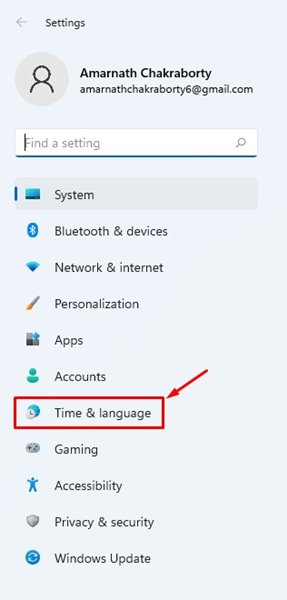
2. 点击时间和语言。
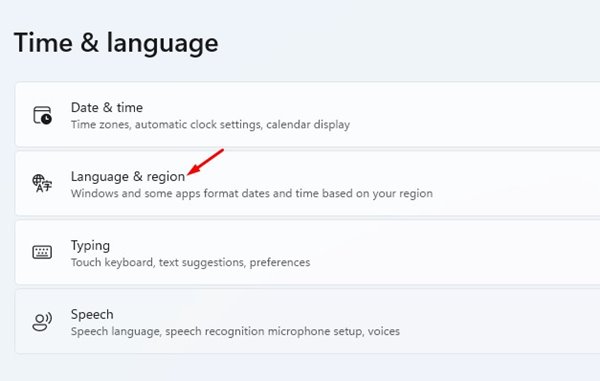
3. 点击语言和区域。
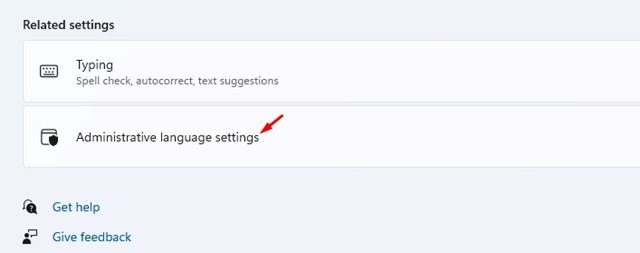
4. 向下滚动,点击管理语言设置(部分版本显示为“管理员语言设置”)。
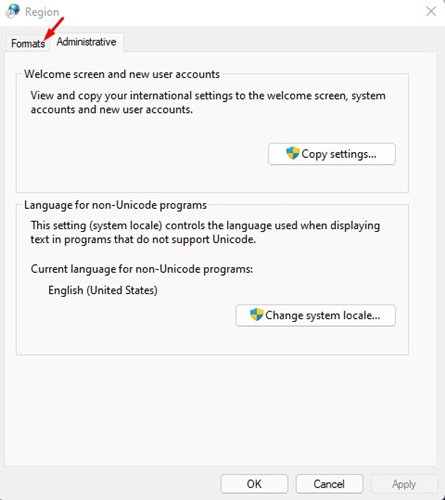
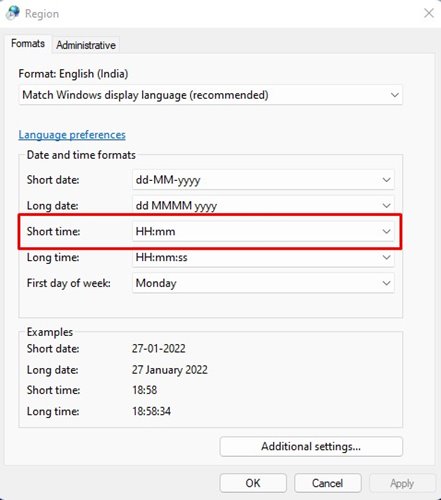
5. 切换到格式选项卡。
6. 在“短时间”下拉菜单里选择时间格式。想用 24 小时制,选 H:mm 或 HH:mm。
7. 想用 12 小时制,选 hh:mm:tt。
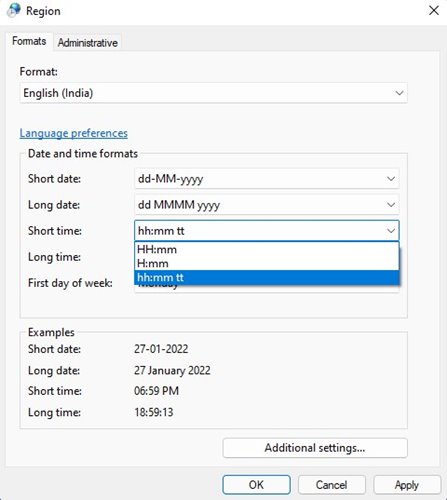
8. 改好后点击应用。
二、怎么修改日期格式
日期格式的改法和时间类似,就在同一个页面里。
1. 在刚才的格式页面,点击其他设置。
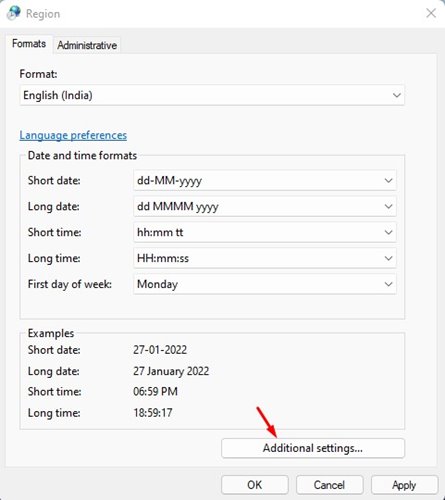
2. 在“自定义格式”对话框里,切换到日期选项卡。
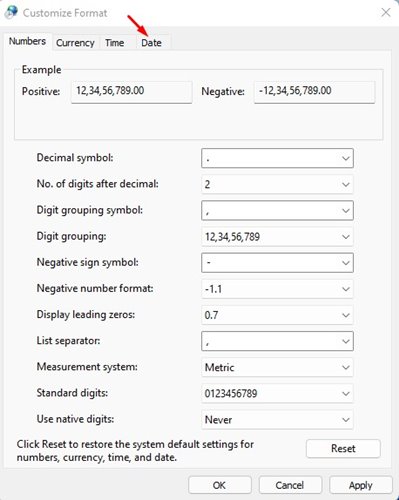
3. 在“短日期”下拉菜单里选择您喜欢的日期格式。
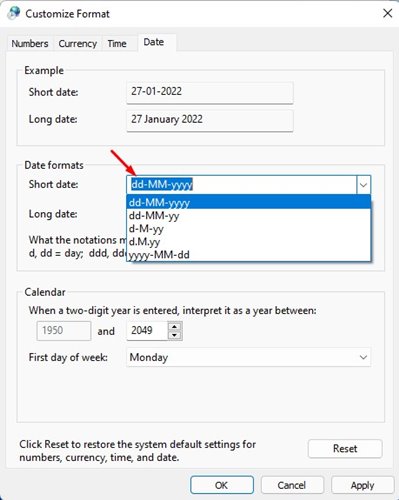
4. 改好后点击应用。
建议:时间和日期的可选格式不少,定下来之前多看几种,挑最顺眼的那个。
常见问题(FAQ)
改完格式,任务栏的时间没变化怎么办?
确认已经点了“应用”。如果还是没变,可以注销再登录,或重启电脑。
H:mm 和 HH:mm 有什么区别?
两者都是 24 小时制。区别是小时数不足两位时,HH 会补零(如 09:30),H 不补(如 9:30)。
这个设置会影响其他软件吗?
系统区域格式是全局设置,使用系统格式的软件(如资源管理器、部分办公软件)显示也会跟着变,自带独立格式的软件不受影响。
总结
改 Win11 时间和日期格式的路径是:设置 → 时间和语言 → 语言和区域 → 管理语言设置 → 格式。时间选“短时间”,日期要点“其他设置”再进“日期”选项卡,改完点应用,任务栏马上生效。