

Win11 里的某个应用突然打不开、闪退,或者功能不正常?先别急着卸载重装。系统自带“修复”功能,很多时候点几下就能搞定。小编整理了两种方法:用“设置”和用“控制面板”,下面一步步来。
应用出问题的原因很多,比如恶意软件、文件损坏或丢失、系统错误等。不管原因是什么,遇到某个应用或程序运行不正常,优先用修复功能,比重新安装省事。
先说明:并不是所有应用都有“修复”“更改”“修改”选项,没有的话只能试试重置或重新安装。
方法一:在“设置”里修复应用
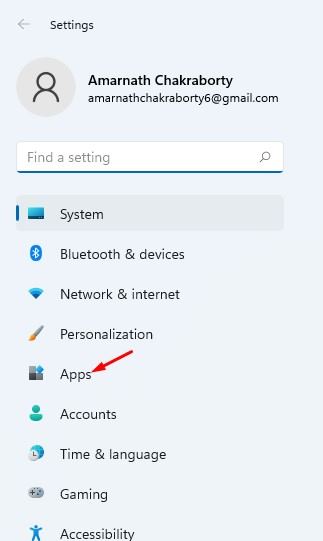
1. 点击开始按钮,选择设置。
2. 在设置页面点击应用。
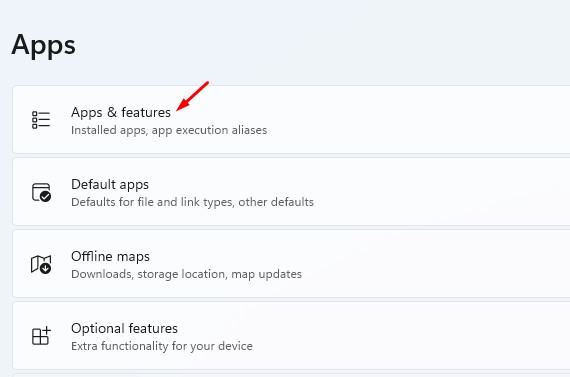
3. 在右侧点击应用和功能(不同版本的 Win11 可能显示为“已安装的应用”,以您的界面为准)。
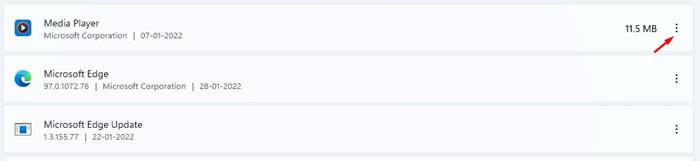
4. 向下滚动,找到要修复的应用,点击名称右边的三个点。
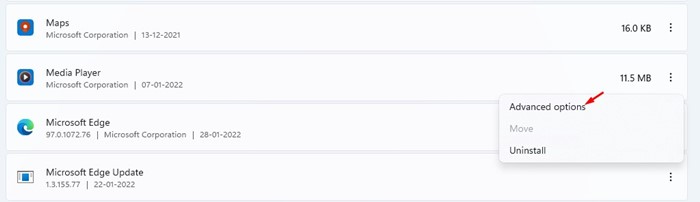
5. 点击应用名称下方的高级选项。
6. 在下一个页面点击修复。
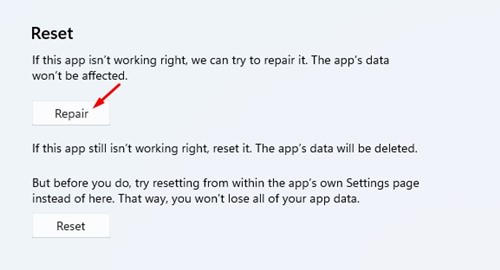
7. 如果应用还是没修好,再点重置。
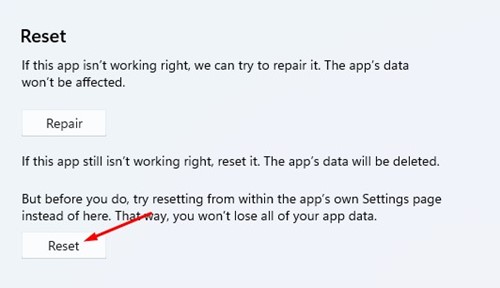
提醒:一般来说,“修复”不会动应用的数据;而“重置”会把应用恢复到刚安装的状态,应用里的数据和登录信息可能被清除。重置前请先备份重要内容。
方法二:在控制面板里修复程序
和“设置”一样,控制面板也能修复程序,对传统桌面软件(非商店应用)更常用。
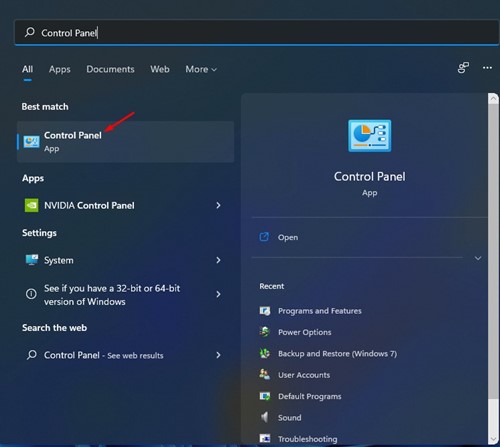
1. 点击任务栏搜索,输入“控制面板”,从列表中打开控制面板。
2. 点击程序。
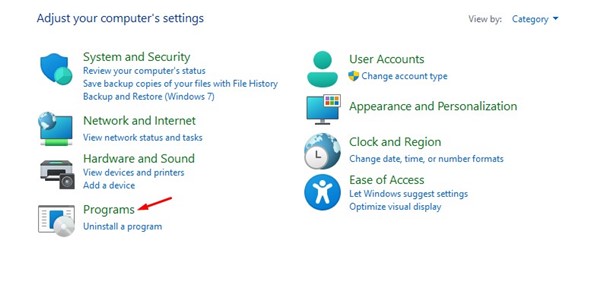
3. 在程序页面点击程序和功能。
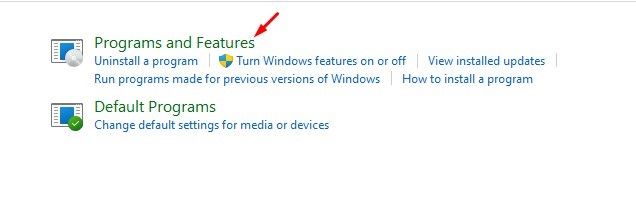
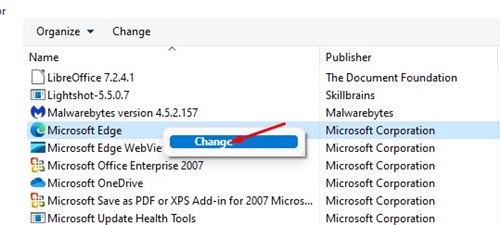
4. 右键点击要修复的程序,选择修复。如果没有“修复”,就选更改。
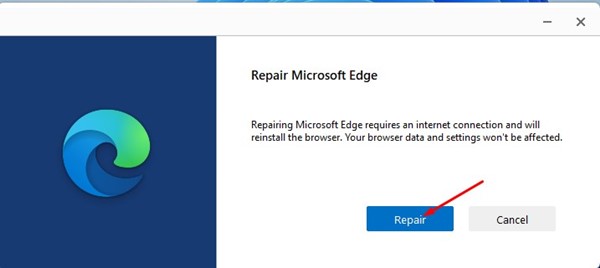
5. 在弹出的界面里选择修复选项,然后按屏幕提示完成。
常见问题(FAQ)
修复和重置有什么区别?
修复是尝试把损坏的文件修好,一般不影响数据;重置是把应用还原到初始状态,数据可能会丢。所以顺序上先修复,不行再重置。
为什么我的应用没有“修复”选项?
不是所有应用都提供这个功能,由应用开发者决定。没有的话,可以试试“重置”,或者卸载后重新安装。
修复完应用还是打不开怎么办?
先重启电脑再试一次;还不行就重置或重新安装,并检查系统是否有待安装的更新。
总结
Win11 修复应用并不复杂:商店应用走“设置 → 应用 → 高级选项 → 修复/重置”,传统程序走“控制面板 → 程序和功能 → 修复/更改”。记住先修复、后重置,能保住数据就保住数据。