一些用户注意到,当他们启动计算机并查看任务管理器时,Dell Data Manager 显示 CPU、内存、磁盘或电源使用率较高。该问题很常见,主要是由损坏的程序文件、软件冲突或恶意软件引起的。
什么是戴尔数据管理器?
Dell Data Manager 是一个负责管理您的数据的 Dell Support Assist 进程。它确保定期备份数据,避免数据不一致。您无法在控制面板或设置中访问 Dell Data Manager,但可以在任务管理器中看到。
Dell Support Assist Manager 中的配置错误也可能导致此问题。如果 Dell Data Manager 在 Windows 计算机的任务管理器中显示 CPU、内存、磁盘或电源使用率较高,请按照以下建议解决问题。
- 禁用 Dell Support Assist 中的系统修复选项
- 更新所有驱动程序
- 干净启动状态下的故障排除
- 扫描您的计算机是否存在恶意软件
- 卸载戴尔数据管理器
让我们开始吧
1]禁用戴尔支持助手中的系统修复选项
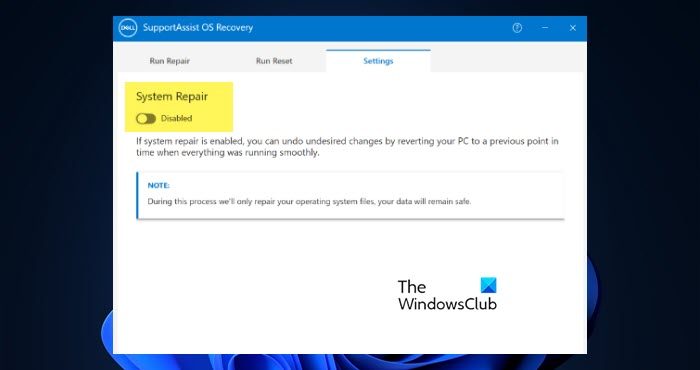
系统修复是戴尔支持协助应用程序中的一项功能,顾名思义。但是,目前您应该从 Dell Support Assist 的设置中禁用系统修复,因为这会增加 CPU 激增。要执行相同的操作,请按照以下步骤操作。
- 打开控制面板从开始菜单。
- 前往系统和安全。
- 打开SupportAssist 操作系统恢复。
- 前往设置选项卡,然后禁用系统修复。
禁用该功能后,重新启动计算机,然后检查问题是否解决。
2]更新所有驱动程序
如果您的计算机上的驱动程序未更新,某些应用程序很可能会面临兼容性问题,从而导致各种问题。在这种情况下,我们需要存在于您的计算机上。在这种情况下,最好的方法是通过 Windows 更新 >。查看是否为您的设备提供并安装它们
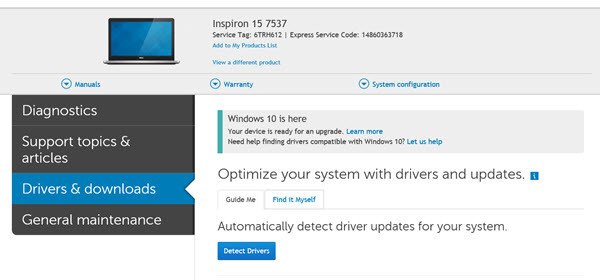
还可以帮助您下载或更新戴尔驱动程序。戴尔实现了整个流程的自动化。它将检测您的设备和组件的型号和品牌,并查看它需要哪些驱动程序。
3]干净启动状态下的故障排除
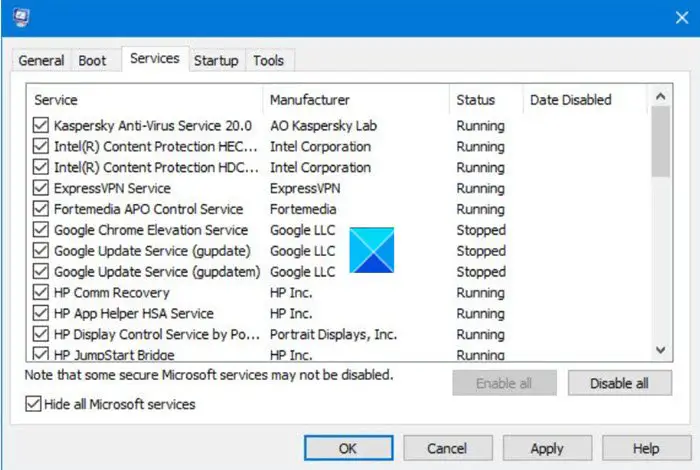
Dell Data Manager 资源利用率是由与 Dell 相关的第三方应用程序进程引起的。所以这个问题可以通过停止这些应用程序来解决。为此,我们必须其中计算机将以最少的驱动程序和启动程序启动。请按照下面提到的解决方案执行相同的操作。
- 按 Windows 键并输入 '系统配置'并按 Enter 键。
- 在系统配置下,单击服务选项卡。
- 选中隐藏所有 Microsoft 服务复选框。
- 在这里,单击全部禁用按钮,然后单击“应用”>“确定”。
- 现在,转到“启动”选项卡并点击“打开任务管理器”。
- 搜索戴尔相关服务并将其禁用。
- 最后,关闭任务管理器并重新启动计算机。
一旦您的计算机重新启动,它将在没有许多不必要的服务的情况下启动。然后,您必须手动启用服务以确定哪个应用程序导致了问题。一旦发现罪魁祸首,请将其从系统中删除或禁用其服务。
4]扫描您的计算机是否存在病毒和恶意软件
确保问题是由感染您的计算机的病毒或恶意软件引起的。在这种情况下,您需要扫描恶意文件,然后将其从计算机中删除。为此,您可以使用您拥有的任何第三方防病毒软件或使用 Windows Defender 防病毒软件。
希望您能够使用本文中提到的解决方案解决该问题。
Dell Data Manager 是 Dell Support Assist 的一部分,在这种情况下,您需要禁用 Assist 应用程序。人们可以从系统配置应用程序禁用该应用程序,请转到服务然后禁用所有相关服务。
为什么我的CPU总是100%?
如果你的,那么很可能某些重型应用程序被配置为在启动时启动,然后继续占用您的资源。不仅如此,如果您的系统文件损坏,某些系统将继续占用 CPU、GPU、内存或计算机的某些其他组件。

![Intel SGX AESM 服务意外终止 [修复]](https://sclub.recmg.com/tech/blogs/wp-content/uploads/2024/12/intel-sgx-terminated.png)