连接到网站时,如果 Google Chrome 浏览器无法将网站获取到浏览器,则会抛出错误:该网页不可用 – 错误连接超时。除了网络问题之外,出现此错误的原因可能有多种。让我们看看如何解决这个问题。
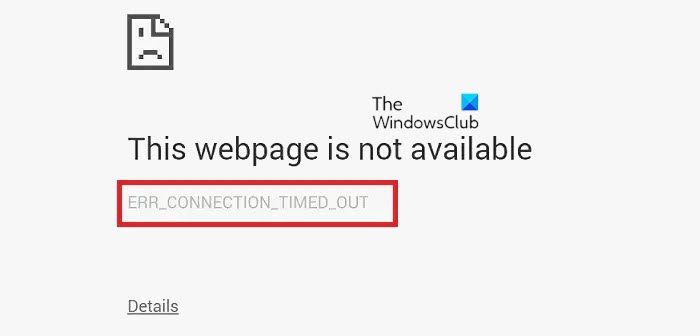
修复 Chrome 中的 ERR_CONNECTION_TIMED_OUT
很多时候,您的 Windows PC 是造成这些类型问题的原因。任何浏览器都可能发生这种情况,但由于大多数人都使用一种浏览器,因此我们不知道。由于这是网络问题,因此该问题仅与您的 PC 有关。
1]检查您的网线,重新启动路由器并重新连接
确保检查电缆是否正确连接到电脑或路由器。如果您通过 WiFi 连接,请务必重新启动路由器一次。最后,您始终可以选择忘记 WiFi,然后重新连接。确保您记住密码。
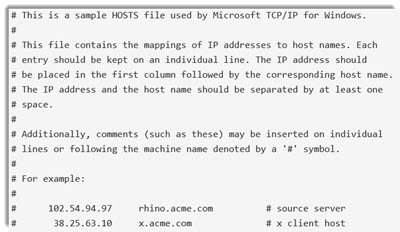
2]检查您的Windows主机文件
交叉检查查看该网站是否被屏蔽。很多时候,一些第三方应用程序会修改文件以添加网站黑名单。如果该网站在列表中,请将其删除。
3]删除代理
按 Windows 键 + R,然后输入“inetcpl.cpl”并按回车键打开互联网属性。
接下来,转到连接选项卡并选择局域网设置。
取消选中使用代理服务器对于您的 LAN 并确保“自动检测设置”被选中。
单击“确定”,然后单击“应用”并重新启动您的电脑。
如果您使用第三方代理服务,请确保将其禁用。
4]刷新 DNS 并重置 TCP/IP
有时网站无法解析,因为您 PC 中的 DNS 仍然记得旧的 IP。所以请务必和。
5]重新启动CryptSvc服务
并重新启动加密服务。您还可以通过“任务管理器”>“服务”选项卡重新启动此服务。众所周知,这会有所帮助。
提示: 如果您经常收到连接超时访问网站时浏览器出现错误,您可能需要看看是否有帮助。
6]运行Chrome清理工具
运行Chrome浏览器的内置它可以帮助您删除不需要的广告、弹出窗口和恶意软件、异常启动页面、工具栏以及任何其他因内存请求超载而导致网站崩溃而破坏体验的内容。
更新: 谷歌已经删除了软件报告工具,也称为Chrome 清理工具, 从铬 v 111。
最后,您始终可以通过先删除用户配置文件然后一一安装插件来重新安装 Chrome,看看这是否是核心问题。解决这些类型的问题总是需要时间。因此,请务必从基础开始,然后选择高级选项。
读: 使固定。


![Office 错误 30033 [工作修复]](https://sclub.recmg.com/tech/blogs/wp-content/uploads/2024/12/Office-Error-30033-Fix.jpg)