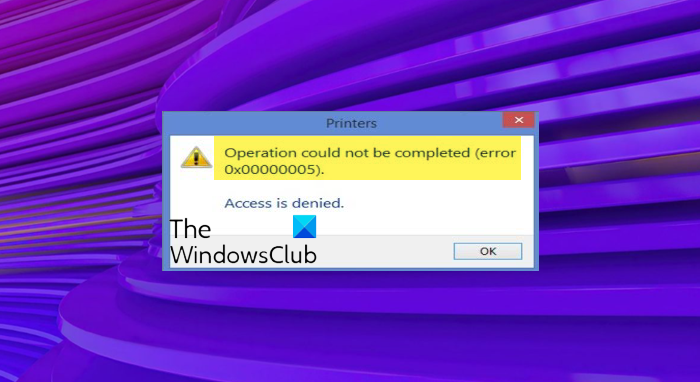
一些 Windows 用户报告说,他们收到了设置或使用打印机时出现错误代码 0x00000005在他们的 Windows PC 上。该错误代码提示如下错误信息:
操作无法完成(错误 0x00000005)。
访问被拒绝。
如果您在尝试更改或设置默认打印机或在 Windows 11/10 上使用打印机时收到错误代码 0x00000005,您可以使用以下方法来解决该问题:
- 运行打印机疑难解答。
- 调整默认驱动程序安装行为。
- 更改这些注册表值。
操作无法完成,错误 0x00000005,访问被拒绝
1]运行打印机疑难解答
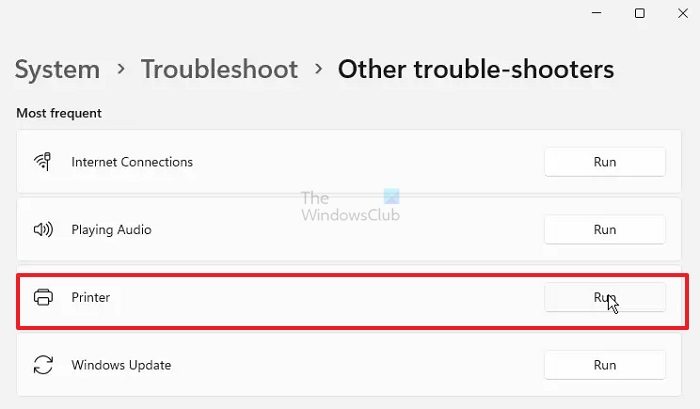
在尝试高级修复之前,请尝试运行 Windows 内置打印机疑难解答程序来解决一般打印机问题和错误。您可以按照以下方法执行此操作:
- 首先,使用 Win+I 热键打开“设置”应用程序。
- 现在,移动到系统选项卡并单击故障排除选项。
- 之后,点击其他疑难解答选项。
- 接下来,找到打印机疑难解答并按跑步按钮出现在它旁边。
- 一旦故障排除程序完成扫描并检测到打印机问题,您就可以应用合适的故障排除方法来修复它。看看这是否可以为您修复错误。
如果打印机疑难解答没有帮助,您可以并检查错误是否已修复。
使固定:。
2]调整默认驱动程序安装行为
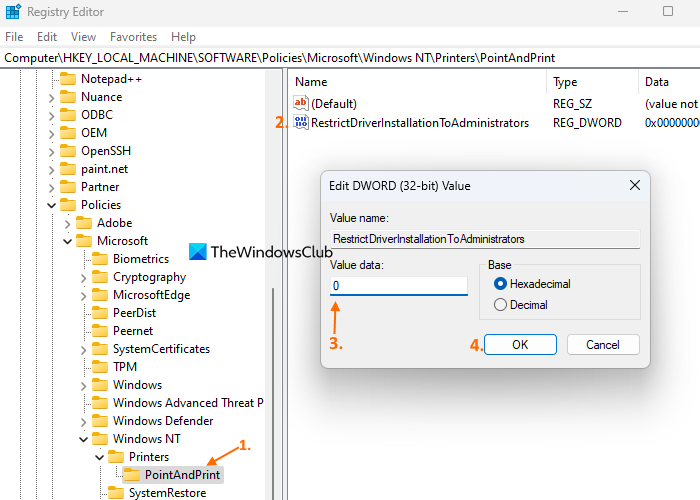
您还可以尝试使用注册表编辑器修改默认驱动程序安装行为。您可以定义 RestrictDriverInstallationToAdministrators DWORD,以允许非管理员在使用指向和打印时安装任何打印机驱动程序。但是,您可以暂时这样做,因为它会使您的设备容易受到攻击并容易受到网络攻击。
笔记:错误地调整注册表可能会对您的系统造成严重损失。因此,为了安全起见,请事先执行以下步骤。
现在,请执行以下步骤:
首先,使用Win+R调出运行命令框。接下来,在“打开”框中键入 regedit,然后按 Enter 按钮快速启动注册表编辑器应用程序。
现在,导航到以下地址:
HKEY_LOCAL_MACHINE\Software\Policies\Microsoft\Windows NT\Printers\PointAndPrint
之后,双击限制管理员安装驱动程序DWORD 并将其值设置为0。
完成后,检查错误是否已修复。
您可以稍后将该值更改为1仅允许管理员在您的电脑上安装打印机。
读: 。
3]更改这些注册表值
一些受影响的用户报告说,更改 Windows 文件夹的权限并删除一些键可以帮助他们修复此错误。因此,您还可以尝试更改注册表设置,看看错误是否已修复。
该怎么做:
首先,按照上述修复中的讨论打开注册表编辑器应用程序。
之后,使用地址栏移动到以下位置:
Computer\HKEY_CURRENT_USER\Software\Microsoft\Windows NT\CurrentVersion\Windows
现在,右键单击视窗文件夹并选择权限上下文菜单中的选项。
接下来,选择您的用户名并启用允许与关联的复选框完全控制选项。然后,按确定按钮。
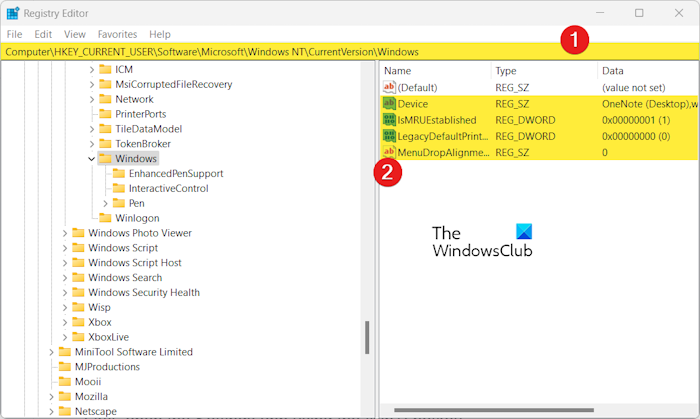
之后,从右侧面板中删除键,包括旧版默认打印机模式、设备、IsMRUEstablished,以及除默认值之外的其他值。
完成后,关闭注册表编辑器并重新启动计算机以使更改生效。
您现在可以尝试使用打印机并检查错误代码 0x00000005 是否已解决。
读:。
我希望这有帮助!
如何修复 Microsoft 商店代码 0x00000005?
当您尝试安装或购买游戏时,Microsoft Store 上会出现错误代码 0x00000005。如果遇到此错误,您可以使用 WSRESET 命令清除与存储关联的损坏的缓存。除此之外,重新注册或重新安装 Microsoft Store 以修复错误。如果错误继续出现,您可以创建一个新的用户帐户并使用它登录 Windows 来修复错误。
如何解决 Windows 无法连接到我的打印机的问题?
到,尝试暂时启用SMB1.0,当错误修复后,您可以禁用它。您还可以尝试使用 LAN 电缆将打印机连接到路由器或调制解调器,看看错误是否已修复。
现在阅读: 。