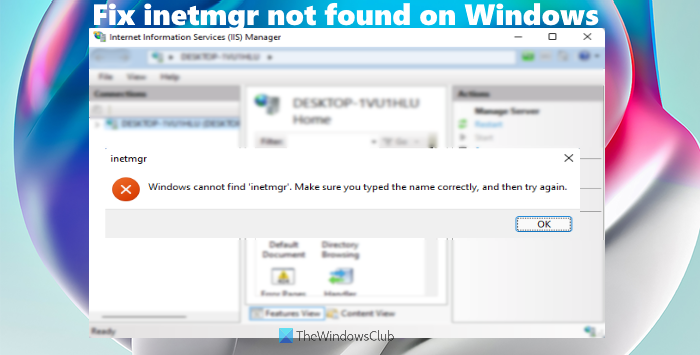
在这篇文章中,我们将帮助您解决您可能会看到的问题Windows 找不到 inetmgr错误信息。InetMgr程序是一个可执行文件来启动Internet 信息服务 (IIS) 管理器Windows 11/10 中的应用程序。您可以使用搜索框或运行命令框(使用赢+R热键)并输入内特管理器命令打开 IIS 管理器窗口。但是,一些用户报告此类命令无法在其 Windows 计算机上运行,因为 InetMgr.exe 文件丢失或损坏。如果您也面临同样的问题,那么这篇文章可能会有所帮助。
InetMgr.exe 位于哪里?
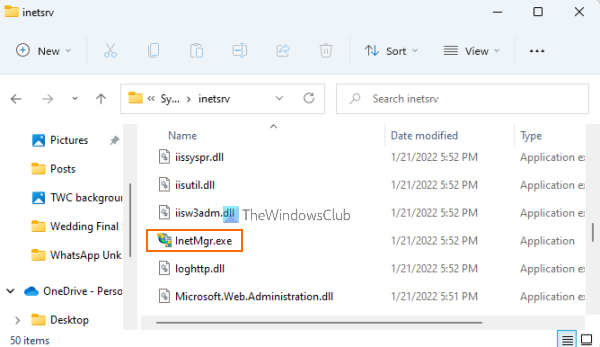
要找到 InetMgr.exe 文件,您需要遵循以下路径:
C:\Windows\System32\inetsrv
下内茨夫文件夹中,您将看到 IIS 管理器 (InetMgr.exe) 应用程序文件。但是,如果 InetMgr.exe 文件不存在,则很可能意味着您的计算机上未安装或启用 IIS 管理器应用程序。或者,可能还有其他原因。在这种情况下,您首先需要解决该问题才能访问 InetMgr.exe 文件。本文中介绍的解决方案将帮助您解决这个问题。
如果您看到Windows 找不到 inetmgr如果您的 Windows 11/10 计算机上出现错误消息,那么您可以尝试以下建议:
- 使用 Windows 功能启用 IIS 管理器
- 使用 Windows PowerShell 启用 IIS 管理器
- 暂时禁用防病毒程序。
让我们看看这些解决方案。
1]使用Windows功能启用IIS管理器
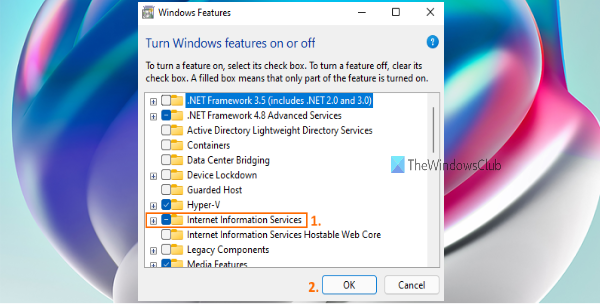
有很多用于服务器、商业网络等。虽然某些功能已经打开或启用,但其他功能尚未打开或启用。您的计算机上可能未启用 IIS 管理器,因此您会遇到此问题。因此,您应该使用 Windows 功能启用 IIS 管理器。步骤如下:
- 单击 Windows 11/10 计算机的搜索框
- 类型窗口功能
- 按进入键打开 Windows 功能框。您可能需要等到所有功能都加载到该框中
- 现在找到并选择互联网信息服务选项
- 单击“确定”按钮。之后,Windows 将开始应用更改
- 最后,重新启动计算机,Windows 将更新您的计算机。
现在您应该能够使用 inetmgr 命令打开 IIS 管理器应用程序。
2]使用 Windows PowerShell 启用 IIS 管理器
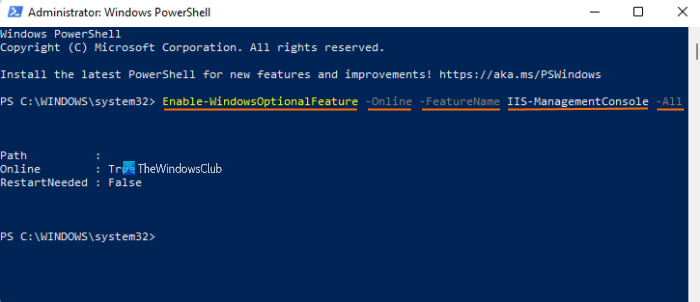
您还可以在 Windows PowerShell 的帮助下通过运行单个命令来启用或安装 IIS 管理器。请按照下列步骤操作:
- 单击 Windows 11/10 计算机的搜索框
- 类型电源外壳
- 右键单击Windows PowerShell选项
- 单击以管理员身份运行选项
- 在 Windows PowerShell 窗口中,键入并执行以下命令:
Enable-WindowsOptionalFeature -Online -FeatureName IIS-ManagementConsole -All
之后,您可能需要重新启动计算机。现在执行 inetmgr 命令,它可能会起作用。
3]暂时禁用防病毒程序
您计算机上安装的防病毒程序可能会干扰 IIS 管理器应用程序,因此您无法安装或启动 IIS 管理器应用程序。因此,在这种情况下,首先暂时禁用您的防病毒程序。之后,执行inetmgr命令。如果该命令不起作用,请尝试使用本文上面介绍的选项安装 IIS 管理器应用程序,然后执行该命令。
希望有帮助。
如何在 Windows 11/10 中启用 inetmgr?
无论您想在 Windows 10 还是 Windows 11 计算机中启用 inetmgr 命令,这两个操作系统的选项都是相同的。您可以寻求帮助Windows 功能盒子或Windows PowerShell启用 inetmgr 命令。这两个选项都允许您安装 Windows 的可选功能,包括 IIS 管理器应用程序。我们在上面的这篇文章中还介绍了使用这两个选项启用 inetmgr 命令的分步过程。
接下来阅读:如何电脑。
![无法在Outlook应用程序[FIX]中添加帐户](https://sclub.recmg.com/tech/blogs/wp-content/uploads/2025/07/Cannot-add-account-in-New-Outlook.jpg)

![自动调整在NVIDIA应用中中断[FIX]](https://sclub.recmg.com/tech/blogs/wp-content/uploads/2025/03/Automatic-tuning-was-interrupted-error-NVIDIA.png)