
为了最大限度地提高生产力并以最快的速度应对大量 Windows 11/10 应用程序,“键盘快捷键’援助作为一项秘密武器。 Windows 11/10 为您提供了创建自定义键盘快捷键的选项,使您可以立即启动程序、应用程序或网站。有很多内置的,但不要只满足于标准的——是时候创建自己的了,出乎意料的是,这非常简单。
在 Windows 11/10 中设置或分配新的热键或键盘快捷键
为了加快系统上的工作速度,我们大多数人都会创建“桌面快捷方式”或将应用程序固定到任务栏。这是一项易于执行的操作,可以通过将应用程序从“开始菜单”拖动到桌面或右键单击可执行应用程序并选择“创建快捷方式”选项来轻松完成。但是,单击每个快捷方式需要一些额外的体力,并且有时会最小化所有应用程序以访问桌面以单击快捷方式。这正是我们需要“自定义键盘快捷键”的原因。
在 Windows 11/10 中,您可以为系统上运行的众多程序创建自定义键盘快捷键。从传统的“桌面软件”到“Microsoft Store 应用程序”,您可以快速输入快捷方式并立即以最快的速度打开它,而不会影响正在进行的系统活动。
这是有关如何创建这些快捷方式的分步教程。
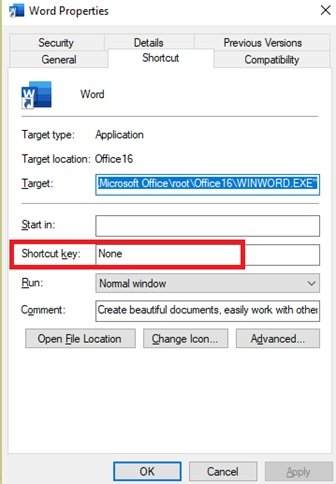
要创建键盘快捷键来打开程序或应用程序,请执行以下操作:
- 打开其程序文件夹并右键单击它或其桌面快捷方式图标
- 选择属性
- 然后选择“快捷方式”选项卡,如屏幕截图所示
- “属性”窗口包括一个“快捷键”文本框,允许您输入程序或网页的新/自定义键盘快捷键。
- 只需输入您喜欢的字母并设置新的热键即可。
- 此自定义快捷键需要与“Ctrl + Alt”结合使用。因此,如果您选择“N”,则键盘快捷键将为“Ctrl + Alt + N”。
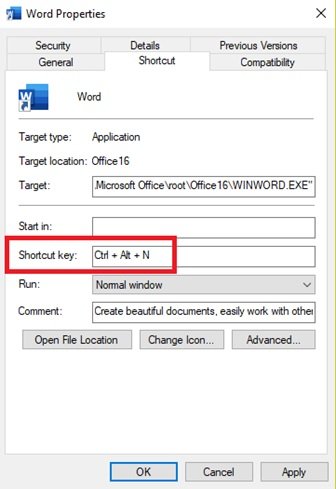
这是添加自定义键盘快捷键的最基本方法之一。
当您尝试为“桌面应用程序”或任何独立于 Windows 应用商店并通过直接下载安装的应用程序创建自定义键盘快捷方式时,您可以使用开始菜单来创建快捷方式。通过这种方法,您可以避免为每个应用程序在桌面上创建单独的快捷方式图标的需要。
为此,请单击打开“开始菜单”。在“开始”菜单中搜索所需应用程序的图标/图块。
如果您无法找到所需的应用程序,请单击“所有应用程序”即可浏览计算机上安装的所有应用程序。
找到该应用程序后,右键单击并向下滚动到“更多”以单击“打开文件位置”选项。
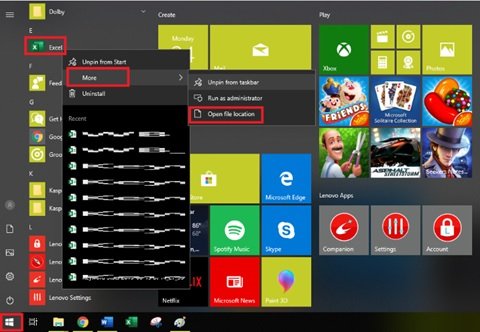
将打开一个带有快捷方式图标的新窗口。右键单击应用程序的快捷方式图标并选择特性.
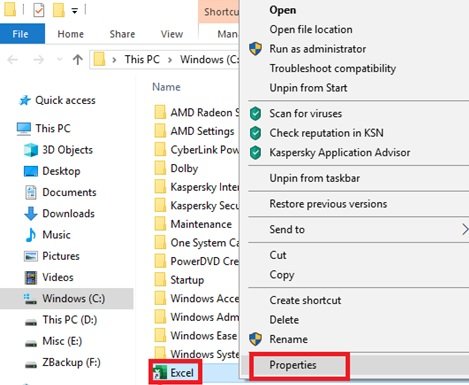
这特性将打开窗口,可以在其中添加快捷方式组合。
笔记:和之前的方法一样,需要结合自定义快捷键Ctrl + Alt。所以,如果你选择和,那么键盘快捷键将是Ctrl + Alt + E.
点击申请进而好的。
现在通过快捷菜单创建了您的自定义快捷键。
读:.
如何使用键盘快捷键打开网站?
- 还可以将热键添加到任何网站快捷方式,只需右键单击该快捷方式并点击“属性”即可。
- 输入自定义键盘快捷键后,点击“应用”按钮,然后单击“确定”保存更改并关闭窗口。
- 现在,要使用新的快捷方式打开程序或网页,只需按“Ctrl + Alt + N”,它会在您设置时立即打开它。
阅读这些帖子以了解有关此主题的更多信息:
最后的想法
不同应用程序或网站的使用和可访问性再简单不过了。通过使用这个简单的指南,您可以在 Windows 11/10 中轻松快速地为最常用的应用程序创建自定义键盘快捷键。
您可以重新映射键盘快捷键吗?
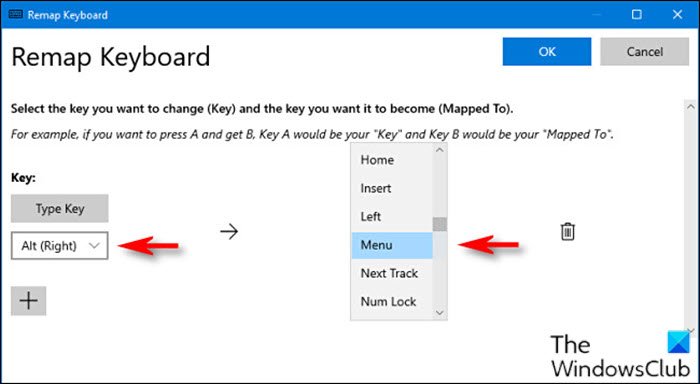
是的,你可以在Windows 11/10中如下:
- 首先,您需要如果你还没有。
- 安装后,启动该实用程序。
- 选择键盘管理器在左窗格中。
- 接下来,单击重新映射键在右侧窗格中。
- 在重新映射键盘出现窗口,单击加号(+) 下钥匙标题添加新的键映射。
希望这有帮助。
![Windows 11 上未安装 AMD 显卡驱动程序错误 [修复]](https://sclub.recmg.com/tech/blogs/wp-content/uploads/2024/09/No-AMD-graphics-driver-is-installed.png)

![在 Windows PC 上打印时打印机打印质量差 [修复]](https://sclub.recmg.com/tech/blogs/wp-content/uploads/2024/12/Fix-Poor-print-quality-of-Printer.png)