如果你想禁用 Microsoft Edge 中的内置冲浪游戏,本指南将帮助您在本地组策略编辑器和注册表编辑器在 Windows 11/10 中。
Surf 游戏是 Microsoft Edge 浏览器中包含的内置游戏。在地址栏输入edge://surf/即可打开游戏界面。无论您是否有互联网连接,您都可以不间断地玩这个游戏。但是,如果您的孩子经常玩这个游戏浪费时间,而您想控制成瘾,您可以使用本指南禁用它。
要在 Microsoft Edge 中启用或禁用冲浪游戏,请按照以下步骤操作:
- 按赢+R显示“运行”对话框。
- 类型gpedit.msc并单击好的按钮。
- 导航至微软边缘在用户配置。
- 双击允许冲浪游戏环境。
- 选择残疾人选项。
- 单击好的按钮。
要了解有关这些步骤的更多信息,请继续阅读。
首先,您需要打开计算机上的本地组策略编辑器。为此,请按赢+R要显示运行提示,请键入gpedit.msc,然后单击好的按钮。一旦它在您的计算机上可见,请导航到以下路径:
User Configuration > Administrative Templates > Microsoft Edge
但是,如果您想对计算机上的所有用户禁用此游戏,则需要导航到此路径:
Computer Configuration > Administrative Templates > Microsoft Edge
在这里您可以找到一个名为允许冲浪游戏。您需要双击它并选择残疾人选项。
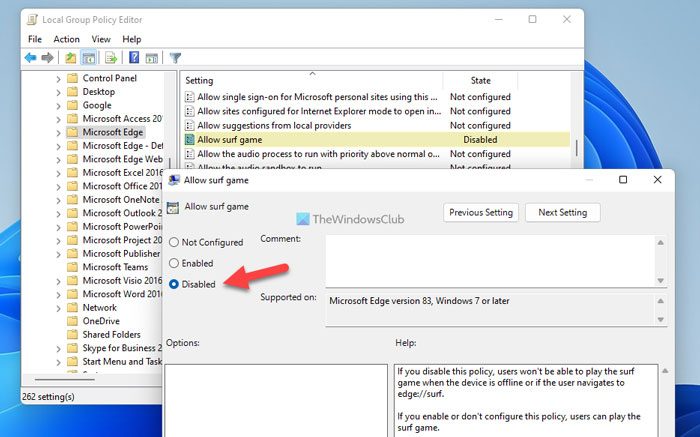
单击好的按钮保存更改。但是,如果您想在 Microsoft Edge 浏览器中重新启用此游戏,请在本地组策略编辑器中打开相同的设置,然后选择未配置或者启用选项。
如何在 Microsoft Edge 中允许或阻止冲浪游戏
要允许或阻止 Microsoft Edge 中的冲浪游戏,请按照以下步骤操作:
- 按赢+R打开运行提示符。
- 类型注册表编辑器> 点击进入按钮 > 单击是的按钮。
- 导航至微软在香港中文大学或者香港LM。
- 右键单击微软 > 新建 > 密钥。
- 命名它边缘。
- 右键单击边缘 > 新建 > DWORD(32 位)值。
- 将名称设置为允许冲浪游戏。
- 将数值数据设置为0。
- 重新启动计算机。
让我们详细查看这些步骤以了解更多信息。
要开始,您需要在您的计算机上。为此,请按赢+R要打开运行提示符,请键入注册表编辑器,点击进入按钮,然后单击是的UAC 提示上的按钮。
在计算机上打开注册表编辑器后,您需要导航到以下路径:
HKEY_CURRENT_USER\Software\Policies\Microsoft
但是,如果您想将此更改应用于所有用户,则需要打开此路径:
HKEY_LOCAL_MACHINE\Software\Policies\Microsoft
右键单击微软 > 新建 > 密钥并将其命名为边缘。
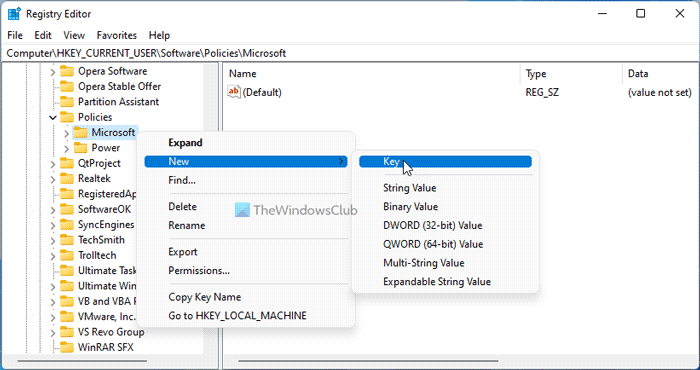
然后,右键单击边缘 > 新建 > DWORD(32 位)值并将名称设置为允许冲浪游戏。
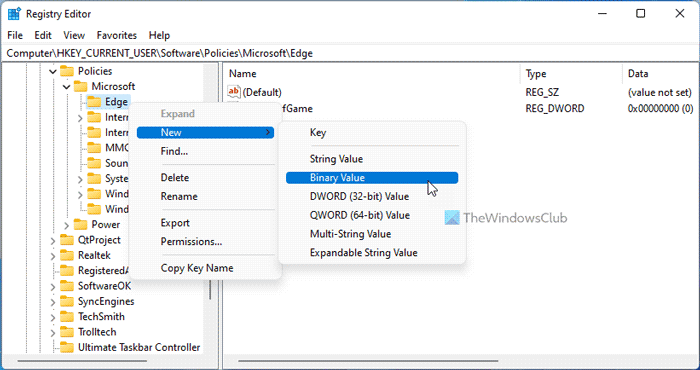
默认情况下,它带有一个值数据0,并且您需要保留该值数据才能阻止 Microsoft Edge 浏览器中的 Surf 游戏。
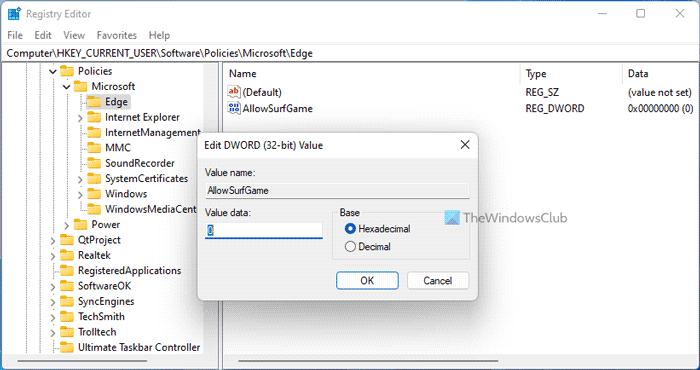
但是,如果您想重新启用该游戏,您可以将值数据设置为1。
无论哪种方式,您都需要关闭所有窗口并重新启动计算机。
如何在 Microsoft Edge 上玩冲浪游戏?
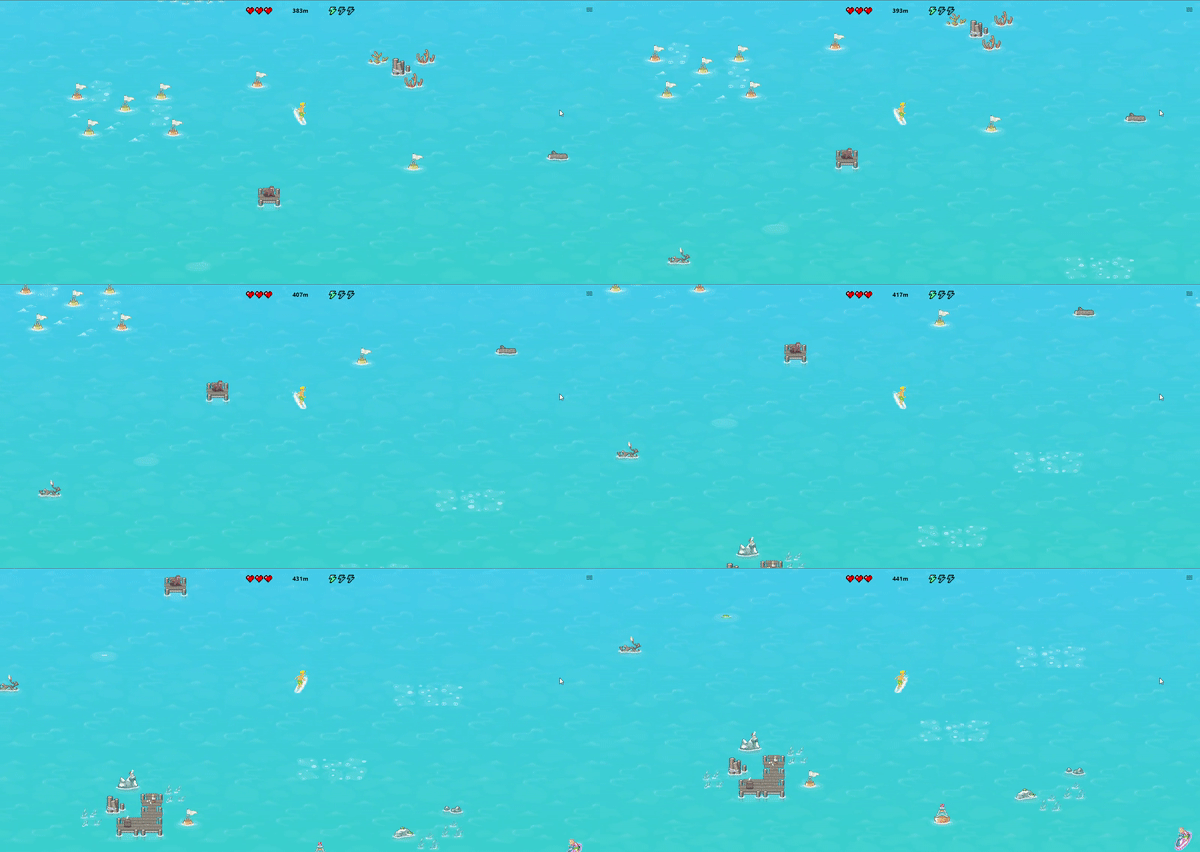
到,你需要输入边缘://冲浪在地址栏中,然后按进入按钮。随后,游戏窗口将打开。然后,您可以使用鼠标或空格键开始游戏并进行相应的游戏。
如何关闭 Microsoft Edge 中的游戏控件?
如果您正在讨论 Xbox 中的游戏手柄模式,则需要执行以下操作。供您参考,这非常简单,也不太耗时。您所需要做的就是按住菜单按钮几秒钟。
读: