一些用户报告说,每次他们在计算机系统上打开经典 Outlook 应用程序时,展望(新)应用程序会自动打开。也许你错误地进行了切换。本文显示如何从 Outlook(新版)应用程序切换到 Outlook(经典版)应用程序在 Windows 11/10 上。
微软将弃用邮件应用程序到 2024 年底将完全实现。微软开发了一个替代邮件应用的新的 Outlook 应用, 叫做展望(新)应用程序。此应用程序也可在 Microsoft Store 上使用,名称为Windows 版 Outlook那些在 Windows 11 上使用邮件应用程序或经典 Outlook 桌面软件的人可能已经看到右上角有一个切换开关,上面写着尝试新版 Outlook。打开此按钮将打开在您的系统上并将其设置为默认电子邮件应用程序。
如何在 Windows 11 上从 Outlook(新)切换到 Outlook(经典)应用程序
要从展望(新)应用程序展望(经典)Windows 11/10 上的桌面软件,请执行以下任一步骤:
- 关闭拨动开关
- 编辑 Windows 注册表
- 卸载 Outlook(新)应用
- 创建 Outlook(经典)应用的桌面快捷方式
下面,我详细解释了所有这些修复。
1]关闭拨动开关
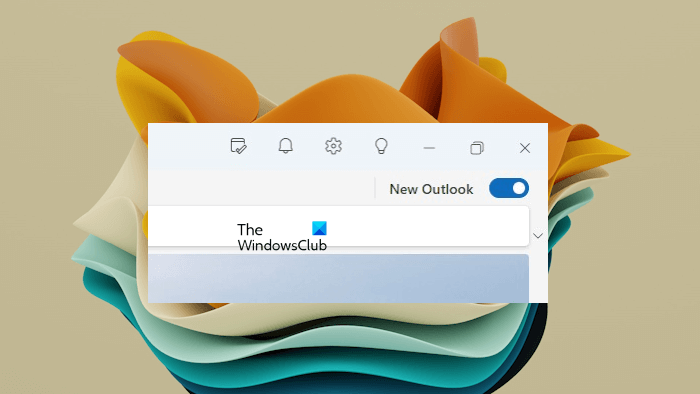
这是从 Outlook(新)应用程序切换到 Outlook(经典)应用程序的最简单方法。您需要关闭 Outlook(新)应用程序右上角的切换开关。
关闭新 Outlook 切换开关后,您可以启动 Outlook(经典)应用程序。
2]编辑Windows注册表
如果在 Outlook(新)应用中关闭“新 Outlook”切换开关后问题仍未解决,您可以编辑 Windows 注册表。请仔细按照说明操作,因为 Windows 注册表中的错误修改可能会导致系统不稳定。我建议您然后才能继续。
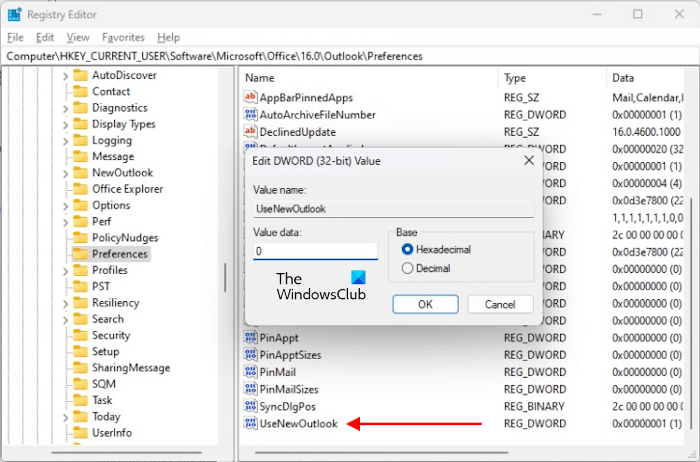
打开 Windows 注册表,复制以下路径并将其粘贴到注册表编辑器的地址栏中。之后,按 Enter。
HKEY_CURRENT_USER\SOFTWARE\Microsoft\Office\16.0\Outlook\Preferences
寻找使用新 Outlook右侧的值。如果该值不存在,请创建它。为此,右键单击右侧的空白处并选择新建 > DWORD(32 位)值. 将此新创建的值命名为使用新 Outlook。
现在,双击使用新 Outlook值并输入0在其值数据。单击“确定”保存更改。关闭注册表编辑器并重新启动计算机以使更改生效。
3]卸载 Outlook(新)应用程序
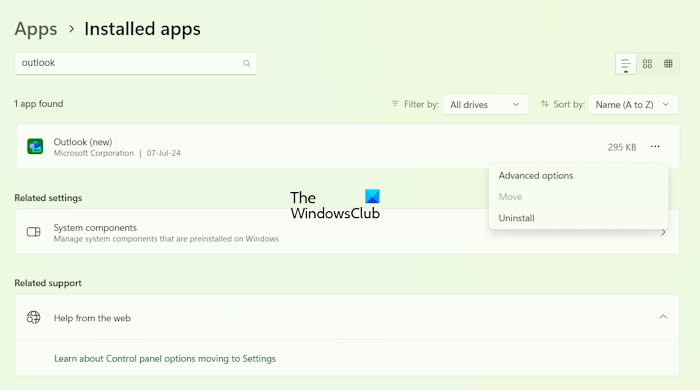
您还可以从系统中卸载 Outlook(新)应用。为此,请打开 Windows 11 设置并转到应用程序 > 已安装的应用程序. 搜索展望(新)应用程序。现在,点击 Outlook(新)应用程序旁边的三个点,然后选择卸载。
4]创建 Outlook(经典)软件的桌面快捷方式
如果您通过 Microsoft Office 安装程序包安装了 Outlook,您会在系统上发现两个不同的 Outlook 应用程序,即 Outlook 桌面软件和来自 Microsoft Store 的 Outlook 应用程序。
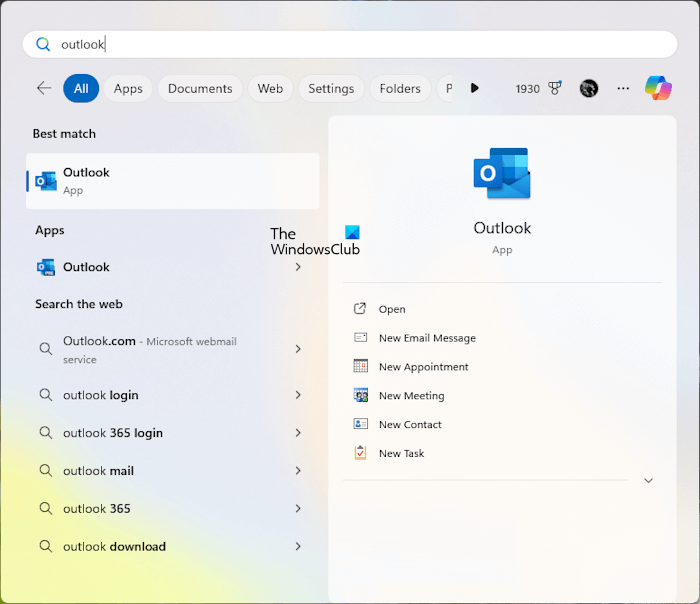
在 Windows 搜索中搜索 Outlook 时,您将看到这两个应用。但是,如果只有展望(新)应用程序出现在 Windows 搜索中,您可以为其创建桌面快捷方式展望(经典)并使用该桌面快捷方式启动原始 Outlook 桌面软件。您也可以同时启动这两个应用程序。
打开文件资源管理器并转到 Microsoft Office 应用程序的安装位置。在我的笔记本电脑上,Outlook 和其他 Microsoft Office 应用程序的安装位置是:
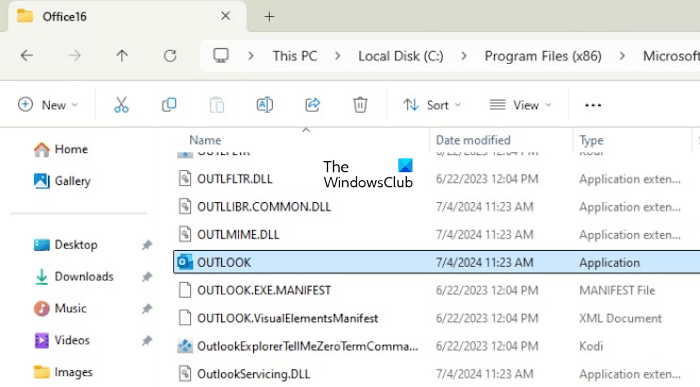
现在,找到 Outlook exe 文件。找到后,右键单击它并选择显示更多选项 > 发送到 > 桌面(创建快捷方式)。
我希望这有帮助。
如何从 Outlook(经典版)切换到 Outlook(新版)
您可以轻松地在 Windows 11/10 上从 Outlook(经典)切换到 Outlook(新)应用。 Outlook(经典)应用显示一个切换开关 (尝试新 Outlook) 位于右上角。您需要打开此开关,Windows 将在您的系统上启动 Outlook(新)应用程序。
Outlook 和 Outlook New 有什么区别?
Outlook(新)应用程序是 Windows Mail 应用程序的替代品。它的用户界面与您通过访问 outlook.com 在 Web 浏览器中打开的 Outlook Web 应用程序的用户界面相同。Microsoft Outlook 是一款桌面软件,是 Microsoft Office 的一部分。Outlook(新)应用程序完全免费使用,可在 Microsoft Store 上获取,而 Outlook Desktop 则需要付费。
接下来阅读:。
![REAGENTC.EXE 操作失败,发生错误 [修复]](https://sclub.recmg.com/tech/blogs/wp-content/uploads/2024/11/REAGENTC.EXE-Operation-failed.png)