在这篇文章中,我们将向您展示如何在绘画中使用图层在 Windows 11 中。作为 Moment 4 功能更新的一部分,微软在 Paint 应用程序中引入了一些改进。这包括添加以及新的图层工具,可让您将多个图像、文本和图形堆叠在一起,就像 Adobe Photoshop 或其他图像编辑工具一样。
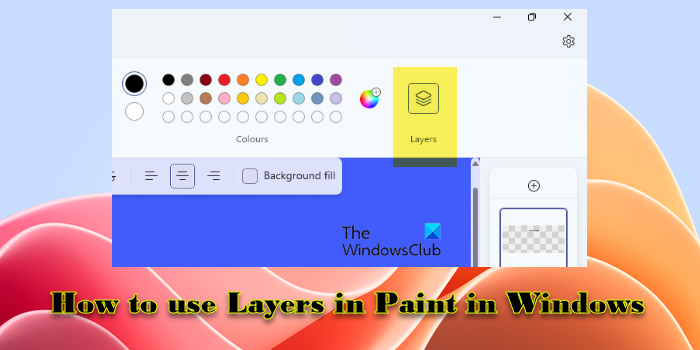
到在绘画中使用图层,你必须从 Microsoft Store 安装新版本的应用程序。如果您已经安装了该应用程序,则可能会通过更新获得新功能。
在“画图”中使用图层包括多种操作,例如在图像画布上添加、删除和管理图层。要在“画图”中使用图层,请按照下列步骤操作:
打开 Windows 11 画图应用程序。你会看到一个层数命令栏右上角的按钮。单击该按钮。图层面板将出现在画布的右侧,显示主图层。您现在可以开始绘制对象或向该图层添加文本。
添加图层
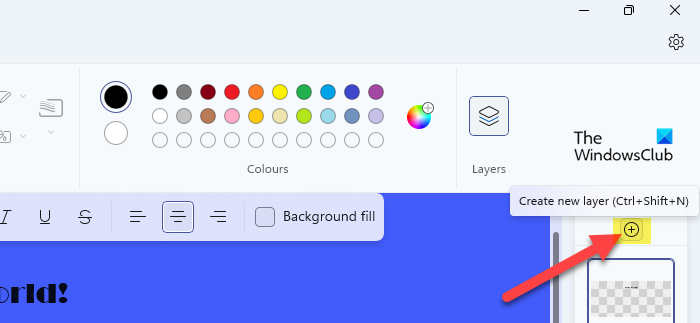
要添加新图层,请单击创建新图层(加)图层面板顶部的图标,或按Ctrl+Shift+N。新图层将添加到画布中,位于主图层上方。
您可以以相同的方式向画布添加多个图层,以便在 Windows 11 的画图应用程序中创建更复杂的设计。要处理特定图层,请在“图层”面板中选择该图层以使其成为焦点,然后开始在该图层上绘图。
隐藏图层
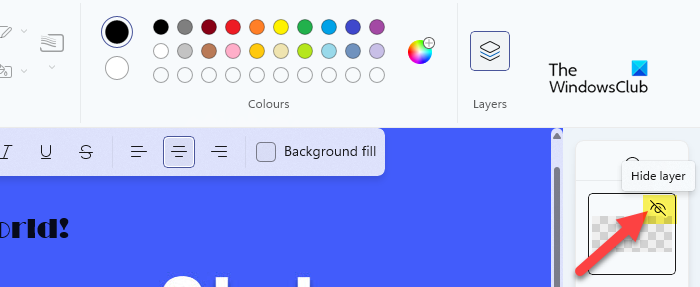
要隐藏图层,请在“图层”面板中右键单击该图层,然后选择隐藏层选项。或者,将鼠标悬停在“图层”面板中的图层上,然后单击隐藏眼睛图标在右上角。您还可以按Ctrl+H隐藏活动层。一旦隐藏活动图层,您将无法在画布上绘制任何内容。
重复层
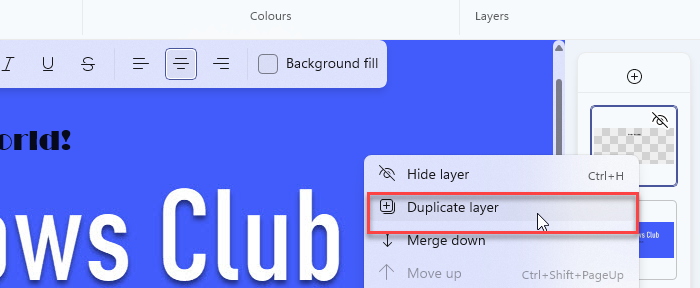
“复制图层”命令将一个新图层添加到图像画布,该图层是所选图层的相同副本。
要复制图层,请在“图层”面板中右键单击该图层,然后选择“重复层' 从上下文菜单中。
合并图层
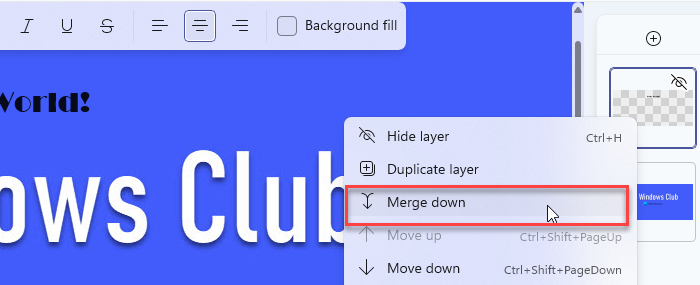
您还可以将图层与图层堆栈中紧邻其下方的另一个图层合并,以简化图层结构或减小文件大小。合并图层时,顶层的内容将替换与下层重叠的所有内容。
要在“画图”应用程序中合并图层,请右键单击“图层”面板中的所需图层,然后选择向下合并。
重新排列图层
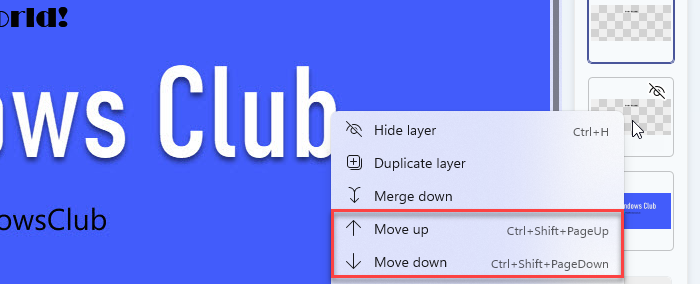
您还可以通过在图层堆栈中向上或向下移动图层来重新排列绘图画布上的图层。在图层面板中右键单击所需图层,然后选择向上移动从上下文菜单中将图层在图层层次结构中向上移动一级。或者,按Ctrl+Shift+PageUp。
要将图层在图层层次结构中向下移动一级,请在“图层”面板中右键单击该图层,然后选择下移。您还可以使用Ctrl+Shift+PageDown组合键可将图层在堆栈中向下移动。
删除图层
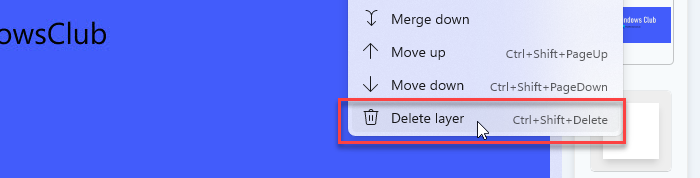
要删除图层,请在“图层”面板中右键单击该图层,然后选择删除图层选项。或者,按Ctrl+Shift+删除。您无法通过删除所有层来清空堆栈。一旦到达最后一层,删除它的选项就会变灰。
支持透明度
该更新还包括对透明度的支持,这意味着您现在可以在 Windows 11 Paint 应用程序中打开或保存透明 PNG。支持扩展到图层功能,可以在图层缩略图上看到:棋盘图案,表示透明区域。
与之前不同的是,从图层中擦除任何对象现在会完全擦除该区域,而不是将其涂成白色。这也意味着当您擦除一个图层的内容时,在 Windows 11 画图应用程序中处理多个图层时,您实际上会看到其下方图层的内容。
更改画布颜色
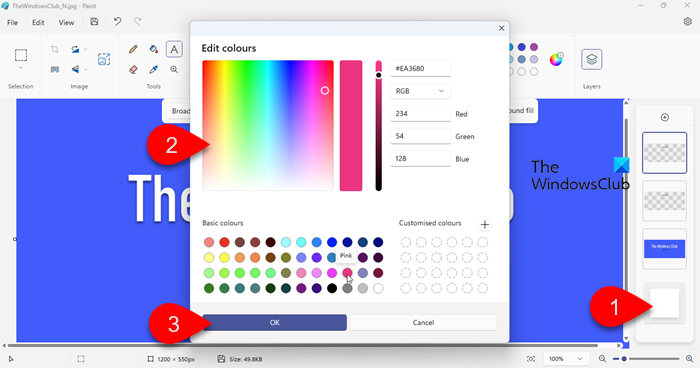
您还可以更改画布的背景颜色,默认情况下为白色。您添加的所有图层都将堆叠在图像画布上。当您更改画布的颜色时,在“画图”中处理多个图层时,它会成为图像的背景颜色。
要更改画布的颜色,请单击底部的正方形的图层面板,然后从出现的调色板中选择所需的颜色。您可以选择基本颜色或使用颜色选择器工具选择定制颜色在他们之间切换时RGB或者单纯疱疹病毒价值观。
完成对图层的操作后,您可以通过选择“保存对文件的更改”另存为' 选项来自文件菜单。
这就是在 Windows 11 中使用“画图”中的“图层”的简单方法。我希望您觉得这很有用。
读: 。
如何在绘画中堆叠两个图像?
如果您使用的是 Windows 10,则可以在两个单独的画图应用程序窗口中打开这两个图像。然后复制来自一个窗口的图像和粘贴它位于另一个窗口中的其他图像之上,将它们堆叠在一个文件中。如果您选择透明选择选项,您可以使复制图像的背景透明。如果您使用的是 Windows 11,则可以从 Microsoft Store 安装最新版本的画图应用程序,并使用图层功能轻松将两个图像堆叠在一起。
如何在 Windows Paint 中保存图层?
您可以将 Windows 11 画图应用程序中的各个图层另存为 PNG 文件。选择要保存的图层,同时隐藏“图层”面板中的所有其他图层。然后选择文件>另存为>PNG图片。为图层指定合适的名称并将其保存在 Windows PC 上的所需位置。重复相同的过程以保存其余图层。要恢复图层,请打开“画图”,选择主图层,然后选择文件 > 导入到画布 > 从文件。浏览并选择保存的图层。然后向文件添加更多图层,并使用相同的步骤在“画图”中打开其余保存的图层。
阅读下一篇: 。

![Auth 读取 ECONNRESET Copilot 错误 [修复]](https://sclub.recmg.com/tech/blogs/wp-content/uploads/2024/12/error-econnreset-copilot.jpg)