虽然微软支持在Windows 11/10上,一些用户在使用该软件时遇到了问题。其中一个问题是图标无法显示或正确显示,或者根本不显示在 Visual Studio Code 中。好吧,我们有一个解决方法。
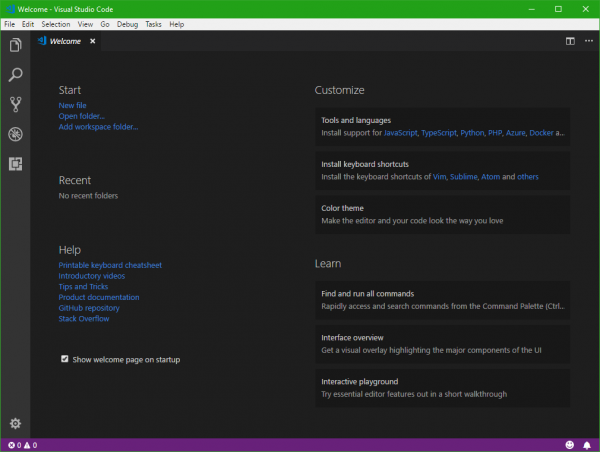
首先,让我们检查一下为什么会出现这个错误。之所以如此,是因为 Visual Studio Code 使用SVG 图标有时这些 SVG 图标与软件没有正确关联。准确地说,操作系统无法读取和集成软件(在本例中为 Visual Studio Code)的 SVG 图标。
VS代码图标消失了
为了解决这个问题,我们需要在操作系统内部添加扩展关联:
图像/svg+xml
有两种方法可以做到这一点:
1]使用命令提示符
首先,您需要在你的机器上。
为此,请搜索指令。然后右键单击该文件并单击以管理员身份运行。
现在在打开的CMD窗口中键入,执行以下命令:
REG ADD HKCR\.svg /f /v "Content Type" /t REG_SZ /d image/svg+xml
这将解决您的问题,并且图标将开始正常显示。
2]使用注册表编辑器
跑步注册表编辑器打开注册表编辑器。
然后,打开名为:
HKEY_CLASSES_ROOT
查找标记为的键:
.svg
设置其内容类型数据值至图像/svg+xml
退出并重新启动计算机。
这应该可以解决 Visual Studio Code 副本的图标问题。
如果您仍然有问题、疑问和替代解决方案,请在评论部分告诉我。
如何在 Visual Studio Code 中显示图标?
如何在 VS Code 中显示侧边栏图标?
要在 VS Code 中显示侧边栏图标,请右键单击标题栏并选择“布局控件”。如果仍然隐藏,请通过运行“视图:切换辅助侧栏可见性”命令 (Ctrl+Alt+B) 或通过菜单中的“视图 > 外观 > 辅助侧栏”来切换辅助侧栏。

![麦克风在 Windows 11 上自行取消静音 [修复]](https://sclub.recmg.com/tech/blogs/wp-content/uploads/2024/12/Mic-unmutes-itself-on-Windows-fix.jpg)
![xboxpcappft.exe不良图像错误0xc0e90002 [fix]](https://sclub.recmg.com/tech/blogs/wp-content/uploads/2025/02/xboxpcappft-error.jpeg)