缓存是任何浏览器的典型行为。每当您访问网站时,它都会下载该文件并保留它。因此,下次您访问同一站点时,它不会再次下载这些文件。从技术上讲,每个网站都可以建议浏览器何时下载这些文件。因此,如果网站发生更改,您的浏览器将不会注意到这些更改。在这篇文章中,我们将学习如何在浏览器中刷新和硬刷新网页以查看更改。

在浏览器中刷新和硬刷新网页
我们将讨论以下主题:
- 简单刷新
- 硬刷新
- 服务器缓存
- 强制清除浏览器缓存
1]浏览器中简单刷新
当您按下F5当浏览器打开时,按下键盘上的键,它会向眉毛发送一个请求,其中包含如果-修改-自标头。如果网站将缓存的过期日期设置得较高,则浏览器将从缓存中加载该网站。
2]浏览器中的硬刷新
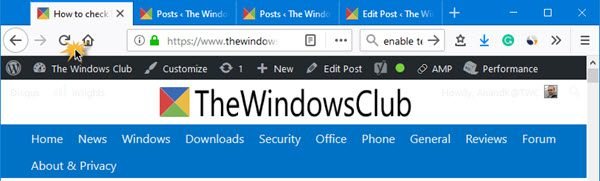
在硬刷新的情况下,浏览器不会使用缓存中的任何内容,并且被迫重新下载所有内容。要执行硬刷新,请按Ctrl+F5键,或者在按住 Ctrl 键的同时单击地址栏附近的“刷新”按钮。您还可以使用 Ctrl+Shift,然后按 R。
它也适用于 Microsoft Edge、Internet Explorer、Chrome 和 Firefox。
3]服务器缓存
这是一笔交易。服务器可以忽略无缓存标头,并发送服务器端缓存页面。因此,如果服务器忽略无缓存标头,即使 Ctrl+F5 也可能返回页面的旧版本。您对服务器缓存无能为力,因为许多网站都使用它来加速。只有当网站管理员决定清除服务器缓存时,您才可能看到新版本的网站。
4]强制清除浏览器缓存
如果硬刷新不起作用,即使您可以在不同的浏览器中看到该网站的新版本,那么也可能是浏览器行为异常。唯一的出路是从浏览器设置中清除浏览器缓存。
在 Chrome 和 Firefox 中,您可以选择。如果你是一个微软边缘用户,那么此浏览器不允许您删除特定网站的缓存。你必须删除。
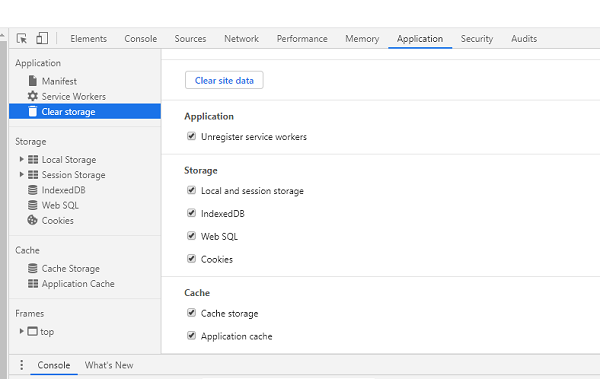
您还可以使用 Google Chrome 中的“开发人员工具”控制台来获取“清空缓存和硬重新加载”选项。要删除缓存,您需要选择“应用程序”>“清除存储”>“清除数据”。
如何硬刷新我的浏览器?
硬刷新可以解决网页或网站的加载问题。当您硬刷新网页或网站时,浏览器会绕过或清除缓存,然后加载该网站或网页。如果您在加载网站时遇到由于缓存不良或损坏而导致的问题,硬刷新可能会解决该问题。通常,F5 会在几乎所有网络浏览器中重新加载或刷新网页或网站。要硬刷新,请按Ctrl + F5键。
什么是刷新和硬刷新?
如果您因缓存损坏而遇到特定网页或网站的问题,则仅刷新网页或网站是行不通的。浏览器在正常刷新期间从缓存加载网站。相反,硬刷新可能会起作用,因为硬刷新会绕过或清除特定网站的缓存并加载它。
提示:Google Chrome 浏览器包含一项功能,可让您。您可能想看看这篇文章。
希望您发现此提示有用。
阅读下一篇:。
![VirtualBox 无法连接到互联网 [修复]](https://sclub.recmg.com/tech/blogs/wp-content/uploads/2024/12/virtualbox-cant-connect-to-the-internet.jpg)