
由于某种原因,或者在将 Windows 11 或 Windows 10 电脑更新到新的内部版本/版本后,您可能会注意到您的一个或多个。在设备管理器中,您会看到串行 ATA 控制器上出现感叹号或警告图标。在这篇文章中,我们讨论它是什么以及如何下载标准 SATA AHCI 控制器驱动程序在您的系统上。

本质上,标准 SATA控制器驱动程序,就像其他驱动程序一样,也很重要,因为硬盘通过此驱动程序连接到您的计算机。 SATA AHCI 控制器是您通过系统 BIOS 接口控制连接到计算机的每个基于 AHCI 的存储驱动器的方式,该驱动程序可以帮助您了解和管理您的存储,并为大文件提供更快的传输速度。
如果该驱动程序丢失、过时或损坏,您可能会遇到以下问题,,或臭名昭著的蓝屏错误,例如,, 或者在您的 Windows 11/10 电脑上。
因此,在计算机上安装并更新标准 SATA AHCI 控制器驱动程序对于防止存储驱动器损坏非常重要并确保您的计算机按预期正常运行。
读:
下载、安装或更新标准 SATA AHCI 控制器驱动程序
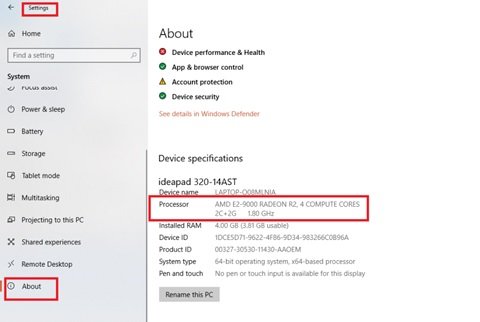
下载并对于 Windows 11/10 计算机上的标准 SATA AHCI 控制器,您需要在您的电脑上。确认处理器品牌和型号后,您现在可以下载驱动程序AMD或者英特尔, 或者高通如果您无法在计算机制造商的网站上找到正确的驱动程序,则可以通过 Microsoft 更新目录(视情况而定)。
下载驱动程序包后,由于它是。出租车文件,您可以继续在您的设备上。如果您愿意并且存档中有一个INF文件,那么您可以按照以下步骤操作。
- 按Windows 键 + R调用“运行”对话框。
- 在“运行”对话框中,输入devmgmt.msc然后按 Enter 键打开。
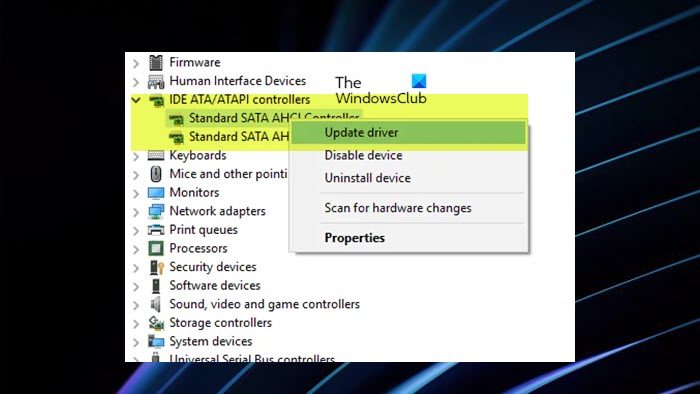
- 在“设备管理器”窗口中,向下滚动已安装设备的列表并展开IDE ATA/ATAPI 控制器 部分。
- 右键单击标准 SATA AHCI 控制器并选择更新驱动程序。
- 接下来,选择浏览我的计算机以查找驱动程序选项。
- 在随后出现的窗口中,单击让我从计算机上的设备驱动程序列表中进行选择。
- 接下来,单击有磁盘。
- 点击浏览并导航到包含设备驱动程序的文件夹。
- 接下来,打开文件夹并选择.inf文件。
- 点击打开并按照屏幕上的提示安装该文件。
如果需要,您可能必须按照以下步骤以兼容模式安装驱动程序:
- 右键单击驱动程序安装文件。
- 选择特性从上下文菜单中。
- 点击或单击兼容性选项卡。
- 勾选以兼容模式运行该程序选项。
- 点击或单击下拉框并选择以前的操作系统。
- 点击或单击好的。
您现在可以在系统上安装驱动程序,并且可以运行解决任何驱动程序兼容性问题。
就是这样!
阅读下一篇:
什么是 AHCI 控制器驱动程序?
高级主机控制器接口 (AHCI) 是一种接口技术标准,使软件能够与串行 ATA (SATA) 设备进行通信。这些外围组件互连 (PCI) 级设备在系统内存和 SATA 存储介质之间移动数据。要了解 Windows 11/10 计算机上是否安装了 AHCI 驱动程序,请在设备管理器中的IDE ATA/ATAPI 控制器部分,检查包含缩写词的条目人机界面。如果条目存在,并且其上没有黄色感叹号或红色“X”,则 AHCI 模式已正确启用。
读:
SATA 控制器驱动程序是什么?
SATA 控制器(串行 ATA 控制器)是将硬盘驱动器连接到计算机主板并管理或引导数据流的硬件接口。通常,SATA 控制器驱动程序可以在系统、主板或SATA 控制卡制造商的光盘或网站上找到。如果在安装过程中无需特殊驱动程序即可识别 SATA 控制器,则可以完成安装。
读:

![安装驱动程序在安装Windows 11 [FIX]时显示硬件](https://sclub.recmg.com/tech/blogs/wp-content/uploads/2025/03/Install-driver-to-show-hardware.png)
![Outlook导出的PST文件空[FIX]](https://sclub.recmg.com/tech/blogs/wp-content/uploads/2025/03/Outlook-Exported-PST-File-Empty-Fix.jpg)