无论您是技术爱好者还是希望提高脚本编写技能的专业人士,我们都设计了这个适合初学者的 Windows PowerShell 脚本编写教程,特别适合你。因此,如果您事先不了解 PowerShell 脚本编写,那么这篇文章将从基础知识开始。
我们将引导您完成安装过程,帮助您了解PowerShell环境,并逐步向您介绍PowerShell脚本编写的核心概念和功能。因此,如果您准备好学习 PowerShell 脚本编写,那么让我们一起开始这段赋能之旅吧!
什么是 Windows PowerShell?
PowerShell 由 Microsoft 开发,是命令行 shell 和脚本语言的混合体。它使用户能够自动执行任务并更有效地管理复杂的系统配置。凭借命令行处理、脚本编写功能和系统管理工具,PowerShell 为管理 Windows 操作系统提供了一个无缝且强大的平台。
PowerShell的特点和应用
因此,使用 PowerShell 您可以:
- 使用 cmdlet 进行开发。
- 自动化任务。
- 使用 PowerShell 脚本和 cmdlet 远程管理 Windows 操作系统设备。
- 访问所有类型的 .NET 框架。
- 倾听、转发与管理相关的事件并采取行动
- 通过其简单的语法控制服务器和工作站组件。
- 跨应用程序共享数据。
- 使用 BITS(后台智能传输服务)获得对设备之间文件传输的内置支持。
- 在本地设备或多个远程设备上在后台运行脚本作业。
- 与 VBScript 或其他脚本语言相比,脚本安全。
要了解更多信息,请参阅我们的详细帖子。
因此,如果您是系统管理员,您可以利用 PowerShell 有效地解决问题,并避免将来在手动工作上投入时间。也就是说,在学习完本针对初学者的 Windows PowerShell 脚本编写教程后,您不仅会学习 PowerShell 脚本编写,而且还会打下坚实的基础。
- 如何启动PowerShell?
- 验证脚本执行策略设置
- 什么是 PowerShell Cmdlet?
- Cmdlet 和命令之间的区别
- 什么是 PowerShell 脚本?
- PowerShell 脚本由哪些组件组成?
- 运行 PowerShell 脚本
1]如何启动PowerShell?
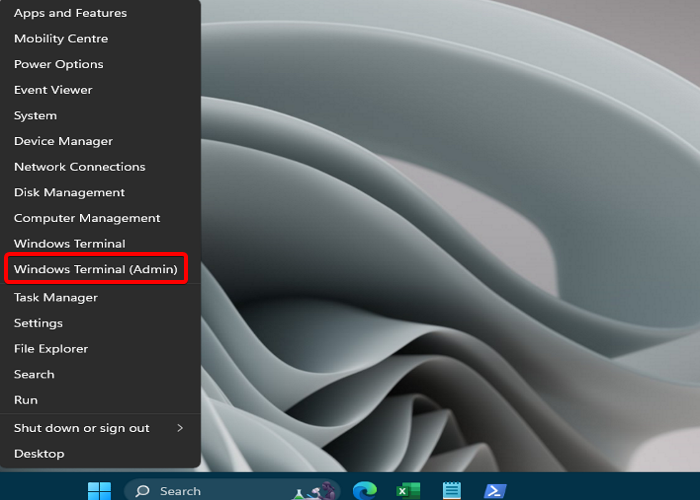
PowerShell 已预安装在 Windows 中,因此您无需单独下载和安装。那么,启动 PowerShell 的方法如下:
右键单击开始并选择Windows 终端从菜单中。
这将打开电源外壳窗户。
要打开电源外壳具有管理员权限,右键单击开始并选择Windows 终端(行政)。
您现在可以运行您的小命令或者命令在 PowerShell 中。
读:
2]验证脚本执行策略设置
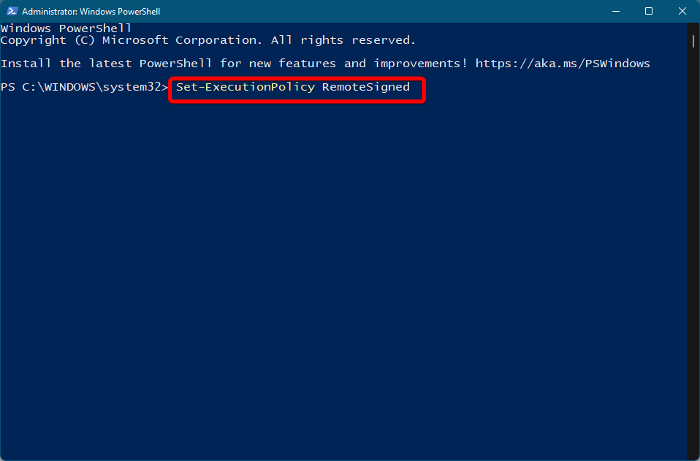
出于安全考虑,在 PowerShell 中运行脚本会自动受到限制。因此,我们建议您验证在 PowerShell 中运行脚本的执行策略。要检查 PowerShell 执行策略,您必须。
3] 什么是 PowerShell Cmdlet?
cmdlet 是一个简短且轻量级的命令,用于在 PowerShell 中执行特定操作。 Cmdlet 构成了遵循一致语法的 PowerShell 脚本和命令的基本块。它们用 .NET 编写,旨在使用短命令执行单个功能,例如获取进程,停止服务, 或者新商品。所以,这些更像是启动某件事的命令。
读:
4]Cmdlet 和命令之间的区别
也就是说,要学习 PowerShell 脚本编写,您必须了解 cmdlet 和命令之间的区别。 Cmdlet 与其他命令 shell 环境中的命令不同。方法如下:
- Cmdlet 是 .NET Framework 类对象,因此您无法单独运行这些命令。
- Cmdlet 可以轻松创建,因为它们比命令更短。
- 与 PowerShell 不同,cmdlet 不处理错误呈现、解析或输出格式。
- 由于已知 cmdlet 适用于对象,而不适用于文本流和对象。
- Cmdlet 一次仅处理一个对象,因为它们是基于记录的。
对于 PowerShell,差异如下:
- 虽然大多数命令包含 cmdlet,但还有其他类型的命令,例如函数、别名或外部可执行程序。
- Cmdlet 是 PowerShell 中的一种特定类型的命令,但命令可以包含更广泛的操作和功能。
因此,简而言之,cmdlet 是 PowerShell 中的命令,但并非 PowerShell 中的所有命令都一定是 cmdlet。
5] 什么是 PowerShell 脚本?
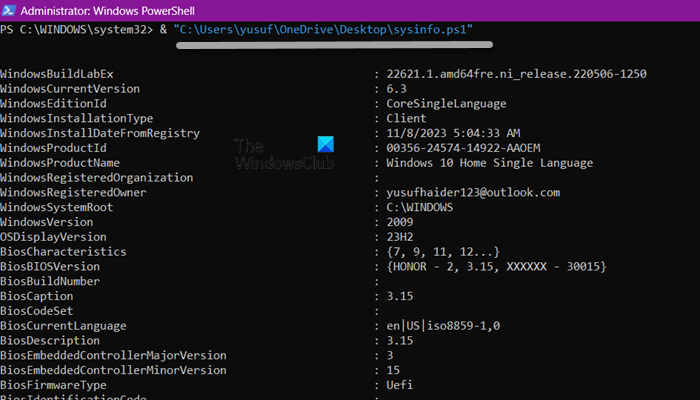
现在,为了自动执行管理任务,您将使用 cmdlet、函数、变量等在 PowerShell 中形成语句,此过程称为脚本编写。这是可帮助您自动执行管理任务的 PowerShell 语言。为了完成任务,您创建步骤,这些步骤进一步存储在一个文件中,其中包含.ps1扩大。该文件是您需要运行的脚本。
因此,以下是构成脚本步骤的组件。
读:
6] PowerShell 脚本由哪些组件组成?
PowerShell 命令列表
- 获取进程– 提取与系统运行进程相关的详细信息。
- 获取服务– 获取系统上服务的当前状态。
- 获取子项目– 提取目录中文件和文件夹的完整列表。
PowerShell 数据类型
一些常见的 PowerShell 数据类型包括:
- 细绳– 单引号 (' ') 或双引号 (” “) 内的一系列字符,可以是字母、数字、符号和空格。
- 整数– 这些是整数减去小数或小数部分。
- 双倍的– 这些是具有十进制精度的浮点数。例如,2.15 或-0.2。
- 布尔值– 这些通常用于条件表达式和比较,可能的值为真的或者错误的。
- 哈希表– 它是一组键值对,其中每个键必须像密码一样唯一。它们主要用于使用命名键存储和检索数据。
- 大批– 它是一组属于同一数据类型的有序和索引元素。例如,一组名称或整数。要在 PowerShell 中创建数组,必须将用逗号分隔并括在括号中的值列表分配给变量,如下所示:
$colors = ("red", "green", "blue")要单独访问数组的每个元素,可以使用索引运算符 [n]。一般来说,数组中第一个元素的索引始终为 0。请参考下面的示例:
$colors = ("red", "green", "blue")

Write-Host $colors[0] # Output from first element: red

Write-Host $colors[1] # Output from second element: green

Write-Host $colors[2] # Output from third element: blue
您还可以为索引分配新值,如下所示:
$colors = ("red", "green", "blue")


$colors[1] = "white"


Write-Host $colors[1] # Output: white
PowerShell 变量
这些是命令的参数,用于存储值。
变量名开头为$然后是变量的名称。请注意,变量名称不区分大小写,例如,您可以同时编写 $colors 或 $Colors ,这并不重要。
要为变量赋值,必须使用=符号,如下图:
$Color = "Red"
$number = 20
PowerShell管道
PowerShell管道(也称为管道)是一个运算符或符号|,将一个 cmdlet 的输出传递给另一个 cmdlet。这有助于创建对复杂任务有用的单行命令。
下面是一个帮助检索所有系统服务并根据它们进行分类的示例地位:
Get-Service | Sort-Object -Property Status
PowerShell 运算符
运营商 | 符号 | 目的 |
| 算术运算符 | +、-、*、/、% | 计算数值 |
| 赋值运算符 | %=、+=、-=、=、*=、/= | 帮助为变量分配、更改或更改值 |
| 比较运算符 | -le、-ne、-gt、-lt、-eq、-ge | 二元运算符,用于比较两个整数或字符串值,根据是否满足运算符条件返回 True/False。 |
| 逻辑运算符 | -或、-异或、-和、-非、! | 基于布尔值,它们将多个运算符表达式和语句添加到复杂的条件中。它们以布尔值返回输出。 |
| 重定向运算符 | >>、>、2>>、2> 和 2>&1 | 将命令或表达式的输出发送到文本文件。 |
| 拆分和连接运算符 | -拆分,-合并 | 划分和添加子字符串。 |
| 类型运算符 | - 不是、 - 是、 - 作为 | 查找或修改对象的 .NET Framework 类型。 |
| 一元运算符 | ++(递增),—(递减) | 将变量的值增加或减少 1 |
要查找有关任何 cmdlet 的详细信息,您可以使用以下命令:
Get help for cmdlets
您可以参考我们的详细帖子了解最常用的命令。
7]运行PowerShell脚本
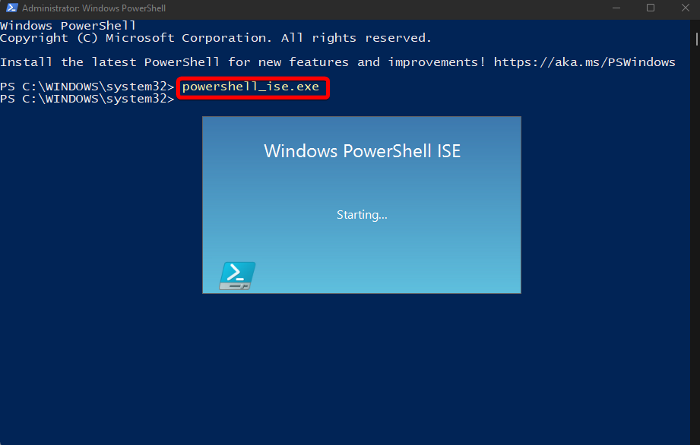
虽然您可以使用记事本要创建脚本然后从 PowerShell 调用它,最好使用 PowerShell 集成脚本环境 (ISE)。
虽然 Windows 11 中预装了 PowerShell ISE 应用程序,但如果您在计算机上找不到它,您可以。
要启动 PowerShell ISE,,输入以下命令并点击进入:
powershell_ise.exe
您可以通过其获取与 PowerShell ISE 相关的更多信息微软官方页面。
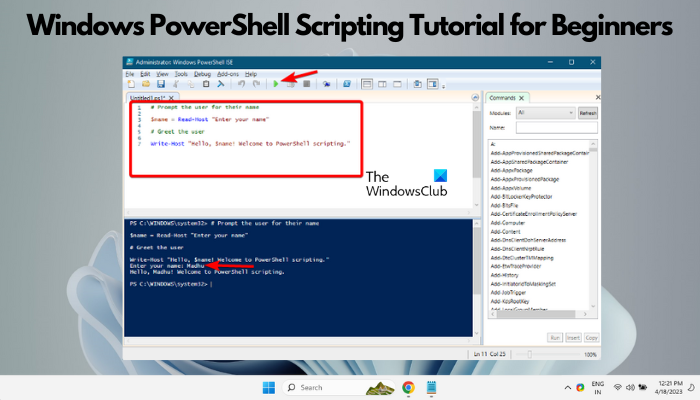
要学习 PowerShell 脚本编写,您可以这样做。我们还在下面指定了一个示例脚本,您可以在 PowerShell 窗口中运行该脚本:
# Prompt the user for their name

$name = Read-Host "Enter your name"

# Greet the user

Write-Host "Hello, $name! Welcome to PowerShell scripting."
输入脚本后,单击菜单栏中的绿色箭头图标即可跑步脚本或新闻F5。
接下来,在旁边输入您的名字进入你的名字:田野和命中进入。
它将生成如下问候语:
Hello, Madhu! Welcome to PowerShell scripting.
读:
如何快速学习 PowerShell 脚本编写?
要快速学习 PowerShell 脚本编写,请了解命令行界面基础知识和常见 cmdlet。掌握脚本基础知识和 Windows 管理非常有用。优先考虑实践练习、使用在线教程、参与 PowerShell 社区并经常编写和测试小脚本以有效地培养您的技能。

![OneNote 我们无法打开该位置错误 [修复]](https://sclub.recmg.com/tech/blogs/wp-content/uploads/2024/12/We-couldnt-open-that-location.png)