如果您想在 Microsoft Edge 瀏覽器中允許或阻止特定網站上的彈出窗口,請按以下步驟操作。您可以藉助內置設置、本地組策略編輯器和註冊表編輯器來完成此操作。這解釋了所有方法,您可以根據您的要求遵循其中任何一種方法。
有時,各種網站會在屏幕上顯示彈出窗口,以吸引用戶購買商品、訂閱新聞通訊等。只要管理員不向用戶發送任何垃圾郵件或掃描,彈出窗口就可以。但是,如果您不希望出現此類情況,您可以藉助本指南允許或阻止 Edge 瀏覽器中特定站點上的彈出窗口。
要允許或阻止 Edge 中特定站點上的彈出窗口,請按照下列步驟操作:
- 打開邊緣瀏覽器。
- 單擊三點圖標並選擇設定。
- 切換到Cookie 和網站權限選項卡。
- 單擊彈出窗口和重定向菜單。
- 單擊添加按鈕的堵塞或者允許菜單。
- 輸入網站網址。
要了解有關這些步驟的更多信息,請繼續閱讀。
首先,打開計算機上的Microsoft Edge瀏覽器,單擊三點圖標,然後選擇設定。然後,切換到Cookie 和網站權限左側的選項卡,然後單擊彈出窗口和重定向環境。
在這裡你有兩個選擇——堵塞和允許。如果您想允許特定網站,請單擊相應的網站添加按鈕並輸入網站 URL。
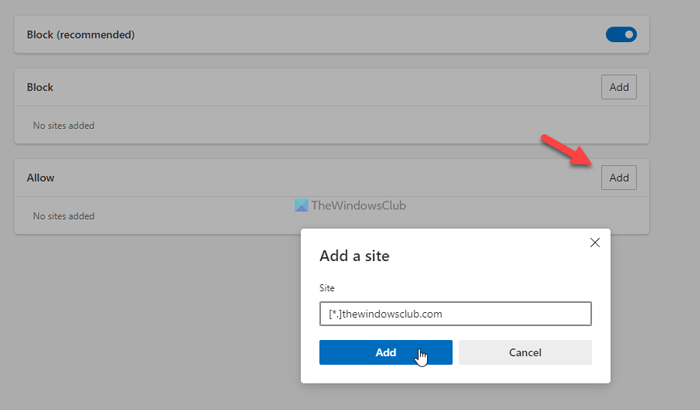
同樣,如果您想阻止特定網站,請單擊添加按鈕,輸入網站 URL,然後單擊添加按鈕。
如前所述,您可以在 GPEDIT 的幫助下執行相同的操作。為此,您需要。
如何使用組策略允許或阻止 Edge 中特定站點上的彈出窗口
要使用組策略允許或阻止 Edge 中特定站點上的彈出窗口,請執行以下步驟:
- 按贏+R打開運行提示符。
- 類型gpedit.msc並點擊進入按鈕。
- 前往內容設置在電腦配置。
- 按兩下允許在特定站點上彈出窗口環境。
- 選擇啟用選項。
- 單擊展示按鈕並輸入網站 URL。
- 單擊好的按鈕。
- 重複相同的步驟阻止特定網站上的彈出窗口環境。
- 重新啟動 Edge 瀏覽器。
讓我們詳細查看這些步驟。
首先,您需要打開本地組策略編輯器。為此,請按贏+R, 類型gpedit.msc,然後點擊進入按鈕。然後,導航到以下路徑:
Computer Configuration > Administrative Templates > Microsoft Edge > Content setting
在這裡您可以找到兩個設置:
- 允許在特定站點上彈出窗口
- 阻止特定網站上的彈出窗口
如果您想允許特定網站,則需要雙擊第一個設置,選擇啟用選項,單擊展示按鈕並輸入網站 URL。
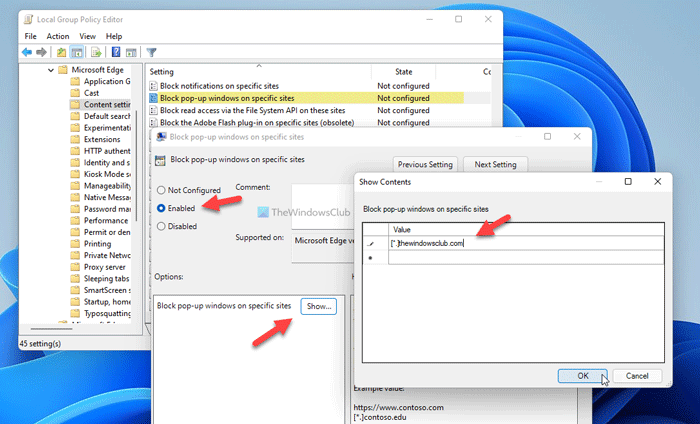
但是,如果您想阻止特定網站顯示彈出窗口,則需要雙擊後一個設置並重複相同的步驟。
完成後,單擊好的按鈕並重新啟動 Edge 瀏覽器。
如何使用註冊表允許或阻止 Edge 中特定站點上的彈出窗口
要使用註冊表允許或阻止 Edge 中特定站點上的彈出窗口,請按照以下步驟操作:
- 搜尋註冊表編輯器並單擊單個搜索結果。
- 單擊是的按鈕。
- 導航至微軟在香港LM。
- 右鍵單擊微軟 > 新建 > 密鑰。
- 將其命名為邊緣。
- 右鍵單擊邊緣 > 新建 > 鍵。
- 將其命名為彈出窗口允許 URL或者阻止網址彈出窗口。
- 右鍵單擊它>新建 > 字符串值。
- 將其命名為1。
- 雙擊它,將有價值的數據設置為網站 URL。
- 單擊好的按鈕並重新啟動電腦。
讓我們詳細研究一下這些步驟。
首先,您需要搜索註冊表編輯器在任務欄搜索框中,單擊單個搜索結果,然後單擊是的按鈕。
然後,導航到以下路徑:
HKEY_LOCAL_MACHINE\SOFTWARE\Policies\Microsoft
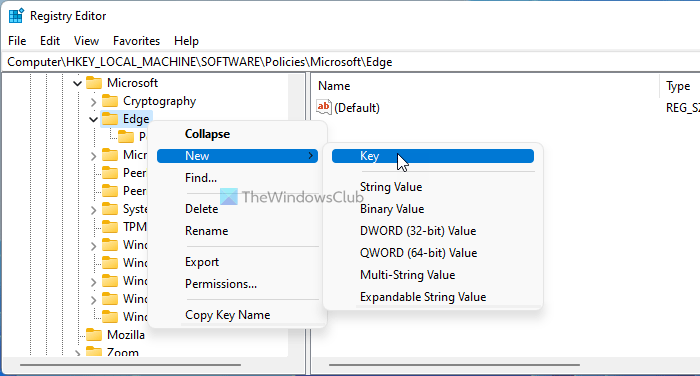
右鍵單擊微軟 > 新建 > 密鑰,並將其命名為邊緣。然後,右鍵單擊邊緣 > 新建 > 鍵,並將名稱設置為URL 允許彈出窗口或者阻止 URL 彈出窗口。
右鍵單擊該鍵 >新建 > 字符串值並將其命名為1。
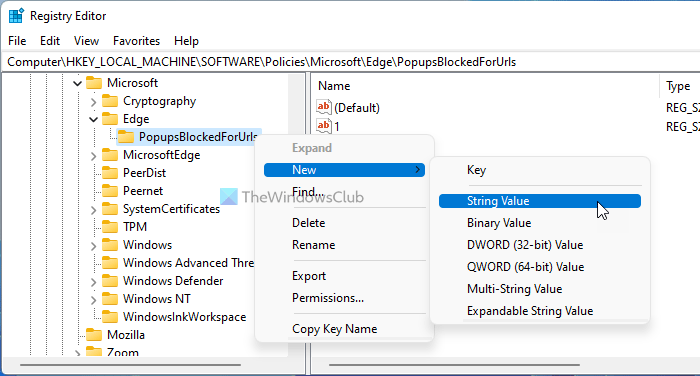
雙擊它並將值數據設置為網站 URL。
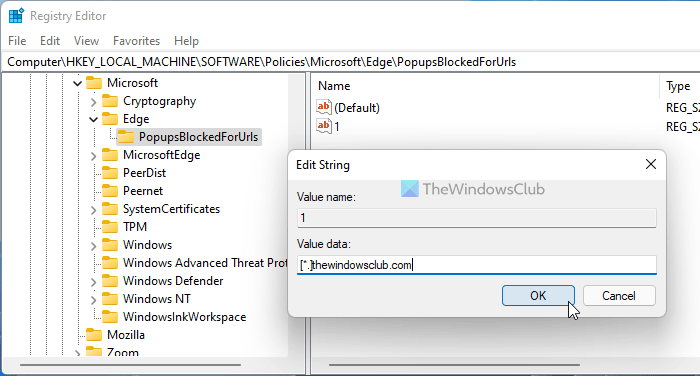
單擊好的按鈕並重新啟動計算機。
如何將網站添加到 Edge 中的彈出窗口阻止程序例外列表中?
要將網站添加到 Edge 中的彈出阻止例外列表中,您可以按照上述任何指南進行操作。您可以在 Edge 中打開“設置”面板,轉到Cookie 和站點權限 > 彈出窗口和重定向。然後,單擊添加按鈕並輸入網站 URL。
如何禁用一個網站的彈出窗口攔截器?
要禁用一個網站的彈出窗口阻止程序,您可以使用本地組策略編輯器。在 GPEDIT 中,您可以打開允許在特定站點上彈出窗口設置,選擇啟用選項,然後單擊展示按鈕。然後,輸入網站 URL 並單擊好的按鈕保存更改。
就這樣!希望本指南有所幫助。
讀: