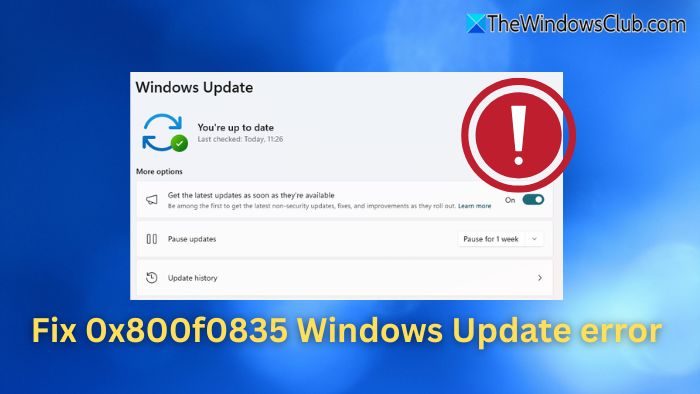
這Windows 更新錯誤 0x800f0835通常是由於 Windows 更新組件問題、系統文件損壞或軟件衝突造成的。
要修復 Windows 11/10 中的 Windows 更新錯誤 0x800f0835:
- 運行 Windows 更新疑難解答
- 清除 Windows 更新緩存
- 在乾淨啟動狀態下運行 Windows 更新
- 手動安裝更新
- 使用 Windows 更新重新安裝 Windows 11
在繼續之前,請重新啟動 PC 和路由器。
1]運行Windows更新疑難解答
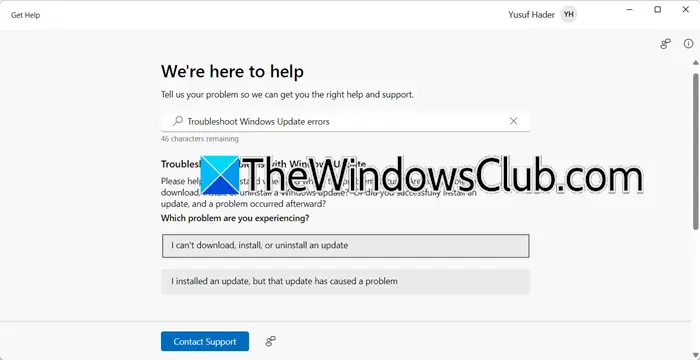
- 按贏+我打開設置。
- 前往更新與安全>故障排除>額外的疑難解答。
- 選擇Windows更新然後單擊運行疑難解答程序。
- 按照屏幕上的說明解決任何檢測到的問題。
讀:
2]清除Windows更新緩存
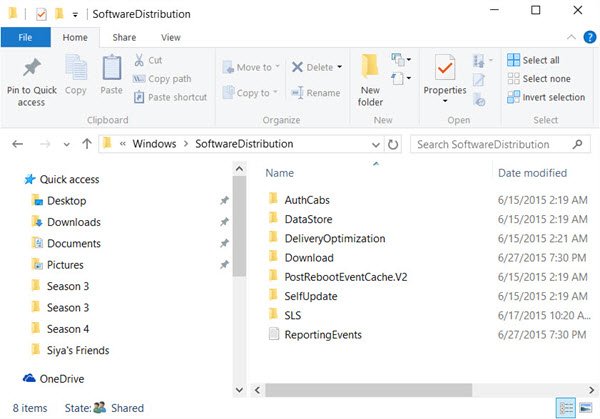
損壞的緩存文件可能會導致此錯誤。要清理更新緩存,請停止與 Windows Update 相關的服務,刪除以下文件C:\Windows\SoftwareDistribution並重新啟動所有服務。
- 以管理員身份打開 Windows 終端。
- 運行以下命令停止服務:
net stop wuauserv
net stop cryptSvc
net stop bits
net stop msiserver
- 打開文件資源管理器並導航到 C:\Windows\SoftwareDistribution
- 刪除文件夾中的所有文件和文件夾
SoftwareDistribution文件夾。 - 在同一終端中,運行以下命令以重新啟動服務。
net start wuauserv
net start cryptSvc
net start bits
net start msiserver
您還可以選擇或catroot2.old,因此更新過程被迫創建一個新的。
3]在乾淨啟動狀態下運行Windows更新
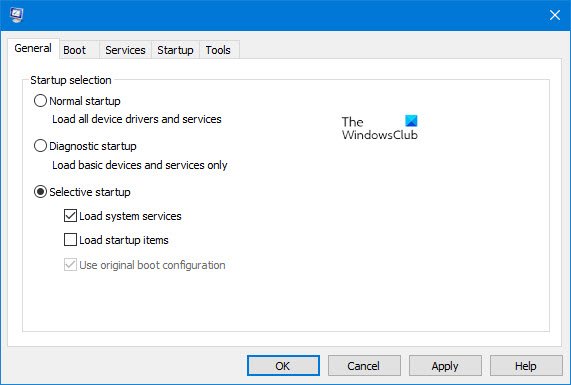
然後運行 Windows Update 並查看它是否有效。
4]手動安裝更新
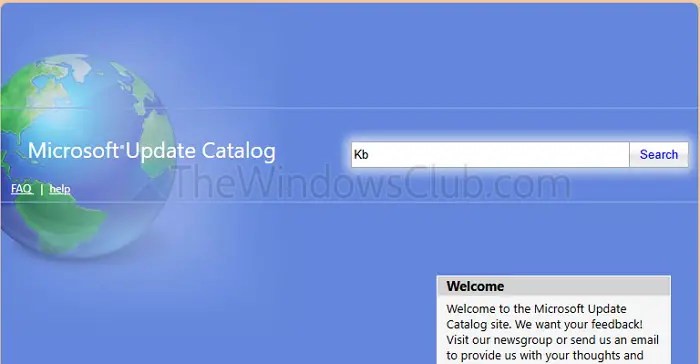
如果錯誤與特定更新相關,最好直接從 Microsoft 下載。
- 參觀。
- 請使用 KB 編號搜索更新。
- 手動下載並安裝。
5]使用Windows更新重新安裝Windows 11
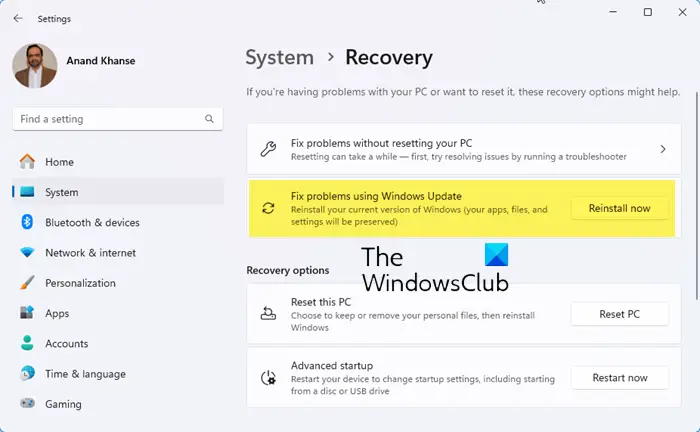
到不丟失數據:
- 按Win+I打開Windows 設置
- 點擊系統左側的設置
- 在右側,向下滾動一點並選擇恢復。
- 找到使用 Windows 更新修復問題部分
- 單擊立即重新安裝按鈕。
- 將出現一個藍色窗口。您可以選擇安裝後 15 分鐘自動重啟我的電腦複選框並單擊“確定”
- 您的電腦將啟動,修復過程將開始。
然後運行 Windows 更新並查看。
如何確定哪個更新導致了 0x800f0835 錯誤?
要確定導致 0x800f0835 錯誤的特定更新,您可以首先檢查更新歷史記錄。導航到“設置”>“更新和安全”>“Windows 更新”>“查看更新歷史記錄”,然後查找帶有錯誤代碼的失敗更新。有關更詳細的見解,請打開事件查看器並查看“Windows 日誌”>“系統”下的日誌,重點關注來自 WindowsUpdateClient 的條目。
第三方軟件會導致 0x800f0835 錯誤嗎?
防病毒軟件可能會阻止更新組件。 VPN 或代理可能會中斷與 Microsoft 服務器的通信。因此,如果看到錯誤代碼,您應該在 Clean Bott 狀態下運行 Windows 更新。