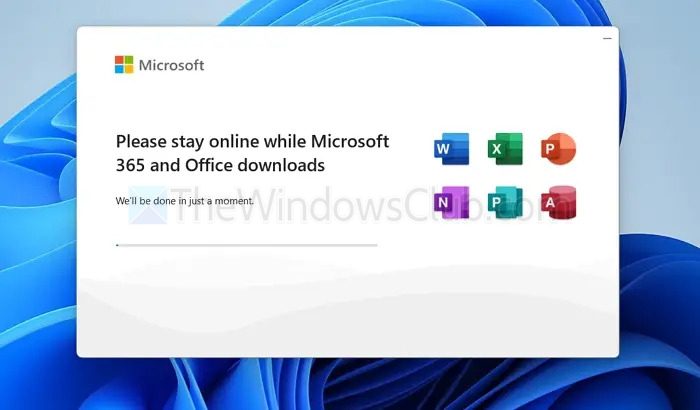
一些辦公室365用戶正在得到這個錯誤代碼 0-2031當他們在 Windows 11 計算機上安裝 Office 365 時。因此,安裝過程失敗。在本文中,我們將了解如果您在 Office 365 中收到錯誤代碼 0-2031,您可以採取哪些措施。
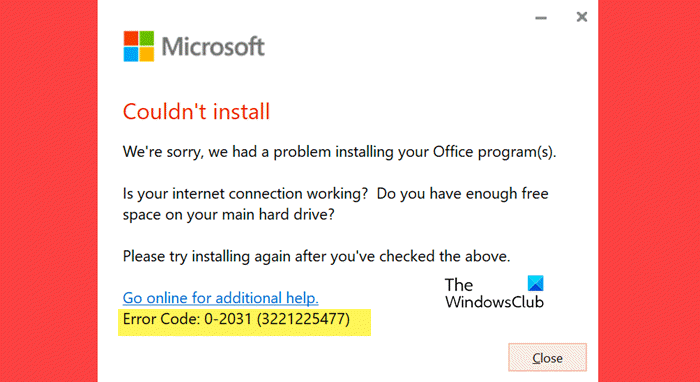
無法安裝
很抱歉,安裝您的 Office 程序時遇到問題。
您的互聯網連接正常嗎?您的主硬盤上有足夠的可用空間嗎?
請檢查上述內容後再次嘗試安裝。
上網尋求更多幫助。錯誤代碼:0-2031 (3221225477)
Office 365 安裝時出現錯誤 0-2031 是什麼?
Office 365 中的錯誤代碼 0-2031 會阻止用戶安裝應用程序。如果您收到此類錯誤,您的立即反應應該是檢查您的 Internet 連接以及應安裝 Office 的磁盤存儲。
如果您在 Office 365 中收到錯誤代碼 0-2031,請按照以下解決方案解決該問題。
- 重新啟動計算機和路由器
- 檢查互聯網連接
- 檢查您是否有足夠的可用空間
- 暫時關閉您的安全軟件
- 在乾淨啟動狀態下安裝 Office
- 刪除安裝設置文件,然後重新安裝
- 處理已安裝的 Office 實例
讓我們開始吧。
1]重新啟動計算機和路由器
有時,簡單的重新啟動就可以解決與安裝相關的問題。因此,請關閉所有打開的程序,重新啟動計算機和路由器,然後檢查錯誤是否已解決。
2]檢查互聯網連接

確保您擁有穩定可靠的互聯網連接。您可以使用以下方法之一檢查您的帶寬。連接不良或間歇性可能會導致安裝失敗。因此,請優化您的互聯網連接並確保其下載 Office 的可靠性。
3]檢查是否有足夠的可用空間
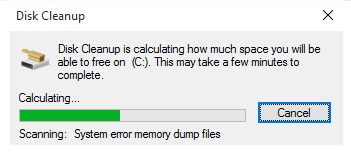
要安裝 Office 的磁盤必須至少有 4GB 的可用空間。如果空間不足,您可以或者。
4]暫時關閉您的安全軟件
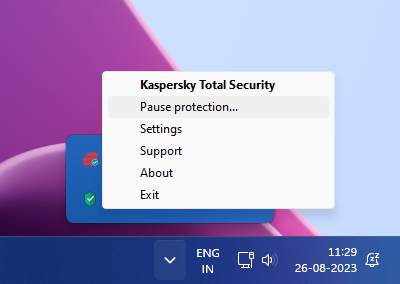
您的防病毒軟件可能與安裝過程發生衝突。在本案中,很可能也發生同樣的事情。這就是為什麼我們需要暫時禁用您的安全軟件,然後再安裝 Office。安裝 Office 後,您應該啟用它。
5]在乾淨啟動狀態下安裝Office
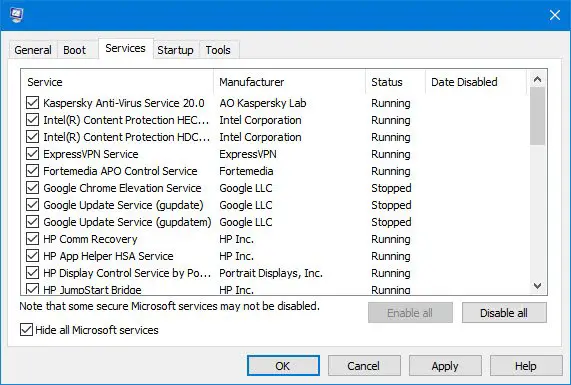
您可以在乾淨啟動狀態下安裝 Office,這樣第三方應用程序或服務就不會干擾該過程。所以,然後安裝 Office。
6]刪除安裝設置文件然後重新安裝
接下來,我們需要刪除安裝設置文件,下載一個新的,然後安裝它。我們這樣做是因為安裝介質本身很可能已損壞,因此您會收到相關錯誤。
因此,下載並運行安裝介質。如果安裝卡在2%、4%或其他隨機階段,請不要關閉它;讓它保持這種狀態。通常,讓安裝過程停滯一夜可以讓 Windows 自動安裝。
讀:
7]處理已安裝的Office實例
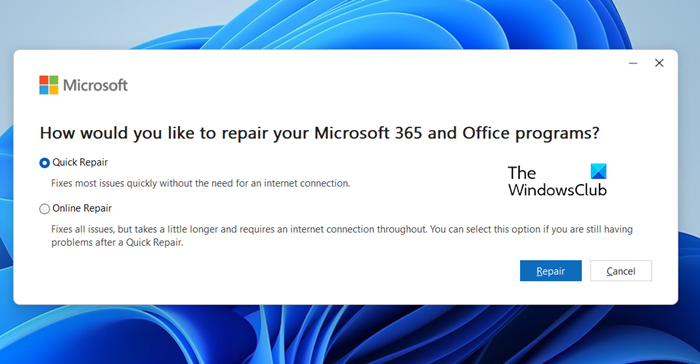
如果您已經安裝了 MS Office 版本,它可能是以前的版本或損壞的副本。我們必須在運行安裝介質之前處理它。
首先,然後安裝相同的新副本。如果這不起作用,請使用完全卸載 Office 及其所有工具。卸載 Office 後,下載該 Office 的新副本並進行安裝。
我們希望您可以使用本文中提到的解決方案來解決該問題。
讀:
如何修復 Microsoft Office 錯誤代碼?
使用 Microsoft Office 時會出現多種錯誤代碼。這就是為什麼微軟提供了修復該軟件的選項。因此,如果您在 MS Office 中遇到任何錯誤代碼,請首先修復它。如果修復不起作用,則需要使用特定的錯誤代碼進行搜索。
讀:。