
一些用戶在打開 Windows 11 中的內存完整性功能時遇到藍屏錯誤。內存完整性是核心隔離安全功能的一部分,可防止惡意軟件將惡意代碼插入 Windows 11 計算機中的高安全進程。因此,打開此功能很重要。本文列出了一些修復Windows 11 中的內存完整性藍屏。
使用以下修復Windows 11 中的內存完整性藍屏。
- 檢查 Windows 更新
- 測試你的內存
- 禁用 XMP 配置文件(如果適用)
- 檢查損壞的驅動程序
- 更新 BIOS 和芯片組驅動程序
- 恢復您的系統
- 重置你的電腦
下面詳細解釋所有這些狐狸:
1]檢查Windows更新
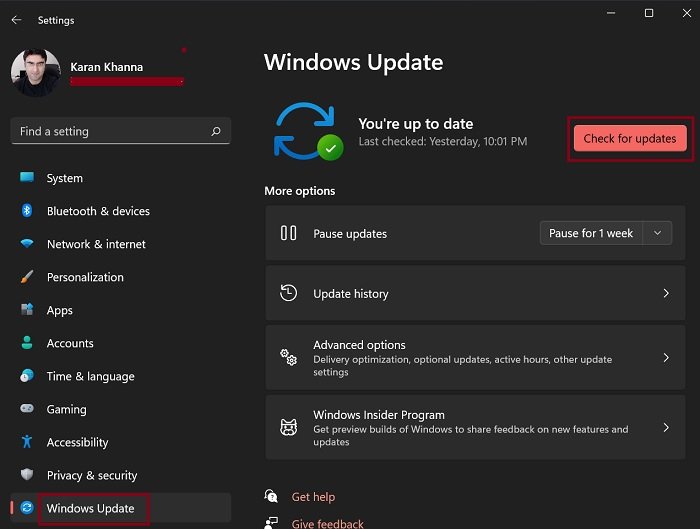
每次打開內存完整性時,您的系統都會崩潰並出現藍屏錯誤。這可能是由於錯誤造成的。並安裝相同的(如果可用)。
2]測試你的內存
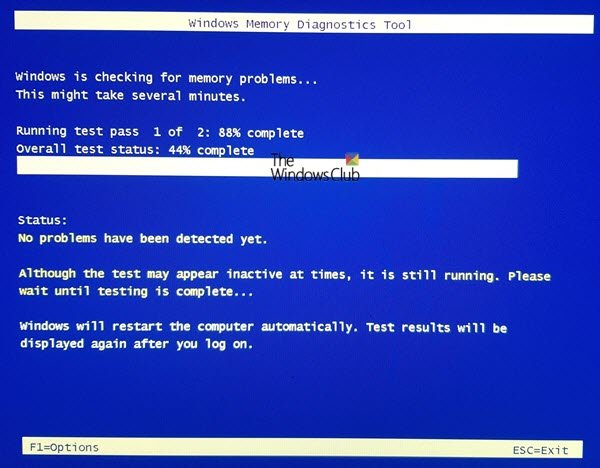
由於您的系統在打開內存完整性功能時因藍屏錯誤而崩潰,因此該問題可能與內存有關。您的 RAM 可能有故障。要檢查這一點,請使用內置的 RAM 測試您的 RAM。如果您的 RAM 有故障,請考慮更換它。
讀:
3]禁用XMP配置文件(如果適用)
如果您的 RAM 支持 XMP 配置文件並且您已啟用它,則問題可能是由於它而發生的。要確認這一點,請禁用 XMP 配置文件,然後打開內存完整性。如果這有效,您可以在啟用內存完整性後再次啟用 XMP 配置文件。
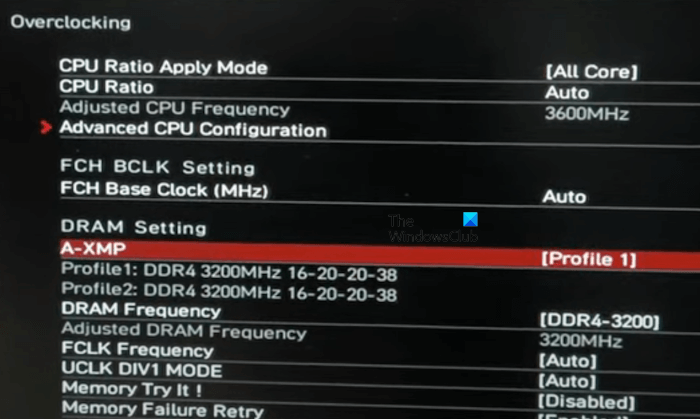
不同的品牌對 XMP 配置文件使用不同的術語。因此,根據主板的品牌,您可能會發現代替 XMP。 DOCP、EOCP 和 XMP 與用於超頻 RAM 的術語相同。 DOCP 與 XMP 配置文件相當,用於華碩主板。 EOCP 是另一種 XMP 等效項,用於 Gigabyte 主板。
請參閱主板製造商的用戶手冊來了解。
4]檢查損壞的驅動程序
下一步是檢查損壞的驅動程序。在 Windows 11 中啟用內存完整性時,損壞的驅動程序還會觸發藍屏錯誤。要檢查損壞的驅動程序,請按照以下步驟操作:
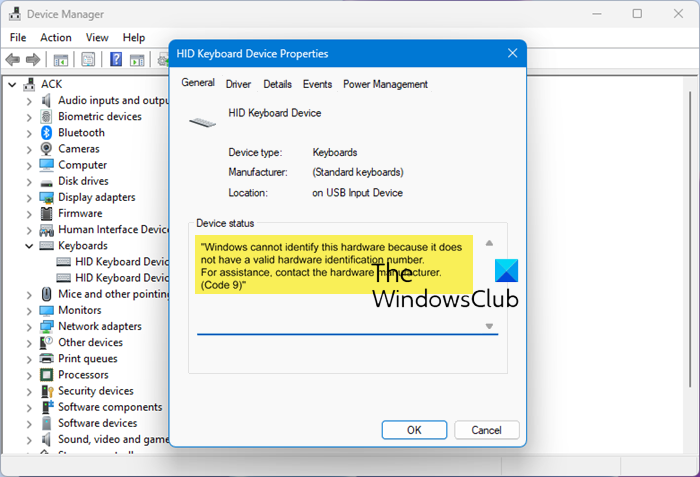
- 打開設備管理器。
- 展開所有分支。
- 尋找警告標誌(黃色感嘆號)。
- 雙擊顯示警告標誌的驅動程序以打開其特性。閱讀下面的設備狀態消息一般的選項卡。它將顯示錯誤代碼和錯誤消息。
- 錯誤代碼將是其中之一。現在,相應地解決該錯誤。
您還可以嘗試重新安裝損壞的驅動程序。右鍵單擊損壞的驅動程序並選擇卸載設備。現在,訪問您的計算機製造商的官方網站並。運行可執行文件以安裝驅動程序。
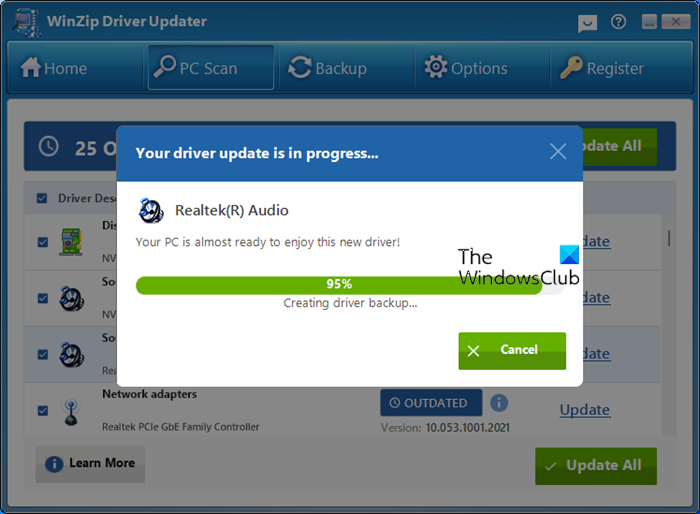
如果設備管理器中沒有警告標誌,請打開Windows 11 設置中的頁面並檢查那裡是否有可用的驅動程序更新。如果是,請全部安裝。或者,您也可以使用只需單擊一下即可更新所有設備驅動程序。
5]更新BIOS和芯片組驅動程序
將BIOS更新到最新版本,通過提高硬件兼容性,使系統更加穩定。檢查系統上當前安裝的 BIOS 版本。打開系統信息,您將在那裡看到當前的 BIOS 版本。現在,訪問您的計算機製造商的官方網站並檢查那裡提供的 BIOS 版本。如果有更新的 BIOS 版本可用,請下載並安裝它。
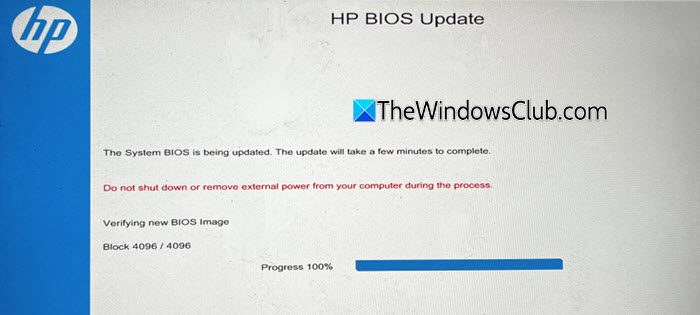
安裝時,必須為您的系統提供連續的電源。 BIOS 更新期間電源中斷會損壞主板。如果您有筆記本電腦,請連接充電器並打開開關,即使您的筆記本電腦已充滿電。
我們還建議您。
6]恢復你的系統
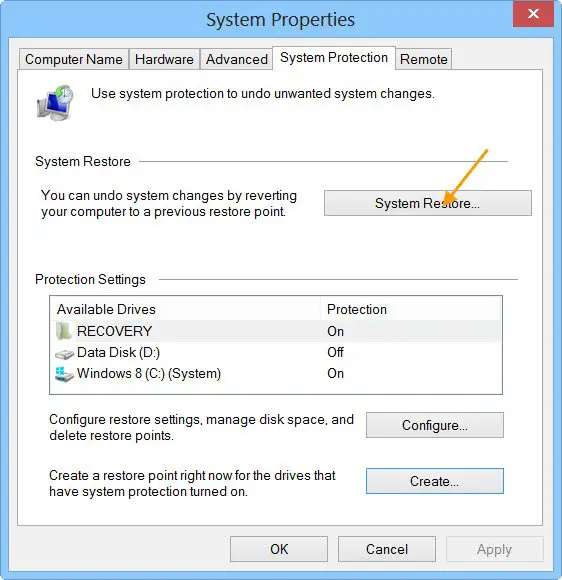
嘗試使用系統還原恢復到之前的工作狀態。運行系統還原並選擇問題發生前日期創建的還原點。單擊“下一步”並按照屏幕上的說明恢復系統。
7]重置你的電腦
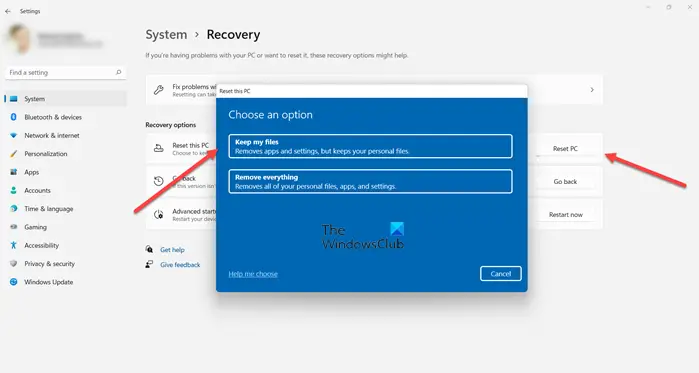
最後的手段是恢復出廠默認設置而不刪除您的數據。這保留我的文件選項將在格式化系統時保存您的數據。但是,我們建議您在繼續之前備份所有重要文件。
就是這樣。我希望這有幫助。
如何修復 RAM 導致藍屏的問題?
如果 RAM 導致您的系統出現藍屏錯誤,則可能是 RAM 出現故障。一台電腦顯示多個。如果您發現這些跡象,請使用 Windows 內存診斷工具測試您的 RAM。如果 RAM 有故障,請更換它。
Windows 11 中的內存完整性是什麼?
內存完整性是 Windows 11 中的一項功能,可防止惡意代碼訪問和修改核心操作系統文件,從而保護您的系統免受惡意軟件的侵害。它的工作原理是使用硬件虛擬化創建一個隔離的環境。
閱讀下一篇:。
![更新後 ReFS 磁碟區無法存取 [修復]](https://sclub.recmg.com/tech/blogs/wp-content/uploads/2024/10/ReFS-volume-inaccessible-after-update.jpg)
![VirtualBox 無法連接到網路 [已修復]](https://sclub.recmg.com/tech/blogs/wp-content/uploads/2024/12/virtualbox-cant-connect-to-the-internet.jpg)