Windows 更新是提高計算機性能、添加功能以及優化計算機性能(或更差)的一種方法。但是,有時您可能想要隱藏這些更新以阻止它們安裝在您的計算機上。
微軟確實提供了一個– 但它已被撤下 – 儘管有。今天,在本文中,我們將了解如何使用顯示或隱藏更新電源外殼在 Windows 11/10 中。
借助一些簡單的命令,您可以輕鬆隱藏 Windows 11/10 中的 Windows 更新。這是一個非常簡單的方法。
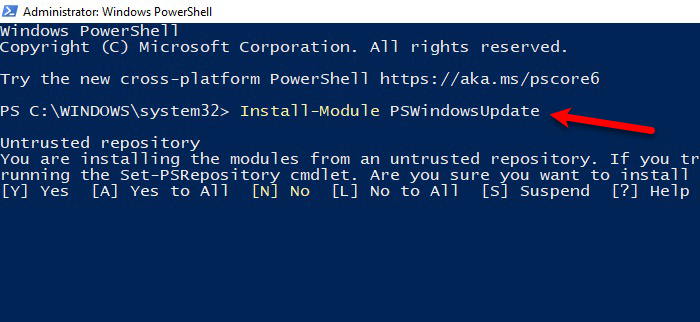
那麼,啟動電源外殼以管理員身份通過 Win + R > 輸入“PowerShell”> Ctrl + Shift + Enter >是的。
鍵入以下命令以在 PowerShell 上安裝 Windows 更新模塊。
Install-Module PSWindowsUpdate
它會要求你確認,所以點擊“一個”。這可能需要一些時間,因此請等待該過程完成,然後再繼續下一步。
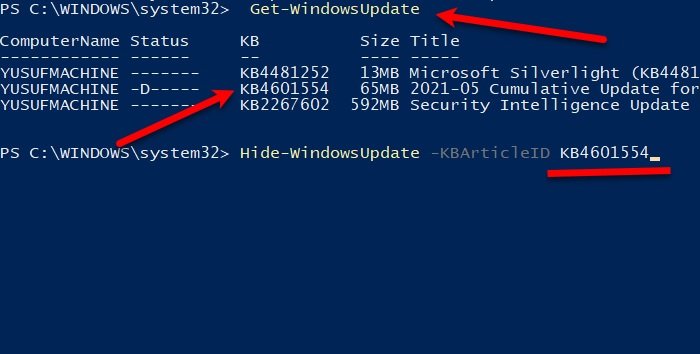
現在,使用以下命令來了解 Windows 更新。
Get-WindowsUpdate
鍵入以下命令隱藏 Windows 更新。
Hide-WindowsUpdate -KBArticleID KBNUMBER
將“KBNUMBER”替換為您要阻止的更新號。您可以檢查屏幕截圖來澄清。
如果您沒有知識庫編號,則可以使用確切的標題。運行以下命令,將 KBTITLE 替換為實際標題:
Hide-WindowsUpdate -Title "KBTITLE"
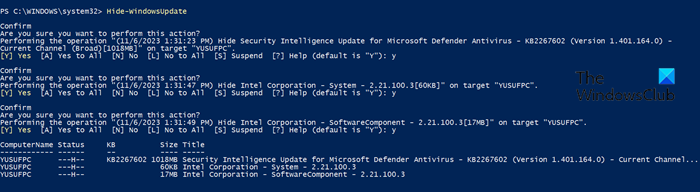
如果你想隱藏所有更新,執行下面提到的命令。
Hide-WindowsUpdate
這樣,您可以使用 PowerShell 在 Windows 中隱藏累積更新。
有關的:。
在 Windows 11/10 中使用 PowerShell 顯示累積更新
現在,您可能想要取消隱藏累積更新。幸運的是,PowerShell 為您提供了一個輕鬆顯示累積更新的選項。
發射電源外殼從“開始”菜單以管理員身份。
鍵入以下命令以在 PowerShell 上安裝 Windows 更新模塊。
Install-Module PSWindowsUpdate
打一個安裝模塊。
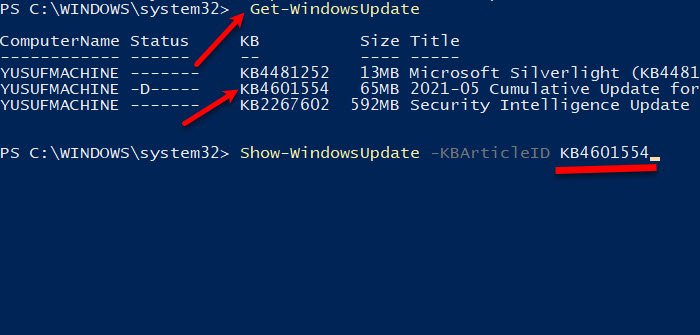
現在,使用以下命令來了解 Windows 更新。
Get-WindowsUpdate
鍵入以下命令顯示 Windows 更新。
Show-WindowsUpdate -KBArticleID KBNUMBER
將“KBNUMBER”替換為您嘗試顯示的更新號。
如果您沒有知識庫編號,則可以使用確切的標題。運行以下命令,將 KBTITLE 替換為實際標題:
Show-WindowsUpdate -Title "KBTITLE"
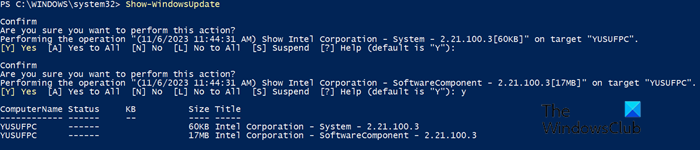
如果你想取消隱藏並查看所有隱藏的更新,運行下面提到的命令。
Show-WindowsUpdate
我希望這可以幫助您使用 PowerShell 在 Windows 11/10 中隱藏或顯示累積更新或任何 Windows 更新。
閱讀下一篇: