如果你想檢查驅動程序版本在 Windows 11/10 中,您可以按以下方式執行此操作。有多種方法可以查找 Windows 11 和 Windows 10 中已安裝驅動程序的版本。本文概述了完成該任務可以遵循的三種方法。
為什麼需要驅動版本?
您需要了解計算機上安裝的驅動程序版本的原因可能有多種。
- 假設您已經安裝了更新,隨後您的計算機表現異常。在這樣的時刻,你可能需要通知專業人士,而那個人可能想知道你最近做了什麼事情。如果是這樣,您需要提及驅動程序更新及其版本,以便專業人員可以檢查兼容性。
- 假設您剛剛發現您很久沒有更新驅動程序,並且您的驅動程序周圍正在發生一些惡意軟件攻擊。這時,您需要知道您是否安裝了被指控版本的驅動程序。
要在Windows 11/10中檢查驅動程序版本,請按照以下方法操作:
- 使用設備管理器
- 使用 Windows PowerShell
- 使用第三方軟件
要了解有關這些步驟的更多信息,請繼續閱讀。
1]使用設備管理器
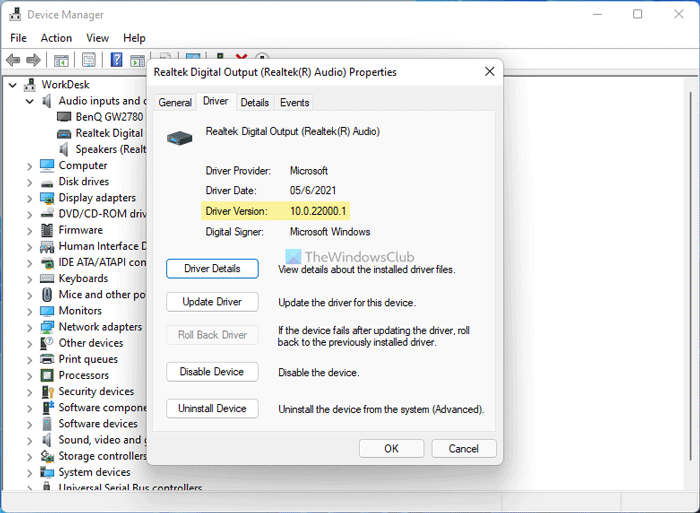
這是查找計算機上安裝的任何驅動程序版本的最簡單方法。無論是網絡驅動程序還是音頻驅動程序,您都可以輕鬆找到驅動程序的版本。為此,請執行以下操作:
- 按贏+X到計算機上的 WinX 菜單。
- 選擇裝置經理從列表中。
- 選擇您想了解其版本的驅動程序。
- 右鍵單擊驅動程序並選擇特性。
- 切換到司機選項卡。
- 檢查驅動版本入口。
它是已安裝和選擇的驅動程序的版本。您可以重複相同的步驟來使用設備管理器確定任何驅動程序的版本。
2]使用Windows PowerShell
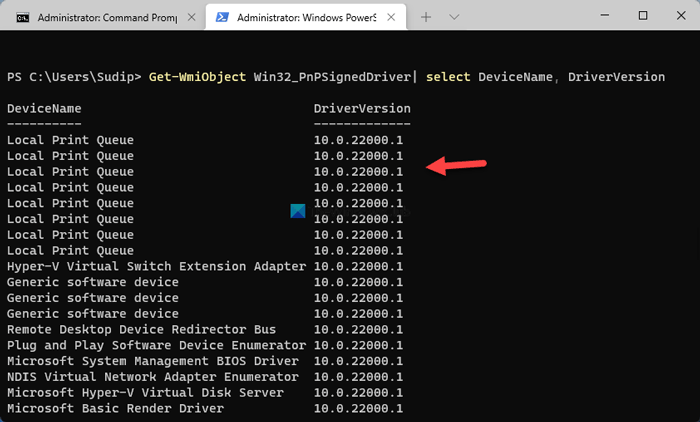
在您的計算機上。最好的部分是您可以在列表中找到在線和離線驅動程序。在線驅動程序是指當前正在使用的驅動程序,而離線驅動程序是指當前未使用的驅動程序。要使用 Windows PowerShell 或 Windows 終端的 Windows PowerShell 實例查找驅動程序版本,請執行以下步驟:
- 按贏+X打開 WinX 菜單。
- 選擇Windows 終端(管理員)選項。
- 單擊是的選項。
- 輸入這個命令:
Get-WmiObject Win32_PnPSignedDriver| select DeviceName, DriverVersion - 在“DriverVersion”列中查找驅動程序版本。
您還可以在 Windows PowerShell 上使用提升的窗口。為此,您需要搜索窗口 Powershell在任務欄搜索框中,單擊以管理員身份運行選項,單擊是的選項,然後輸入上面的命令。
3]使用第三方軟件
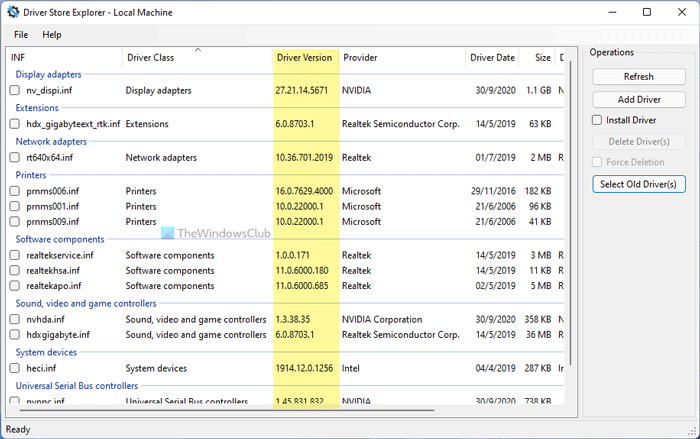
有一些第三方軟件可以幫助您查找已安裝驅動程序的版本。例如,您可以使用。它是免費的開源軟件,您可以從 github.com 下載。在 Windows 11/10 計算機上下載並打開此工具後,您需要檢查驅動版本柱子。除了驅動程序版本之外,它還顯示驅動程序類別、製造商、日期、大小、設備名稱等。
就這樣!希望本指南有所幫助。
讀:
如何在 Windows 11 上檢查我的驅動程序?
要檢查 Windows 11/10 上的驅動程序,您可以使用設備管理器。為此,請按贏+X打開菜單並選擇裝置經理選項。在這裡您可以找到所有已安裝的設備及其相應的驅動程序。您可以展開每個選項以查找所有驅動程序。
如何查看我的 NVIDIA 驅動程序版本?
要檢查Windows 11/10計算機上的NVIDIA驅動程序版本,您可以使用上述三種方法中的任何一種。檢查驅動程序版本的最簡單方法是使用設備管理器。但是,您也可以使用 Windows PowerShell 和一些第三方工具。

![REAGENTC.EXE 操作失敗,發生錯誤 [修復]](https://sclub.recmg.com/tech/blogs/wp-content/uploads/2024/11/REAGENTC.EXE-Operation-failed.png)