在本教程中,我們將向您展示如何查找 Windows 11/10 中當前桌面背景圖像的位置。這很容易。您可以設置自定義圖像或圖片、播放圖片幻燈片或作為桌面壁紙。但是,當要查找當前顯示的壁紙的存儲位置或路徑時,有時可能會很困難且耗時,尤其是當您經常更改桌面壁紙時。但值得慶幸的是,有一些本地方法可以幫助您快速檢查 Windows 桌面上顯示的活動壁紙的位置。
您可以使用以下內置選項來查找 Windows 11/10 PC 上當前桌面背景圖像文件的位置:
- 使用經典桌面背景窗口
- 使用註冊表編輯器
- 使用 Windows PowerShell 訪問當前桌面壁紙位置
- 添加桌面上下文菜單選項以查找當前壁紙。
讓我們一一看看所有這些選項。
1]使用經典桌面背景窗口查找當前桌面壁紙
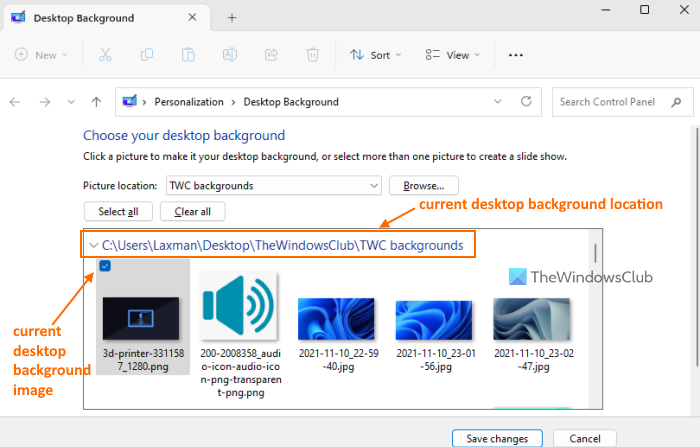
經典桌面背景窗口有助於選擇圖片位置(如Windows桌面背景、圖片庫、熱門照片等),選擇一張圖片作為桌面背景,選擇多個圖像將它們設置為桌面幻燈片等。但是,它也可以用於查找當前桌面壁紙位置。請注意,僅當您選擇了圖片或幻燈片而不是 Windows Spotlight 背景時,顯示活動壁紙位置才會有幫助。步驟如下:
- 按贏+R打開運行命令框
- 將以下路徑粘貼到文本字段中,然後按進入:
shell:::{ED834ED6-4B5A-4bfe-8F11-A626DCB6A921} -Microsoft.Personalization\pageWallpaper- 經典桌面背景窗口將打開
- 當前應用的桌面壁紙將顯示為已選擇並且它的位置也將在那裡可見。
2]使用註冊表編輯器查找當前桌面背景圖像

Windows 11 註冊表編輯器存儲重要的系統設置以及活動桌面背景圖像的位置。一旦您更改桌面壁紙,位置就會自動更新。請按照下列步驟操作:
- 類型註冊表編輯器在搜索框中並點擊進入鑰匙
- 將打開註冊表編輯器窗口。現在訪問桌面具有此路徑的註冊表項:
HKEY_CURRENT_USER\Control Panel\Desktop
- 在右側部分,查找壁紙名稱 字符串值。上數據該值的列中,您將看到當前桌面背景的路徑
- 如果路徑太長,則雙擊 WallPaper String 值,將打開一個框。您將在以下位置看到完整路徑價值數據場地。
- 複製並保存該路徑以檢查當前桌面壁紙所在的位置。不要更改任何內容並關閉該框以及註冊表編輯器窗口。
有關的:
3]使用Windows PowerShell訪問當前桌面壁紙位置
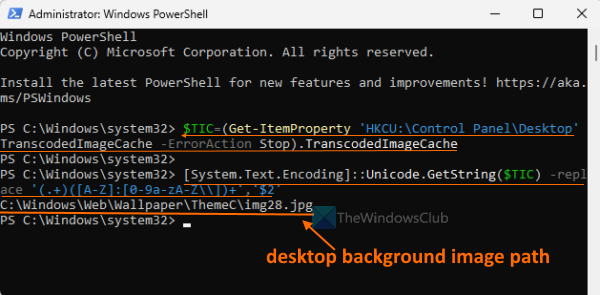
使用 Windows PowerShell 查找當前桌面壁紙位置更容易,因為它只需要執行兩個命令。第一個命令用於使用以下命令獲取當前桌面壁紙的位置轉碼圖像緩存條目存儲在註冊表編輯器中,第二個命令有助於在 Windows PowerShell 屏幕上顯示桌面壁紙位置(以及壁紙名稱和文件擴展名)。
第一的,在 Windows 11 PC 上,然後執行以下命令:
$TIC=(Get-ItemProperty 'HKCU:\Control Panel\Desktop' TranscodedImageCache -ErrorAction Stop).TranscodedImageCache
[System.Text.Encoding]::Unicode.GetString($TIC) -replace '(.+)([A-Z]:[0-9a-zA-Z\\])+','$2'
您可以同時執行這兩個命令。如果還不行,那就一一執行。之後,活動桌面背景圖像路徑將在 PowerShell 窗口中可見。
4]添加桌面上下文菜單選項以查找當前壁紙
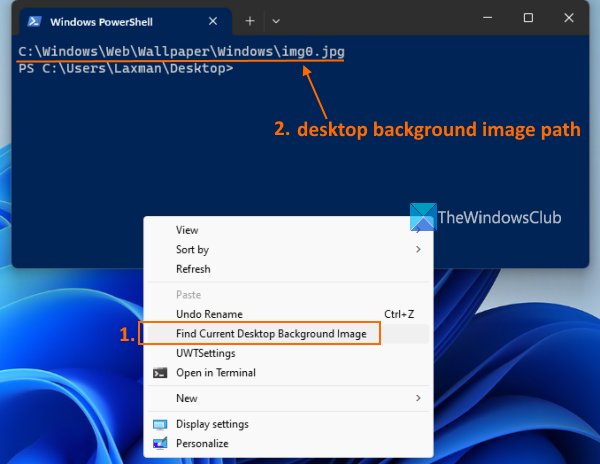
此選項需要選項 3 命令來生成腳本和註冊表調整。註冊表調整有助於添加桌面上下文菜單選項,腳本執行 PowerShell 命令來獲取當前桌面背景圖像位置並將其顯示在 PowerShell 窗口中。這個過程有點漫長,但一旦成功完成,只需點擊兩到三下鼠標即可找到 Windows 11 系統上當前壁紙的位置。
在使用此選項之前,第一的。之後,打開記事本並將以下 PowerShell 命令粘貼到此處:
$TIC=(Get-ItemProperty 'HKCU:\Control Panel\Desktop' TranscodedImageCache -ErrorAction Stop).TranscodedImageCache
[System.Text.Encoding]::Unicode.GetString($TIC) -replace '(.+)([A-Z]:[0-9a-zA-Z\\])+','$2'
將此文件另存為查找當前桌面背景.ps1到C:\Windows地點。或者您可以將其保存在桌面或其他文件夾中,然後將該文件複製並粘貼到所需位置。
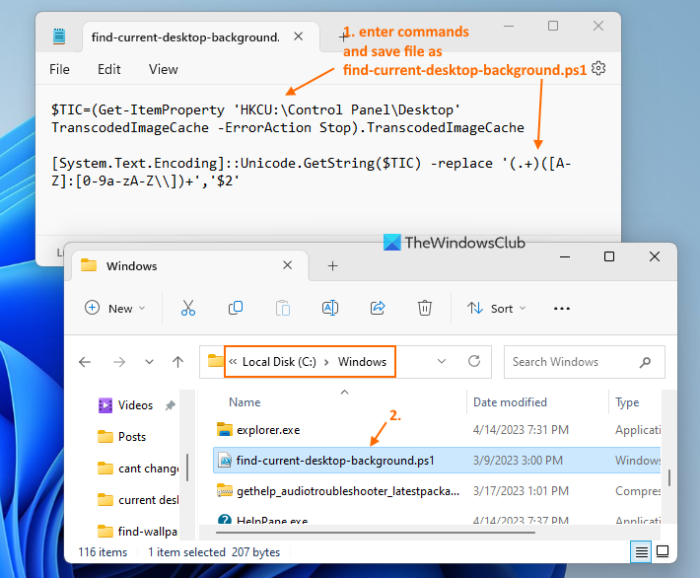
現在請按照下列步驟操作:
- 打開註冊表編輯器窗口
- 訪問殼註冊表項存在於根項中。路徑是:
HKEY_CLASSES_ROOT\DesktopBackground\Shell
- 根據殼鍵並為其命名桌面背景文件位置
- 在此鍵的右側部分,您將看到預設名稱 字符串值。雙擊該值
- 在編輯字符串框,添加查找當前桌面背景圖像中的文字價值數據場地。這將是打開桌面上下文菜單時顯示的選項的名稱
- 按好的按鈕關閉編輯字符串框
- 下桌面背景文件位置key,創建一個子鍵並命名命令
- 按兩下預設命令鍵右側可用的字符串值。一個編輯字符串會彈出框
- 將以下路徑粘貼到價值數據場地。該路徑調用您保存在C:\Windows較早的文件夾。路徑是:
powershell.exe -NoExit -nologo -ExecutionPolicy Bypass -command find-current-desktop-background.ps1
- 擊中好的按鈕關閉該框
- 關閉註冊表編輯器窗口。
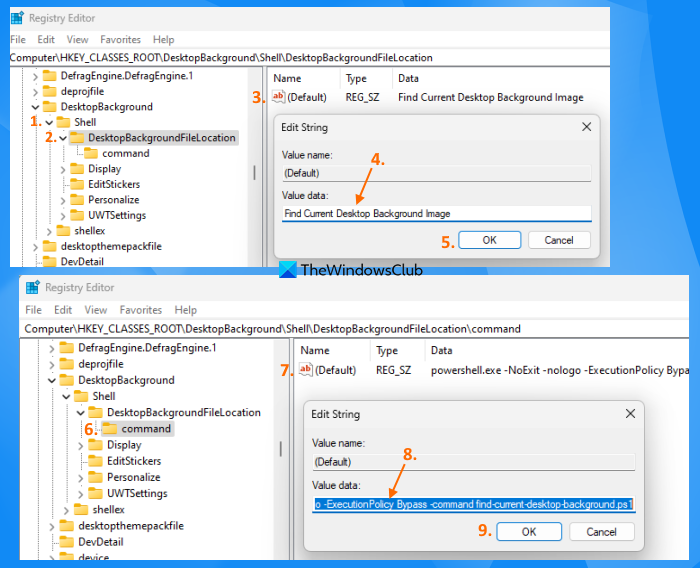
現在右鍵單擊 Windows 11 桌面並選擇顯示更多選項。你會看到查找當前桌面背景圖像選項可見。使用該選項,然後腳本將被執行。最後,將打開一個 PowerShell 窗口,其中顯示當前桌面壁紙的存儲路徑或位置。
稍後,如果您不需要此選項,請打開註冊表編輯器窗口,然後刪除這桌面背景文件位置您在上述步驟中創建的註冊表項。這將刪除您添加的桌面上下文菜單選項。
希望這有幫助。
如何在 Windows 11 中找到以前的桌面背景?
在 Windows 11 中,您可以訪問背景部分中的設定應用程序查看最近的背景。它顯示當前背景以及您在該部分中使用的最後 4 個背景。如果您想知道 Windows 11 PC 上以前使用的壁紙的位置,可以在註冊表編輯器窗口中訪問以下路徑:
HKEY_CURRENT_USER\Software\Microsoft\Windows\CurrentVersion\Explorer\Wallpapers
在這裡,你會看到背景歷史路徑0,背景歷史路徑1,以及包含您之前設置的桌面壁紙路徑的其他字符串值。
哪個圖像用作桌面背景?
Windows 11/10 支持數十種圖像格式設置為桌面背景。您可以選擇一個JPG,骨形態發生蛋白,聯合FIF,這裡,高強度IF,AVIF,TIFF,AVCS,巴布亞紐幾內亞,海伊夫,後退,動圖,世界民主黨等,格式化文件以用作桌面背景圖像。另外,您還可以使用一些免費軟件(如DesktopHut、VLC Media Player、VideoPaper等)來在 Windows 11/10 電腦上。
接下來閱讀: ?

![DeepSeek 400錯誤格式無效[fix]](https://sclub.recmg.com/tech/blogs/wp-content/uploads/2025/02/DeepSeek-400-error-Invalid-format.png)