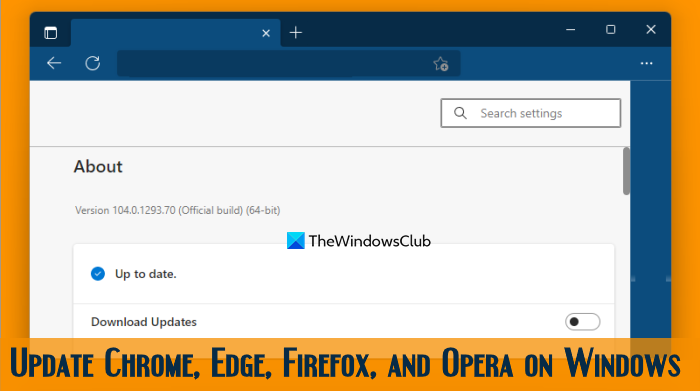
安全、更新的瀏覽器是瀏覽網頁時保持在線安全的關鍵。雖然大多數現代瀏覽器都設置為自動更新,但今天在這篇文章中,我們將了解如何在 Windows 11/10 上手動更新 Chrome、Firefox、Edge 和 Opera 網絡瀏覽器。此列表中的每個瀏覽器都帶有一個內置選項到檢查更新以確保您的瀏覽器保持最新狀態。
如何更新 Google Chrome 瀏覽器
Google Chrome 是用戶最流行的瀏覽器。相反,它不僅僅是一個瀏覽器。
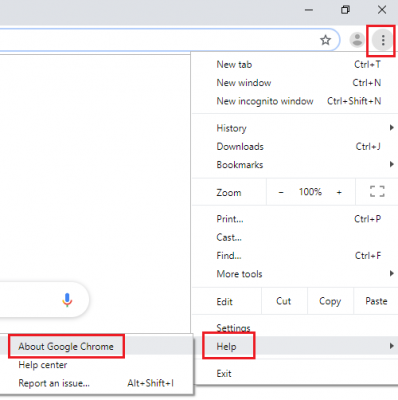
更新 Google Chrome 的步驟如下:
- 打開谷歌瀏覽器瀏覽器。
- 單擊屏幕右上角的三個點。
- 前往幫助 > 關於 Chrome 瀏覽器。
- 如果安裝的版本不是最新版本的 Google Chrome,瀏覽器將開始自動檢查和更新。
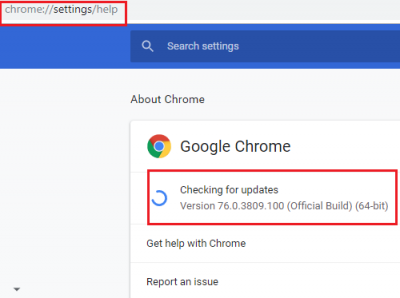
更新完成後重新啟動瀏覽器。或者,您可以單擊重新啟動圖示.
使用多功能框更新 Google Chrome
更新 Chrome 瀏覽器的另一種方法是使用多功能框或地址欄。步驟如下:
- 打開 Chrome 瀏覽器
- 類型
chrome://settings/help在多功能框中 - 按進入鑰匙。
Chrome 瀏覽器將打開關於 Chrome直接頁面並開始檢查更新。如果有任何更新,它將下載並安裝它,然後您可以重新啟動瀏覽器以獲得更新的Google Chrome。
讀:
如何更新 Microsoft Edge 瀏覽器
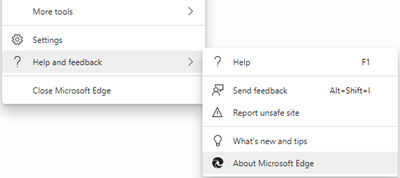
Microsoft Edge (Chromium) 是 Windows 10 的默認瀏覽器。與其他瀏覽器不同,當我們使用 Microsoft Edge 時,Microsoft Edge 會自動更新。但如果您希望手動更新 Microsoft Edge,請按以下步驟操作。
- 發射邊緣
- 單擊屏幕右上角的三個點。
- 轉到幫助和反饋
- 單擊關於 Microsoft Edge
- Edge 將開始更新。
使用地址欄更新 Edge 瀏覽器
與 Google Chrome 一樣,Microsoft Edge 也可以使用地址欄進行更新。步驟是:
- 在 Windows 11/10 計算機上打開 Edge 瀏覽器
- 類型
edge://settings/help在地址欄中 - 擊中進入鑰匙
- 設置頁面將打開,並顯示關於微軟邊緣直接部分,Edge 瀏覽器將檢查更新並安裝它們(如果有)。
如何更新 Mozilla Firefox 瀏覽器
Firefox 是市場上第二受歡迎的瀏覽器,但它是我最喜歡的,因為它關心用戶隱私。
更新 Mozilla Firefox 的過程如下:
- 打開火狐瀏覽器瀏覽器。
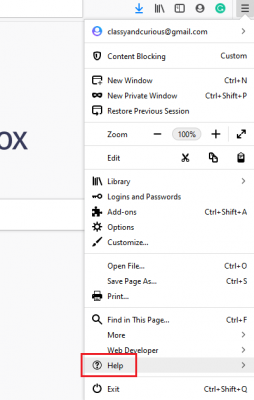
- 單擊瀏覽器窗口右上角的菜單按鈕(三條直線)。
- 前往幫助。
- 選擇關於火狐瀏覽器。
- 等待幾秒鐘,讓 Firefox 下載最新更新。
- 點擊重新啟動更新 Firefox。
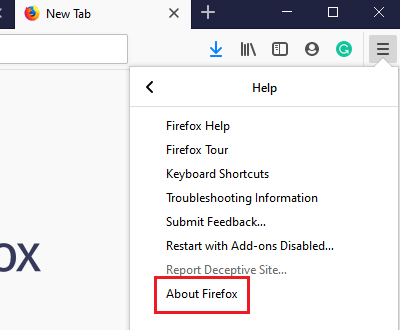
該過程需要幾分鐘。更新完成後,瀏覽器將重新啟動至最新版本。
使用“設置”頁面更新 Firefox
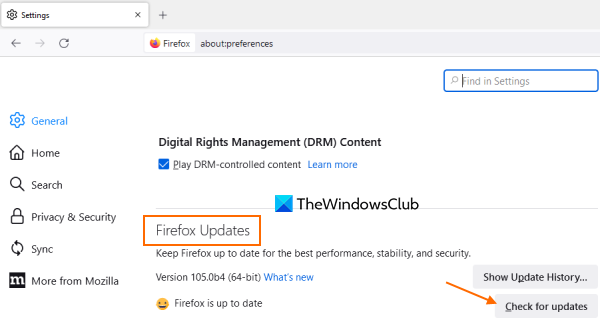
按照以下步驟使用 Windows 11/10 上的“設置”頁面更新 Firefox 瀏覽器:
- 啟動火狐瀏覽器
- 單擊打開應用程序菜單圖標(漢堡包圖標)位於右上角
- 單擊設定該菜單中的選項
- 訪問一般的Firefox 設置中的部分。或者,您也可以輸入
about:preferences#general在 Firefox 的地址欄中點擊進入訪問常規部分的鍵 - 向下滾動至火狐更新部分
- 按檢查更新按鈕。
這篇文章將向您展示如何s、插件、主題到最新版本。
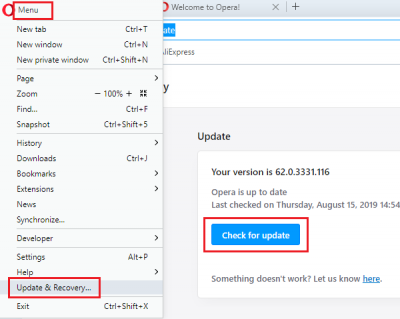
Opera 是您可以下載的最通用的瀏覽器之一。更新過程如下:
- 打開歌劇瀏覽器。
- 單擊Opera 菜單按鈕然後選擇更新和恢復。
- 選擇檢查更新按鈕。 Opera 會檢查更新並下載(如果有)。
- 將安裝待處理的更新(如果有)。
- 重新啟動歌劇瀏覽器。
或者,您可以單擊歌劇菜單按鈕(自定義和控制 Opera),訪問幫助部分,然後單擊關於歌劇檢查更新的選項。
使用地址欄更新 Opera 瀏覽器
以下是在 Windows 11/10 PC 上使用地址欄更新 Opera 瀏覽器的步驟:
- 啟動 Opera 瀏覽器
- 類型
opera:update在地址欄中 - 使用進入鑰匙。
它將打開更新與恢復Opera 瀏覽器的頁面,您可以在其中檢查更新並安裝它們。
我希望這個基本技巧可以幫助您手動更新瀏覽器。
如何在 Windows 11 上更新 Chrome?
如果您想更新 Windows 11 或 Windows 10 操作系統上的 Chrome 瀏覽器,可以通過訪問關於 Chrome 頁面存在於 Chrome 設置中。您還可以從 Chrome 瀏覽器的多功能框訪問該頁面,檢查更新並安裝它們。上面的這篇文章通過分步指南涵蓋了這兩個選項。除此之外,您還可以查看其他部分,其中包括更新 Microsoft Edge、Firefox 和 Opera 瀏覽器的步驟。
如何確保我的瀏覽器是最新的?
所有流行的瀏覽器(例如 Microsoft Edge、Firefox、Chrome 和 Opera)都具有檢查更新並安裝更新的本機功能。這有助於確保 Windows 11/10 計算機上安裝的所有瀏覽器都是最新的。上面的這篇文章介紹了在不同部分中更新每個瀏覽器的分步說明。
![驅動程序下載失敗的錯誤在nvidia geforce經驗[fix]](https://sclub.recmg.com/tech/blogs/wp-content/uploads/2025/03/Driver-download-failed-NVIDIA-GeForce-Experience.png)