如果你的Mozilla Firefox 瀏覽器經常崩潰在 Windows 11/10 上,也許在啟動時,或者如果選項卡崩潰很多,那麼我們將幫助您解決本指南中的大多數 Firefox 崩潰問題。
為什麼 Firefox 經常崩潰?
由於擴展或附加組件不兼容,Firefox 可能會頻繁崩潰。要找出罪魁禍首,請禁用所有擴展程序,然後一一重新啟用它們。其他潛在原因包括 RAM 不足或內存故障。考慮檢查系統的 RAM 並確保其滿足 Firefox 獲得最佳性能的最低要求。
在本指南中,我們將介紹以下場景:
- 火狐瀏覽器無法啟動
- 沒有錯誤消息
- 帶有錯誤消息。
- Firefox 在啟動時總是崩潰
Firefox 無法在 Windows PC 上啟動
如果 Firefox 窗口打不開,或者您在嘗試啟動 Firefox 時收到錯誤消息,請按以下方法修復該問題。
無錯誤消息:
- 重新啟動計算機一次。
- 如果您的互聯網安全軟件包含“虛擬瀏覽”功能,請禁用該功能並清除虛擬緩存。
- 如果安裝附加組件後它停止工作,那麼您需要。按住 Shift 鍵,然後雙擊 Firefox 快捷方式。
- 最後,嘗試創建然後啟動它。
有錯誤消息
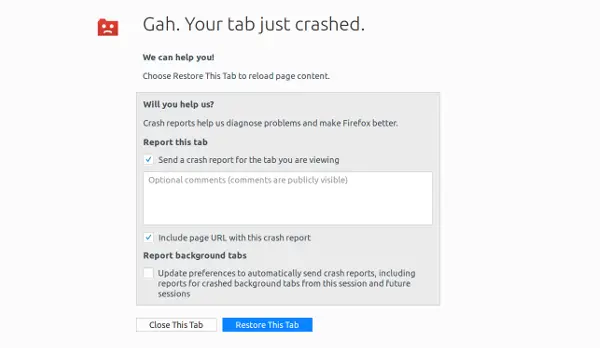
1] Mozilla 崩潰報告
如果您在啟動 Firefox 後看到此窗口,請查看我們的指南,標題為 –。
2] Firefox 已在運行但沒有響應
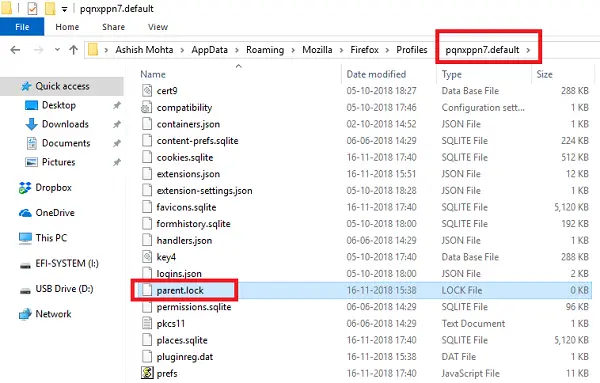
如果,那麼問題是您在 Firefox 中的配置文件無法解除配置文件鎖定。簡而言之,如果一個進程對某些文件加鎖,那麼其他人就無法使用它。每當應用程序關閉時,它就會停止對其使用的文件的訪問。在我們的例子中,Firefox 可能異常關閉,導致鎖留在原處。
3] 無法加載您的 Firefox 配置文件。它可能丟失或無法訪問
當您的配置文件中的緩存中的某些文件可能損壞或損壞時,就會發生這種情況。您可以通過以下方式輕鬆解決此問題。
4]讀取配置文件失敗
當 Firefox 核心程序文件存在問題時,您會收到此錯誤。解決此問題的唯一方法是重新安裝 Firefox。確保刪除默認位於以下位置之一的 Firefox 安裝目錄:
- C:\Program Files\Mozilla Firefox
- C:\Program Files (x86)\Mozilla Firefox
5] XULRunner – 錯誤
“XULRunner – 錯誤:平台版本<x.x.x.x>與 minVersion 不兼容<x.x.x.x>””
這裡 ”<x.x.x.x> ” 取決於版本號。
如果您在軟件更新後看到此消息,請使用其他瀏覽器從 Firefox 下載頁面下載 Firefox 安裝程序。然後,刪除 Firefox 配置文件並重新安裝。
6] 打開文件進行寫入時出錯...
如果您收到“打開文件進行寫入時出錯...”作為錯誤消息,您將需要管理員來修復它。您可以右鍵單擊 Firefox 快捷方式並以管理員身份運行它,或者要求您的管理員
7]禁用防病毒和互聯網安全解決方案。
很多時候,這些解決方案會阻止應用程序。 Firefox 可能已被您在計算機上使用的防病毒和互聯網安全解決方案阻止。禁用它們並嘗試啟動 Firefox。如果有效,您需要確保將 Firefox 添加到其列表中。
8] Firefox 在啟動時不斷崩潰
除了重新安裝 Firefox 之外,您無能為力。您可以嘗試以安全模式啟動,但這對解決問題沒有多大幫助。
您可以做的一件事是檢查與最新版本的 Firefox 的任何軟件兼容性問題他們的發行說明。
9]更新處理器微碼
既然我們確實看到了它,我們大多數人都忘記了即使處理器附帶一套編程,它們也可能有錯誤。例如,現代 x86 處理器包含實現對 x86 指令集支持的內部代碼。這些代碼稱為微代碼,如果其中存在問題。
唯一解決這個問題的方法是請務必與您的 OEM 核實有關硬件級別升級的信息。
10]尋求幫助
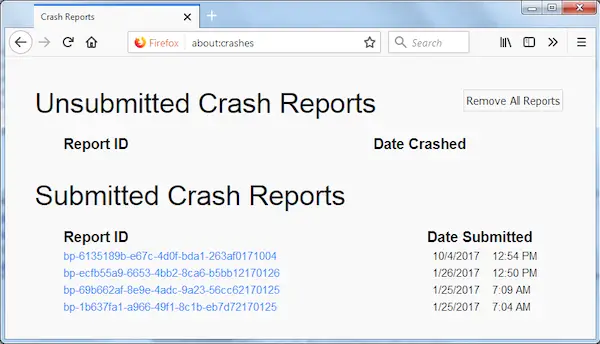
最後,請確保繼續發送崩潰報告。每次 Firefox 崩潰時,Mozilla 崩潰報告器對話框都會出現。它可以讓您發送崩潰報告。請務必這樣做,因為這將有助於為您解決問題。
當您在社區尋求幫助時,可以附加崩潰報告。
由於 Firefox 沒有為您啟動,您可以訪問%APPDATA%\Mozilla\Firefox\崩潰報告\已提交\並從那裡上傳文件。使用“查看”菜單按日期排列文件並記下最新文件。
如果 Mozilla 的話這篇文章會對你有所幫助電腦.
聚苯乙烯:凍結或掛起是程序停止響應用戶輸入的階段。掛起或凍結不同於碰撞。崩潰會結束程序,並且窗口會自動關閉。
為什麼 Firefox 突然停止工作?
由於緩存損壞或數據過時,Firefox 可能會突然停止工作。要解決此問題,請按 Ctrl + F5 清除緩存。此外,檢查是否有任何可能導致問題的干擾加載項。禁用或更新有問題的附加組件通常可以幫助恢復 Firefox 的功能。

![打印機不斷關閉Windows PC [FIX]](https://sclub.recmg.com/tech/blogs/wp-content/uploads/2025/01/Printer-keeps-shutting-down.png)