在本文中,我們將向您展示如何修復安裝 Realtek HD 音頻驅動程序失敗,錯誤代碼 -0001Windows 11/10 上出現錯誤。通常,出現此錯誤是由於驅動程序文件不兼容或損壞。
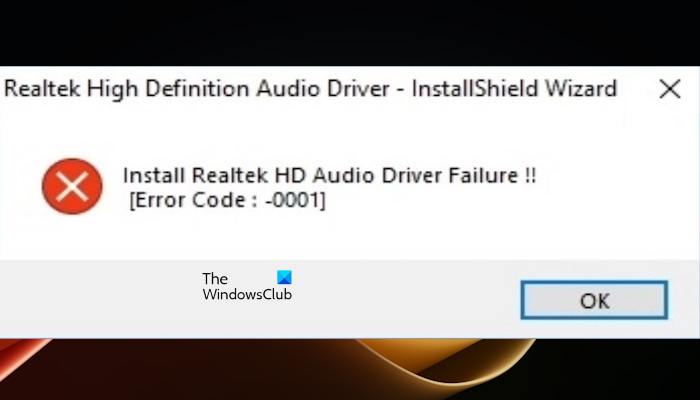
使用以下修復程序來解決該問題安裝 Realtek HD 音頻驅動程序失敗,錯誤代碼 -0001在 Windows 計算機上:
- 從製造商的網站下載並安裝驅動程序
- 檢查 Windows 更新的可選更新頁面
- 卸載並重新安裝 Realtek HD 音頻驅動程序
讓我們開始吧。
1]從製造商網站下載並安裝驅動程序
這個錯誤可以直接修復從瑞昱網站。您應該做的第一步是檢查筆記本電腦或 PC 的型號,以便下載正確的驅動程序。轉到 Windows 搜索欄並輸入系統信息。現在檢查你的底板產品。這將有助於下載兼容的驅動程序。
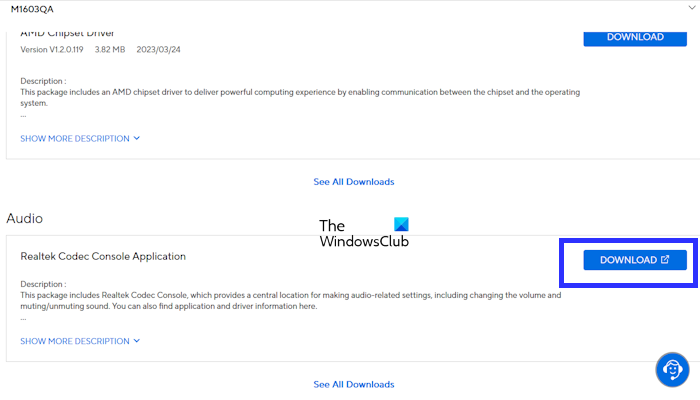
訪問筆記本電腦製造商的官方網站後,輸入型號。有些網站具有自動檢測功能,可以自動檢測您電腦的型號。
如果音頻驅動程序是以 Zip 文件形式下載的,則需要解壓該文件。打開保存文件的文件夾。尋找設定文件,右鍵單擊它,然後選擇以管理員身份運行。成功安裝驅動程序後,錯誤應該得到修復。
2]檢查Windows更新的可選更新頁面
您還可以在 Windows 更新的可選更新頁面上檢查驅動程序更新。請按照以下說明進行操作:
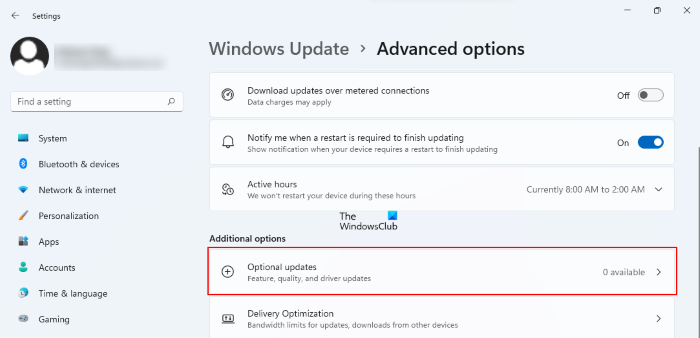
- 轉到 Windows設定。
- 點擊Windows更新。
- 轉到“高級選項 > 可選更新”。
如果有 Realtek 音頻驅動程序的任何更新可用,請下載並安裝它。除此之外,還有並安裝相同的(如果可用)。
3]卸載並重新安裝Realtek HD音頻驅動程序
損壞或不完整的驅動程序文件可能會導致該錯誤。卸載並重新安裝 Realtek 音頻驅動程序可以幫助解決此問題。為此,請使用以下步驟:
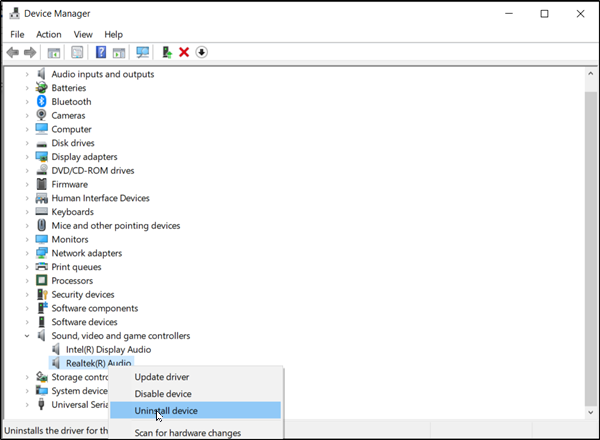
- 打開設備管理器。
- 展開聲音、視頻和遊戲控制器部分。
- 現在,右鍵單擊 Realtek(R) 音頻。
- 單擊卸載設備。
卸載驅動程序後,重新啟動計算機並檢查是否帶來任何變化。
我希望這篇文章可以幫助您修復該錯誤。
類似錯誤:
- 、安裝Realtek HD音頻驅動失敗
- 、安裝Realtek HD音頻驅動失敗
- ,錯誤0xC0000374
如何找到我的音頻驅動程序?
您可以在設備管理器中輕鬆找到您的音頻驅動程序。轉到設備管理器。展開聲音、視頻和遊戲控制器部分。您將看到您的音頻設備列在那裡。右鍵單擊它並選擇“屬性”以查看有關音頻驅動程序的信息,包括版本和製造商。
如何修復驅動程序錯誤?
你可能會經歷在您的 Windows 計算機上。不同的驅動程序錯誤需要不同的排除方法。因此,您必須按照設備管理器中顯示的驅動程序錯誤代碼繼續操作,但通常情況下,更新驅動程序會有所幫助。