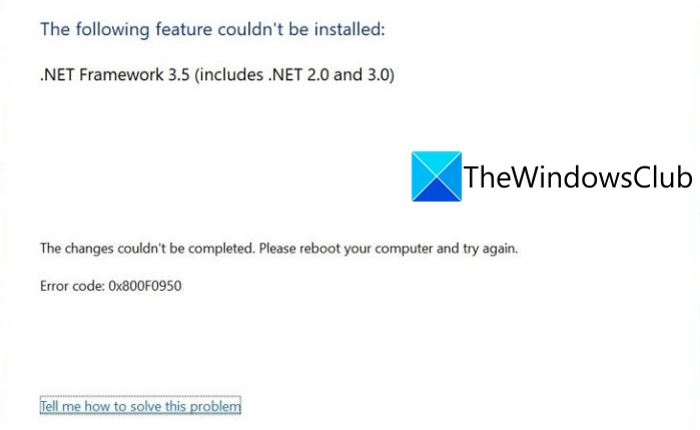
這是有關如何修復錯誤代碼的指南0x800F0950當嘗試安裝時.NET框架在Windows 11/10個人電腦。許多 Windows 用戶報告在安裝 .NET Framework 3.5 或嘗試運行需要此依賴項的應用程序時遇到此錯誤代碼。觸發此錯誤時,會提示以下消息,後跟錯誤代碼 0x800F0950:
無法安裝以下功能:
.NET Framework 3.5(包括.NET 2.0和3.0)
更改無法完成。請重新啟動計算機並重試。
錯誤代碼:0x800F0950
發生此錯誤的原因尚不清楚。不過,根據多個用戶報告,如果 .NET Framework 由於電源故障或其他原因而中斷,則可能會觸發此錯誤。如果您尚未安裝掛起的 Windows 更新,也可能會發生這種情況。此外,系統文件損壞可能是導致此錯誤的另一個原因。
現在,如果您遇到同樣的錯誤,那麼您已經到達了正確的頁面。在這裡,我們將向您展示多種方法來幫助您解決問題。讓我們來看看吧!
如果在 Windows 11/10 電腦上 .NET Framework 3.5 安裝失敗並出現錯誤代碼 0x800F0950,您可以嘗試以下方法:
- 運行 .NET Framework 修復工具。
- 使用 DISM 命令啟用 .NET Framework。
- 安裝待處理的 Windows 更新。
- 使用 Windows 功能安裝 .NET Framework 3.5。
- 創建自定義安裝腳本(僅適用於 Windows 10)。
- 從 Microsoft 安裝 .NET Framework 4.8(僅適用於 Windows 11)。
- 修復安裝Windows。
現在就讓我們詳細討論一下上面的方法吧!
1]運行.NET Framework修復工具
如果 .NET Framework 的安裝因電源故障、意外關閉或類似情況而中斷,則可能會有一些剩余文件中斷 .NET Framework 新實例的安裝。在這種特殊情況下,運行是最好的解決方案。它將檢測並修復 .NET Framework 安裝的問題。
只需從 Microsoft 網站下載此修復工具即可。之後,運行安裝程序並授予其管理權限。接下來,按照屏幕上的說明執行掃描,然後應用建議的修復策略。修復完成後,重新啟動電腦,然後查看問題是否得到解決。
如果您仍然遇到相同的錯誤,您可以嘗試本指南中的其他修復方法。
讀:
2]使用DISM命令啟用.NET Framework。
如果上述修復方法對您不起作用,您可以嘗試通過使用 DISM 命令啟用它。正如 Microsoft 社區頁面上的一些用戶所建議的,此解決方案已適用於許多用戶,並且可能也適合您。因此,請嘗試使用以下步驟直接從兼容的安裝介質安裝 .NET Framework 3.5:
- 首先,將兼容的安裝介質插入閃存驅動器或 DVD 驅動器。或者,如果您使用的是 ISO 文件,。
- 現在,。
- 接下來,在CMD中輸入以下命令;只需將 X 替換為插入安裝介質的驅動器號即可:
Dism /online /enable-feature /featurename:NetFX3 /All /Source:X:\sources\sxs /LimitAccess
- 該過程完成後,重新啟動電腦並檢查錯誤是否已修復。
如果仍然出現相同的錯誤,請按照下一個方法解決。
看:
3]安裝掛起的Windows更新
如果您尚未安裝計劃在 PC 上安裝 .NET Framework 的待定 Windows 更新,您可能會收到此錯誤代碼。因此,請確保您已安裝每個待處理的 WIndows 更新。為此,請使用 Windows + I 熱鍵打開“設置”應用程序,然後轉到“Windows 更新”部分。然後,檢查可用的更新並安裝待處理的更新。當您安裝所有 Windows 更新時,您可能會在以下位置找到 .NET Framework 3.5。
如果這不能解決您的問題,請嘗試下一個可能的解決方案。
4]使用Windows功能安裝.NET Framework 3.5(僅適用於Windows 10)
如果無法使用安裝程序成功安裝 .NET Framework,Windows 10 用戶可以嘗試使用 Windows 功能安裝 .NET Framework 3.5。許多受影響的用戶能夠通過Windows功能順利安裝.NET框架。請注意,由於 Windows 11 中默認安裝了較新版本的 .NET Framework,因此您無需執行任何操作。
以下是執行此操作的步驟:
- 首先,使用 Windows + R 熱鍵打開“運行”對話框,然後輸入appwiz.cpl在其中打開“程序和功能”窗口。
- 接下來,單擊左側面板中的“打開或關閉 Windows 功能”按鈕。
- 現在,啟用 .NET Framework 3.5(此包包括 .NET 2.0 和 3.0)複選框。
- 之後,按“確定”按鈕保存更改。
- 在下一個提示中,按“是”按鈕。
- 該過程完成後,嘗試重新啟動系統並查看錯誤是否已修復。
讀:
5]創建自定義CMD安裝腳本(僅適用於Windows 10)
您還可以嘗試使用自定義安裝腳本安裝 .NET Framework 3.5。據報導,一些用戶已經使用此方法修復了該錯誤。但請注意,您需要適用於您的 Windows 10 電腦。之後,按照以下步驟創建自定義 CMD 安裝腳本:
首先,。接下來,在記事本中輸入以下腳本:
@echo off
Title .NET Framework 3.5 Offline Installer
for %%I in (D E F G H I J K L M N O P Q R S T U V W X Y Z) do if exist "%%I:\\sources\install.wim" set setupdrv=%%I
if defined setupdrv (
echo Found drive %setupdrv%
echo Installing .NET Framework 3.5...
Dism /online /enable-feature /featurename:NetFX3 /All /Source:XX:\sources\sxs /LimitAccess
echo.
echo .NET Framework 3.5 should be installed
echo.
) else (
echo No installation media found!
echo Insert DVD or USB flash drive and run this file once again.
echo.
)
pause
在上面的腳本中,替換XX與您放置安裝介質的驅動器號。
複製並粘貼上述腳本後,轉到“文件”菜單,然後單擊“另存為”選項。現在,您必須使用以下命令保存該文件.cmd文件擴展名。為此,選擇“所有文件”作為“保存類型”,然後輸入文件名,後跟 .cmd 文件擴展名,然後單擊“保存”按鈕。
創建 CMD 腳本後,雙擊該文件並運行它。為其提供管理員權限並讓腳本完全執行。完成後,重新啟動您的電腦,希望錯誤現在能夠得到修復。
看:
6]從Microsoft安裝.NET Framework 4.8(僅適用於Windows 11)
在某些情況下,Windows 11 用戶在啟動需要 .NET Framework 版本 3.5 的遊戲時會遇到錯誤 0x800F0950。此類游戲還需要 .NET Framework 的新版本才能運行。如果這種情況適合您,您可以嘗試從 Microsoft DotNET 頁面下載並安裝 .NET Framework 4.8 版本。這應該可以解決您的問題。
以下是在 Windows 11 上安裝 .NET Framework 4.8 的主要步驟:
首先,轉到.NET Framework 4.8的官方下載頁面。
現在,單擊“下載 .NET Framework 4.8 運行時”按鈕以下載相應的安裝程序。
接下來,雙擊可執行文件,然後按照屏幕上的說明完成安裝。
安裝完成後,重新啟動電腦並查看 0x800F0950 錯誤是否已修復。
如果這不能解決您的問題,請繼續進行下一個可能的修復。
7]修復安裝Windows
如果上述解決方案都不適合您,則您的電腦上可能存在一些損壞,從而觸發了此錯誤代碼。要解決這種情況下的錯誤,您可以嘗試。如果由於系統損壞而導致錯誤,這應該能夠解決問題。
讀:
如何修復 Windows 11 上的 .NET Framework 3.5?
您可以做的第一件事是在 Windows 11 計算機上運行 .NET Framework 修復工具,以修復幾乎所有常見的安裝錯誤。但是,如果它不起作用,您可以使用 DISM 打開 .NET Framework。除此之外,還可以使用 Windows 功能、創建自定義安裝腳本等來安裝相同的內容。
.NET 3.5 與 Windows 11 兼容嗎?
是的,.NET Framework 3.5 與 Windows 11(如 Windows 10)兼容。可以手動安裝,也可以使用 Windows 功能安裝。如果您想通過Windows功能安裝,則需要打開相應的嚮導,找到框架,勾選相應的複選框,然後單擊確定按鈕。接下來,您需要等待一段時間才能進行安裝。
希望這篇文章可以幫助您修復 Windows 11/10 中的 .NET Framework 3.5 安裝錯誤代碼 0x800F0950。
現在閱讀:
- 。
- 。