
Microsoft Edge 為其用戶提供了可供開發人員甚至計算機網絡學生使用的網絡工具,以確保下載網頁正常運行所需的資源,並且與服務器端 API 的通信不會受到干擾。在這篇文章中,我們將介紹 Microsoft Edge 的網絡工具,以便您可以更好地了解您的網頁。
F12 在 Edge 中做什麼?
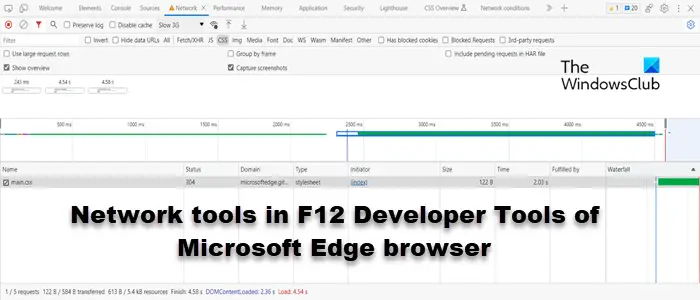
Microsoft Edge 中的 F12 按鈕可打開開發人員工具。借助該工具,人們可以了解網站,訪問構建網站的代碼,然後進行所需的更改。它還具有一個網絡工具,可以幫助開發人員了解和模擬網站的行為如何根據互聯網而變化。
網絡工具是為開發人員優化網頁而構建的。人們可以使用各種內置工具來監視其工具網頁對互聯網的響應方式。它確保資源始終被下載。不僅如此,它還會檢查請求參數和從服務器 API 收到的響應。
以下是兩種打開方式開發工具。
- 進入網頁並點擊F12。如果這是您第一次,系統會要求您單擊打開開發工具按鈕。
- 右鍵單擊網頁,然後單擊“檢查”。
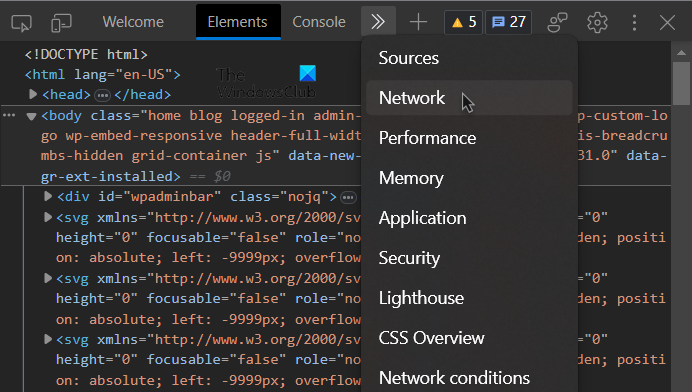
打開 DevTools 後,單擊網絡選項卡訪問網絡工具。如果沒有“網絡”選項卡,請單擊箭頭 (>>) 按鈕,然後選擇“網絡”。
在了解用戶可用的工具之前,我們首先需要對網絡工具的用戶界面進行一些概述。 UI分為三個部分,讓我們逐一討論。
- 網絡工具的最頂部有一個工具欄,用於對工具進行更改並添加網絡過濾器。
- 在頂部工具欄下方,我們有一個概覽圖。從這裡我們可以檢查流量並過濾網絡請求。
- 最後,我們有一個網絡日誌部分。它包含各個網絡活動的記錄並允許您檢查它們。
我們將使用演示網頁來了解網絡工具及其行為。要訪問它,請轉至microsoftedge.github.io。
您可以使用 Microsoft Edge 的 F12 開發人員工具中的網絡工具執行多種操作。我們在下面列出了它們,因此請查看您認為有用的那些。
- 記錄網絡活動
- 查看更多信息
- 驗證連接速度是否較慢
- 捕獲屏幕截圖
- 檢查源詳細信息
- 搜索網絡標頭和響應
- 過濾資源
- 阻止請求
讓我們詳細談談它們。
1]記錄網絡活動
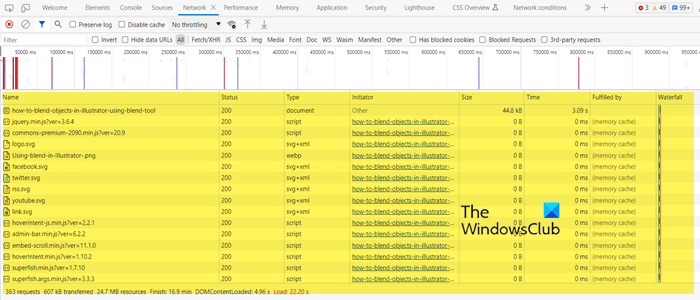
首先,我們有日誌網絡活動監視器。顧名思義,該工具跟踪頁面引起或經歷的所有網絡活動。網絡日誌中有不同的行。它們都代表一個資源,並且默認按時間順序列出。這裡,列表頂部的資源通常是 HTML 文檔。而且,無論我們最後的請求是什麼,都將記錄在列表的底部。
以下是網絡日誌的列。
- 姓名:顯示請求的名稱及其擴展名。
- 地位:顯示所請求響應的 HTTP 狀態代碼。
- 類型:顯示資源類型。
- 發起人:顯示收到請求的原因。
- 時間:顯示請求的持續時間。
- 瀑布:以圖形方式表示請求的所有階段。
每當發出請求時,每一列都會被寫入。

現在,了解正在記錄的內容。轉到前面提到的演示網頁,然後單擊獲取數據按鈕。然後,您可以檢查網絡日誌,因為列表底部將有一個 JSON 文件條目,或者如果您是第一次使用該網頁,這將是唯一的條目。
2]查看更多信息
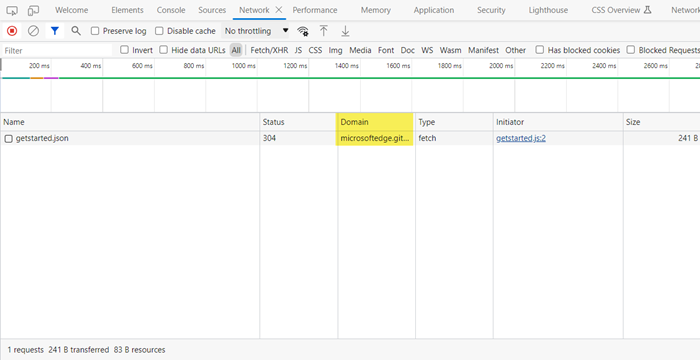
網絡工具中的列配置為隱藏大部分信息。這樣做是為了防止屏幕變得混亂。您只需右鍵單擊任意列並選擇域即可查看更多信息。這將添加顯示響應域的域列。要檢查整個 URL,請將鼠標懸停在特定條目的名稱上,您將能夠檢查其 URL。
3]驗證較慢的連接
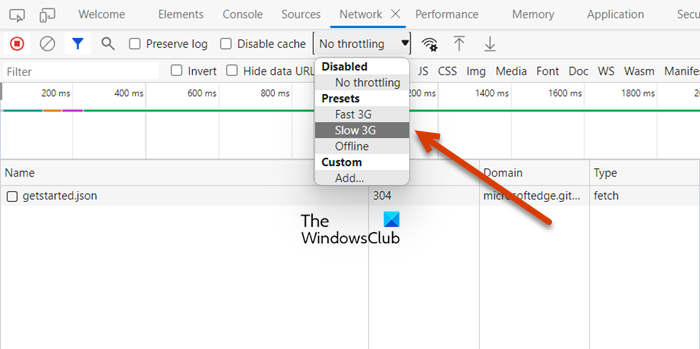
使用您網站的用戶的互聯網連接速度很可能不如您。這就是為什麼,優化網頁以實現最慢的連接應該是我們的首要責任。要檢查我們的網站在此參數上的優化程度,我們應該刺激較慢的連接。請按照下面給出的演示來了解如何執行相同的操作。
- 進入節流下拉菜單;最初,它將被標記為“無節流”。
- 選擇3G 速度慢。
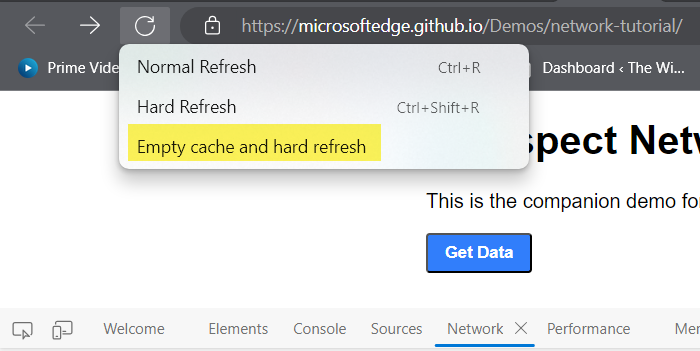
- 現在,長按網頁上的刷新按鈕,就會標記為
 。
。 - 最後,選擇清空緩存並硬刷新。
刷新網頁後查看時間柱子。您可以看到網站處理請求所需的時間存在顯著差異。
4]捕獲屏幕截圖
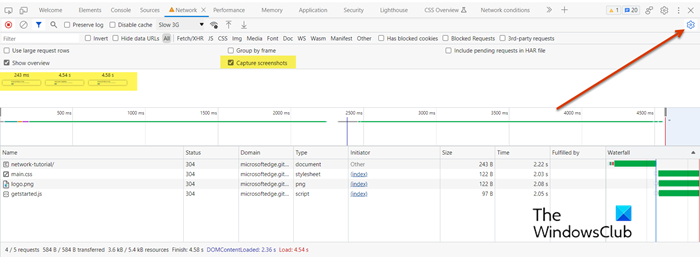
截圖記錄了某個時刻的網頁和請求。您只需單擊網絡工具窗口第二行中的齒輪按鈕即可訪問屏幕截圖,然後選中與捕獲屏幕截圖。您將看到三個縮略圖。單擊他們可以查看他們的活動。
5]檢查來源詳細信息
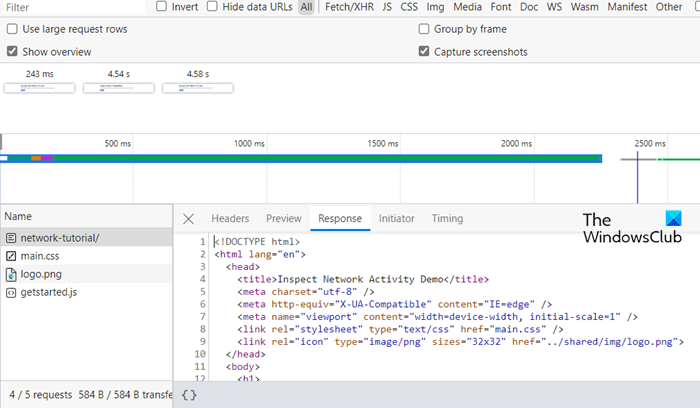
我們還可以查看來源的詳細信息來了解更多信息。做同樣的事情非常簡單。點擊網絡教程從網絡日誌的名稱列。這將打開一個帶有多個選項卡的新窗口。您可以點擊預覽要了解您的頁面的外觀,請訪問回覆了解 HTML 代碼,然後定時了解網絡活動。
6]搜索網絡標頭和響應
您可以在網絡工具中找到搜索欄,可用於搜索網絡標頭和響應。要訪問它,請單擊“搜索”按鈕,該按鈕是一個放大鏡。這將打開左側面板。您可以在代碼中搜索您需要的任何內容。
7]過濾資源
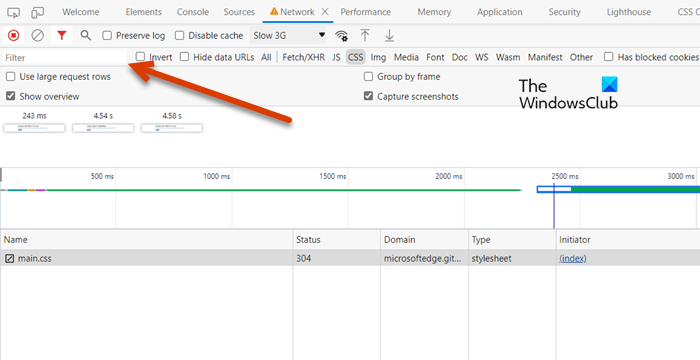
如果您想整理工作窗口,請嘗試網絡工具的“過濾器”選項。過濾器按鈕看起來像 或者會有一個過濾器搜索欄。您可以單擊工具欄中的同一按鈕來觸發開始過濾。
你可以按字符串、正則表達式或屬性過濾。因此,舉例來說,如果您只想查看 PNG 圖像,只需在過濾器欄中右擊“png”即可。
一個也可以按資源類型過濾。例如,如果單擊 CSS 按鈕,則所有其他資源類型都將被過濾掉。
8]阻止請求
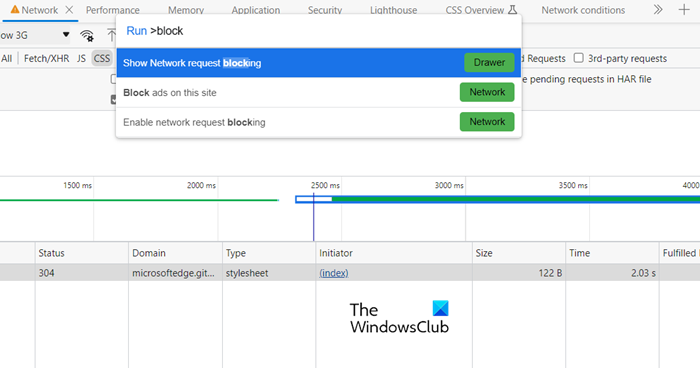
有時,由於一些技術故障,某些頁面資源將不可用。我們需要確保我們的頁面看起來仍然美觀並執行所需的任務。為此,我們需要執行以下步驟。
- 打Ctrl + Shift + P(適用於 Windows 和 Linux)和Command + Shift + P(適用於 macOS)。
- 現在,輸入堵塞並選擇顯示請求阻止。
- 然後勾選旁邊的框啟用網絡請求阻止並單擊(+)按鈕。
您可以從這裡阻止您想要的請求。
這些是人們可以使用網絡工具做的各種事情。
有關的:
開發者工具中的網絡在哪裡?
在開發者工具中訪問網絡工具非常容易。您所要做的就是首先打開開發人員工具,然後單擊箭頭 (>>) 按鈕。有各種選項卡。單擊網絡,它將顯示網絡工具。
提示:看看你可以怎樣做。
Edge 開發工具與 Chrome 相同嗎?
是的,它們是一樣的。這兩種瀏覽器都使用相同的 Chromium 瀏覽器引擎,因此它們在開發人員工具中提供相同的功能集。但是,您可以使用 Visual Studio Code 的 Microsoft Edge DevTools 擴展,它允許您在 VS Code 中使用瀏覽器元素和網絡工具。
如何使用 EDGE 開發工具?
打開 Microsoft Edge Web 瀏覽器以訪問開發人員工具。單擊鍵盤上的 F12。單擊“更多工具”圖標,然後單擊“更多工具”>“開發人員工具”(如果按 Ctrl+Shift+I)或單擊“設置和更多省略號”圖標作為選項。

![藍牙在VirtualBox [fix]中不起作用](https://sclub.recmg.com/tech/blogs/wp-content/uploads/2025/07/bluetooth-not-working-virtualbox.jpg)

![Hyper-V VM網絡慢[FIX]](https://sclub.recmg.com/tech/blogs/wp-content/uploads/2025/07/hyper-v-vm-slow-network.png)