Waves MaxxAudio 服務應用程式(WavesSvc64.exe)在某些 Windows 電腦上消耗大量 CPU 和記憶體。 這使得系統變慢,並且一些應用程式由於記憶體不足而崩潰。 在這篇文章中,我們將討論這個問題,並看看如果 Waves MaxxAudio 服務應用程式顯示 CPU 和記憶體使用率較高,您可以採取哪些措施。
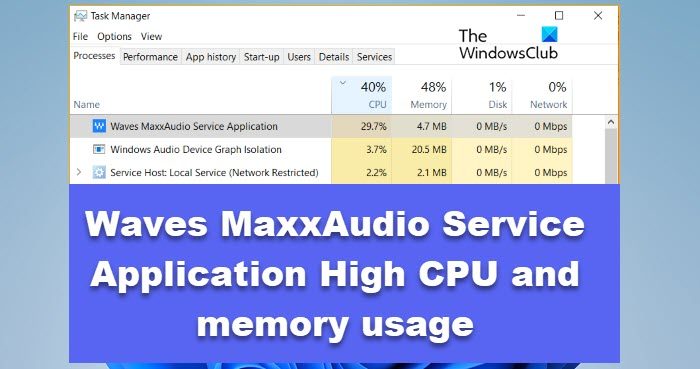
Waves MaxxAudio 服務應用程式的用途是什麼?
Waves MaxxAudio 服務是 Waves Maxx Audio 應用程式的一部分,用於管理系統的音訊。 該服務的目標是優化系統的音訊效能。 該應用程式已預先安裝在系統上,但這並不意味著如果該服務未運行,您的電腦將無法產生音訊。
Waves MaxxAudio 服務位於C:\程式文件,並且可執行檔名為WavesSvc64.exe。 理想情況下,它們在後台工作並且不會消耗大量系統資源。
如果 WavesSvc64.exe 或 Waves MaxxAudio 服務應用程式顯示 CPU 和記憶體使用率較高,請依照下面提到的解決方案進行操作。
- 下載並執行 Waves MaxxAudio 安裝程序
- 從啟動關閉 Waves Maxx 音訊服務應用程式
- 切換到通用音訊驅動程式
- 停止斷開連接的帳戶的 Waves 音頻
讓我們詳細談談它們。
1]下載並執行Waves MaxxAudio安裝程序
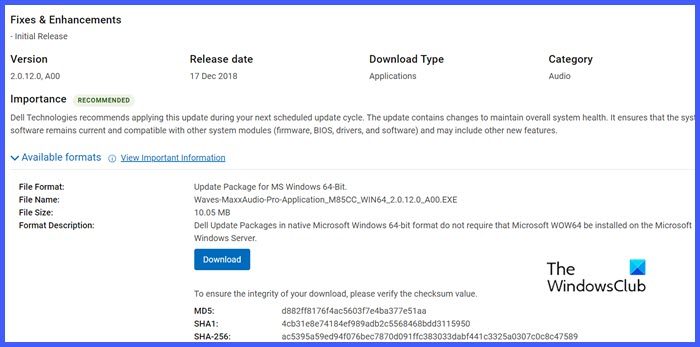
首先,我們需要取得適合您電腦的最新版本的 Waves MaxxAudio Installer。 這主要適用於已將作業系統從 Windows 10 更新到 Windows 11 的用戶,但即使您尚未升級而只是更新了作業系統,它也可以運作。
因此,請繼續從您的 OEM 網站下載最新版本的 Waves MaxxAudio 安裝程式。 例如,如果您使用的是 Dell 系統,請造訪支援網站並下載安裝程式。 現在,執行安裝程式並查看問題是否已解決。
2]從啟動中關閉 Waves Maxx 音訊服務應用程式
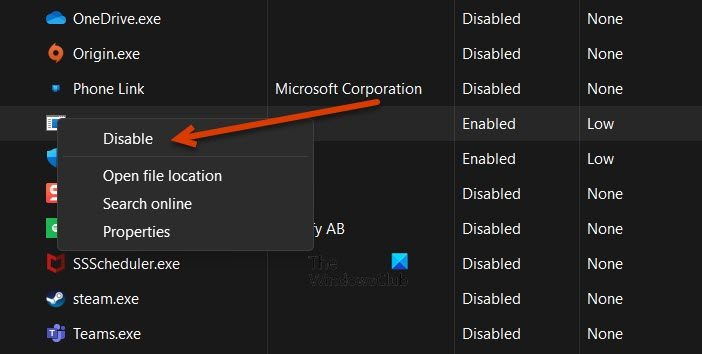
如前所述,您的電腦不需要 Waves Maxx Audio 服務。 缺乏它不會讓你的系統失聰。 這就是我們將關閉該服務的原因,因為它佔用大量系統資源。 啟動時停用該服務意味著 Waves Maxx Audio 在系統啟動時將不會運作。 請按照下面提到的步驟執行相同的操作。
- 打開工作管理員.
- 前往啟動標籤。
- 右鍵單擊Waves Maxx 音頻並選擇禁用。
完成後,重新啟動電腦並檢查問題是否解決。
3]切換到通用Windows驅動程式
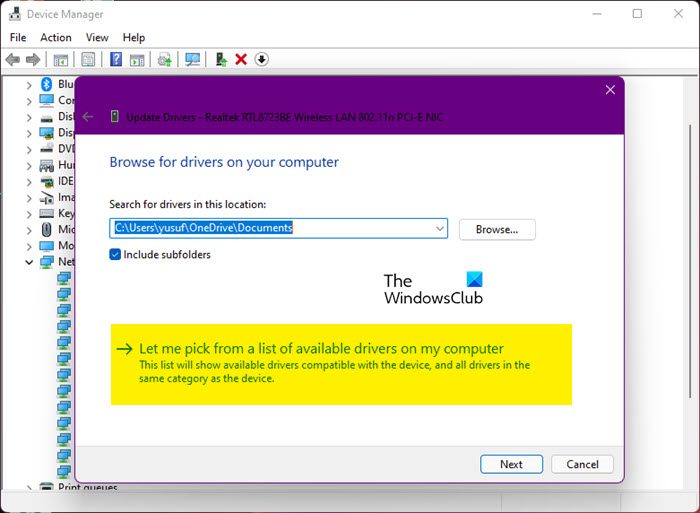
Waves 音訊服務需要存取已安裝的音訊驅動程式才能完成其工作。 如果音訊驅動程式無法回應,就會面臨這個問題。 這就是為什麼我們需要切換到通用 Windows 驅動程序,因為音訊服務可以輕鬆完成其工作。 Windows 已經擁有幾乎所有功能的通用驅動程序,但它是您目前使用的驅動程式的稍微精簡版本。 但是,如果音訊服務導致 Windows 管理系統資源出現問題,那麼使用它也沒有什麼壞處。
為了執行相同的操作,請按照下面提到的步驟。
- 打開裝置經理。
- 擴張音訊輸入和輸出。
- 右鍵單擊您當前的音訊驅動程式並選擇更新驅動程式。
- 選擇瀏覽我的電腦以尋找驅動程式。
- 現在,點擊讓我從電腦上的可用驅動程式清單中進行選擇。
- 選擇通用 Windows 音訊驅動程式(可以是不同的名稱),然後按一下「下一步」。
最後,重新啟動系統並檢查問題是否解決。
讀:
4]停止斷開連線的帳戶的 Waves 音頻
這不是一個解決方案,而是一個在有多個帳戶登入您的電腦時可以為您工作的解決方法。 由於有多個帳戶,每個帳戶都會在背景執行自己的一組服務。 理想情況下,所有後台服務都應該在您登出特定帳戶時停止運作。 但理想情況下,您不必面對這樣的問題。
若要檢查 Waves Audio 是否正在為您的其他帳戶執行,請開啟工作管理員。 現在,展開Waves MaxxAudio 服務應用程式。您將看到兩個實例,右鍵單擊標有“已斷開連接”的實例,然後按一下“登出”。 關閉任務管理器並檢查問題是否已解決。
希望您可以使用本文中提到的解決方案來解決該問題。
讀:
可以停用 Waves MaxxAudio 服務應用程式嗎?
是的,可以停用 Waves MaxxAudio 服務,因為它不是您系統的必要服務。 請記住,Waves MaxxAudio 可以提高您的音訊質量,如果服務沒有問題,建議保持啟用狀態。
讀:。



![無法創建文件,無法升級Windows [FIX]](https://sclub.recmg.com/tech/blogs/wp-content/uploads/2025/01/Windows-11-Assistant-error.jpg)