在本文中,我們將討論如何修復錯誤谷歌瀏覽器啟動時顯示白色或空白屏幕。俗稱世界標準組織(白屏死機),它不像 BSOD 等問題那麼令人擔憂,並且可以通過調整瀏覽器設置的一些區域來修復。此問題背後最常見的原因是緩存文件損壞、擴展不兼容和硬件加速,因此我們的解決方案也將針對解決這些問題。
修復 Windows 11/10 上的 Chrome 空白屏幕
您可以實施以下一些主要修復來解決 Google Chrome 中的白屏或頁面問題。
- 檢查兼容模式
- 清除瀏覽器緩存
- 關閉 Chrome 上的硬件加速
- 更改瀏覽器歷史記錄文件夾
- 禁用兼容模式
- 重置瀏覽器設置
- 禁用 Chrome 擴展程序
下面提供的解決方案需要打開 Google Chrome。但是,Google Chrome 顯示空白或白色屏幕,因此如果不使其界面可見,則無法繼續操作。
1]檢查兼容模式
以兼容模式啟動 Google Chrome 可以使其界面可見。以下步驟將幫助您:
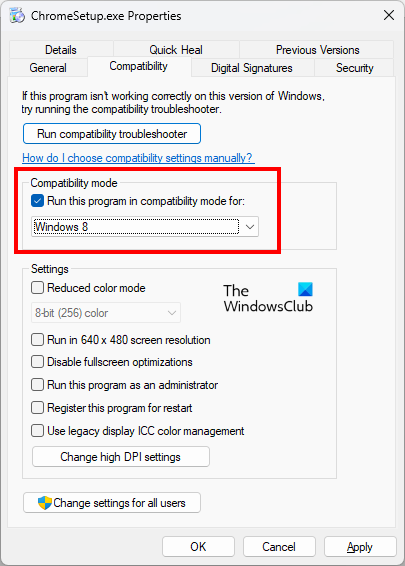
- 如果 Google Chrome 已在運行,請將其關閉。
- 打開任務管理器,選擇進程選項卡,然後結束所有正在運行的 Google Chrome 實例。
- 右鍵單擊 Google Chrome 桌面快捷方式,然後選擇特性。
- 選擇相容性選項卡。
- 啟用“以兼容模式運行此程序”複選框。
- 單擊下拉菜單並選擇以前版本的 Windows 操作系統,例如 Windows 8。
- 點擊申請然後單擊好的。
現在,啟動 Chrome 並查看其界面是否可見。如果沒有,請在“兼容性”選項卡下選擇另一個以前版本的 Windows 操作系統,然後啟動 Chrome。
如果這不會使其界面可見,請運行兼容性疑難解答。為此,請打開 Chrome 屬性並轉到兼容性選項卡。現在,單擊運行兼容性疑難解答按鈕。
2]清除瀏覽器緩存
緩存是一個存儲數據以使未來請求更快的軟件組件。有時,存儲在緩存中的數據會損壞,這會導致用戶遇到問題。緩存損壞可能是 Google Chrome 出現白屏或空白屏幕的原因之一。我們建議您清除 Chrome 的緩存,看看是否有幫助。清除谷歌瀏覽器緩存的步驟如下:
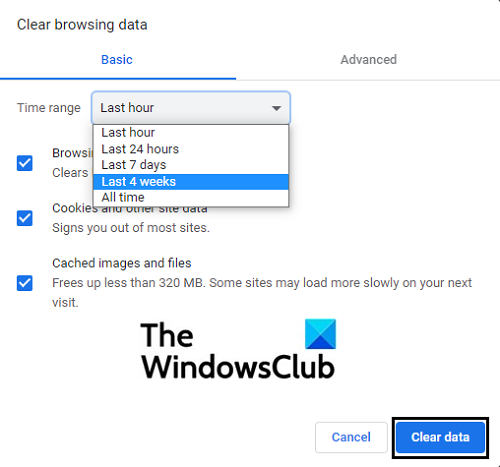
- 打開瀏覽器窗口,然後從右上角的“選項”圖標中單擊“設置”。
- 您可以直接打開涉及的小節按 Ctrl + Shift + 刪除按鈕。
- 選擇要清除緩存文件的時間範圍,然後單擊“清除數據”。
- 重新啟動 Google Chrome 並檢查問題是否已解決。
3]關閉Chrome上的硬件加速
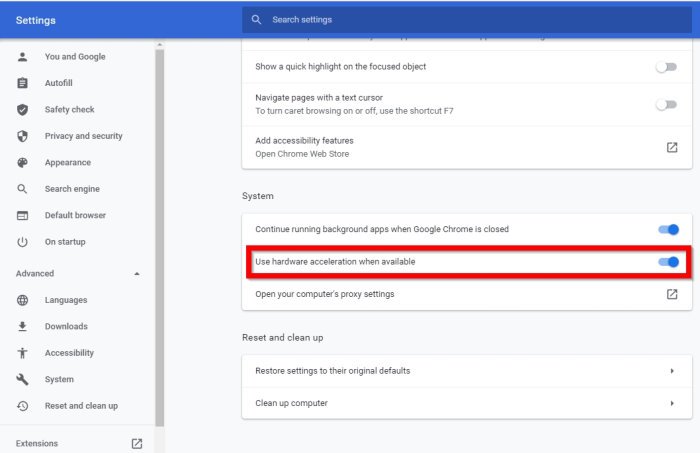
通過計算機 GPU 的幫助,有助於加快瀏覽器上的處理速度。此問題背後的一個潛在原因可能是此設置會中斷您 PC 上 Chrome 的正常運行,因此您應該禁用它。
- 打開 Google Chrome,然後從選項圖標中打開設置。此外,從底部的選項移至高級設置
- 向下滾動一點,在“系統”標題下,您將看到一個選項,顯示“可用時使用硬件加速”
- 如果啟用了該設置,請將其關閉並重新啟動瀏覽器。
使固定:
4]更改瀏覽器歷史記錄文件夾
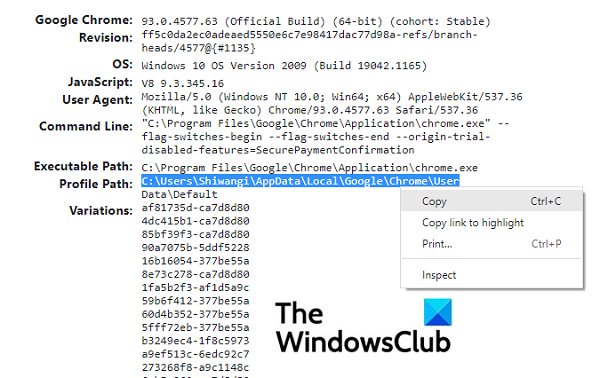
如果您的歷史文件夾也損壞,則可能會出現此問題。如果您重命名此文件夾,則可以解決此問題。具體方法如下:
- 打開 Google Chrome 並在地址欄中輸入“鉻://版本'
- 在此頁面中,找到顯示“配置文件路徑”的頭部。
- 選擇此處指定的路徑並複制
- 現在,打開文件資源管理器,然後在其地址欄中粘貼您剛剛複制的路徑
- 從此處的文件和文件夾列表中,找到名為 History 的文件和文件夾。右鍵單擊它並選擇重命名
- 為文件夾命名一個新名稱,保存後重新啟動以查看問題是否仍然存在
5]禁用兼容模式
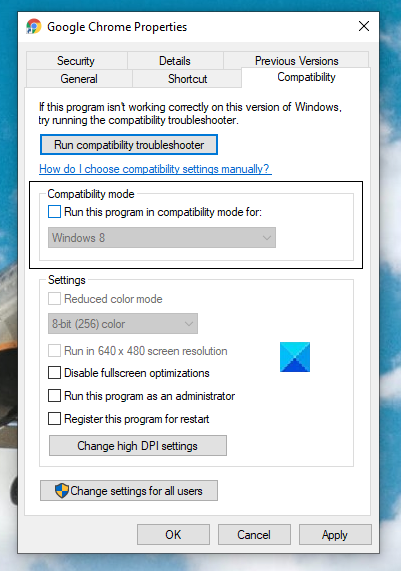
- 右鍵單擊桌面上的 Google Chrome 圖標,然後選擇屬性
- 在這裡,單擊兼容性選項卡
- 在名為“兼容模式”的框中,如果您看到 Chrome 正在運行,請取消選中該設置
- 單擊“應用”並單擊“確定”保存更改。檢查 Chrome 現在是否正常工作
6]重置瀏覽器設置
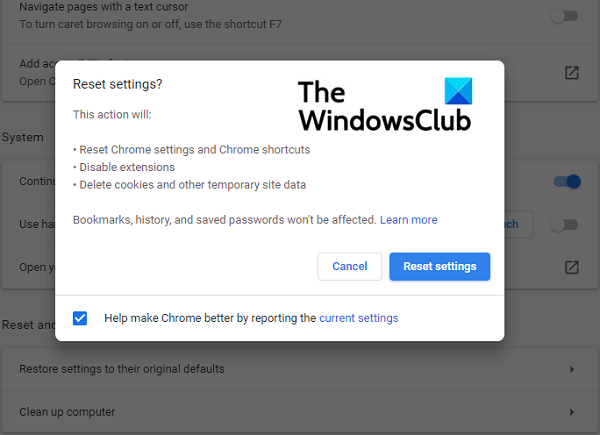
- 轉到 Chrome 設置並進一步轉到高級設置
- 在“重置和清理”標題下,您將看到一個選項,用於返回瀏覽器上的原始設置
- 單擊它並進一步確認您想要
7]禁用Chrome擴展
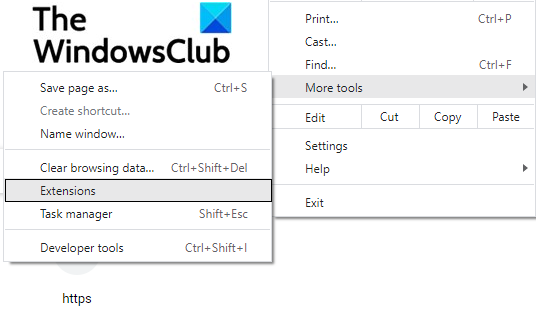
我們在 Chrome 上使用擴展程序用於各種目的,但有時,如果擴展程序損壞,可能會出現某些問題。您可以這樣做:
- 單擊右上角的“選項”圖標,然後將鼠標懸停在更多工具上
- 從出現的子菜單中,選擇擴展
- 這將打開“擴展”窗口。
- 禁用當前正在運行的每個擴展程序並重新啟動瀏覽器
- 檢查問題是否已被刪除
一旦確定了違規者,您就可以刪除該擴展。
如果上述解決方案都無法解決此問題,那麼最好的選擇是在您的電腦上重新安裝新的 Chrome 版本。
使固定:
空白屏幕是什麼意思?
如果您對這個問題的含義感到好奇,也讓我簡要討論一下。 WSOD 可以在 Windows 和 Mac OS PC/手機中找到,這是您的計算機停止工作並僅顯示空白屏幕的問題。此問題可能是由您的設備上發生的各種事故引起的。手機掉落或硬件組件出現問題可能會給您帶來此類麻煩。即使操作系統更新失敗/中斷也可能導致您的設備顯示 WSOD。
希望這篇文章能夠幫助您解決 Chrome 遇到的白屏問題!