如果你有升級到 Windows 11/10、安裝 Windows 更新或安裝功能更新後沒有 WiFi,或隨機斷開連接,這篇文章將向您展示如何嘗試解決該問題。
Windows更新後WiFi消失了
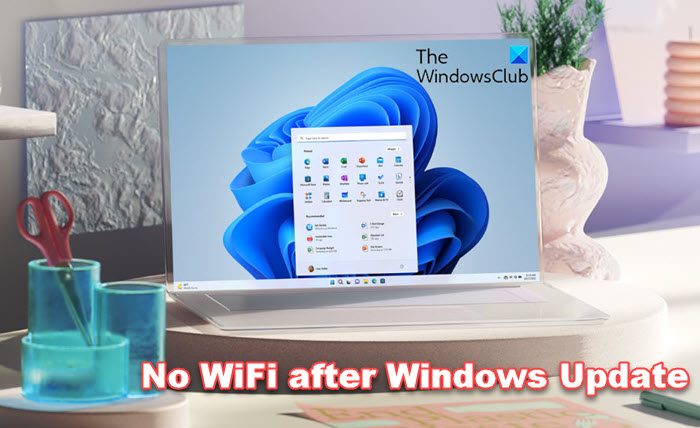
安裝 Windows 更新或功能升級後,您可能會發現沒有可用的無線網絡。如果您使用內置以太網適配器或 USB 以太網適配器,有線以太網連接也可能無法正常工作。出現這種情況的原因可能是存在不受支持的 VPN 軟件。
如果 Windows 更新後 WiFi 選項丟失或消失,並且只有以太網選項可用,請採取以下步驟解決問題。
- 檢查路由器設置
- 重置您的 Wi-Fi 路由器
- 禁用 VPN 軟件
- 禁用防火牆軟件
- 確保飛行模式已關閉
- 檢查網絡協議
- 更新 WiFi 驅動程序
- 運行網絡和 Internet 疑難解答
- 卸載特定的 Windows 更新
- 使用網絡重置功能。
安裝 Windows 更新後 WiFi 無法使用
1]檢查路由器設置
如果您在家裡看不到 Wi-Fi 網絡的名稱,請確保您的路由器設置為廣播網絡的名稱。
2]重置你的Wi-Fi路由器
重新啟動計算機。重置您的 Wi-Fi 路由器並查看是否有效。
讀:
3]禁用VPN軟件
接下來,檢查您的計算機上是否安裝了 VPN 軟件。如果不支持 Windows 11/10,請將其卸載並查看是否可以解決問題。如果是,請訪問軟件供應商的網站並下載支持 Windows 11/10 的版本。
4]禁用防火牆軟件
禁用防火牆並查看是否是原因。
5]確保飛行模式已關閉
打開“設置”>“網絡和 Internet”>“飛行模式”。確保飛行模式已關閉。
讀:。
6]檢查網絡協議
為了解決此問題,KB3084164 建議採取以下措施。首先,在 CMD 中,運行netcfg–s n看看是否DAY_DAYS出現在網絡協議、驅動程序和服務的結果列表中。如果是這樣,請繼續。
在提升的命令提示符中依次運行以下命令:
reg delete HKCR\CLSID\{988248f3-a1ad-49bf-9170-676cbbc36ba3} /va /fnetcfg -v -u dni_dne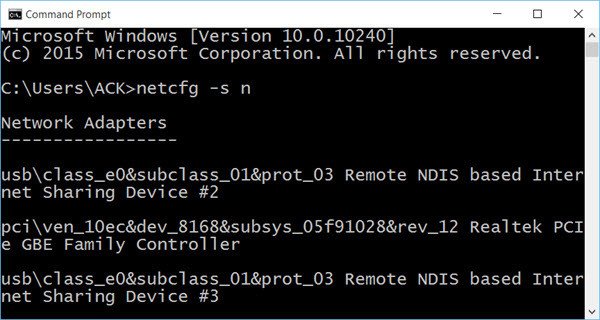
如果這對您不起作用,c創建一個系統還原點然後運行註冊表編輯器 打開註冊表編輯器。導航到以下註冊表項:
HKEY_CLASSES_ROOT\CLSID\{988248f3-a1ad-49bf-9170-676cbbc36ba3}如果存在,請將其刪除。它與 ' 做同樣的事情刪除註冊表' 命令。
7]更新WiFi驅動程序
你可能想要並檢查。您可以運行 Windows Update 或使用設備管理器。
或者,您可以卸載 WiFi 驅動程序,然後下載並安裝使用製造商的網站。
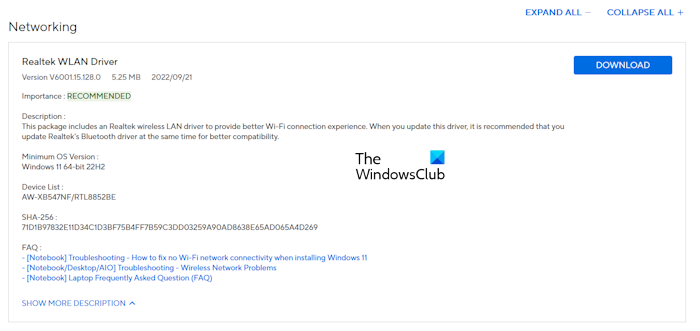
從以下位置下載最新版本的 WiFi 卡驅動程序您的計算機製造商的信息並手動安裝。您可以通過以太網電纜將系統連接到互聯網,以下載最新版本的 WiFi 卡驅動程序。如果您的計算機沒有以太網端口,則必須使用另一台正常工作的計算機來下載驅動程序。
讀:
8]運行網絡和互聯網故障排除程序
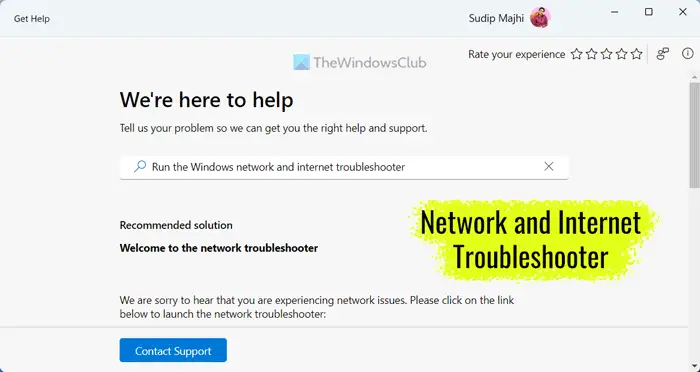
第一步是運行自動故障排除程序。您的問題與互聯網有關。因此,運行網絡和 Internet 故障排除程序會對您有所幫助。您可以啟動或通過 Windows 11 設置。
9]卸載特定的Windows更新
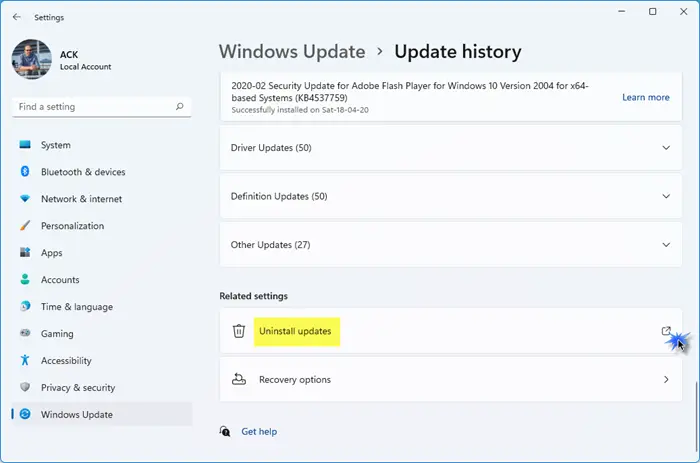
您還可以之後您的系統上開始出現此問題。
10]使用網絡重置功能
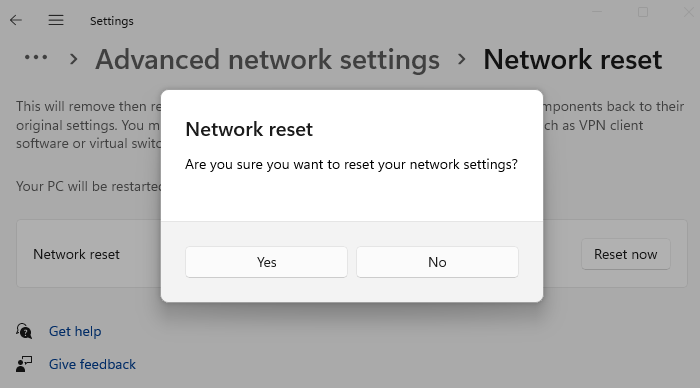
這將幫助您重新安裝網絡適配器並將網絡組件重置為其原始設置。
您必須使用以太網電纜將 PC 連接到路由器才能進行檢查。接下來,打開瀏覽器,在地址欄中輸入無線路由器的 IP 地址,然後按 Enter 鍵。登錄並訪問“無線設置”頁面。確保將“啟用 SSID 廣播”、“無線 SSID 廣播”等設置設置為“開”。
該問題也可能影響 Surface 設備。
如果有什麼對您有幫助,請告訴我們。另外,看看下面的德莫斯特尼斯評論是否對您有幫助。
相關閱讀: 。
如何知道我的 WIFI 適配器是否有故障?
確定硬件是否有故障的最簡單方法是將其連接到另一台工作正常的 PC 或筆記本電腦。如果一切正常,並且您可以通過 WiFi 連接進行連接,則問題出在您的筆記本電腦上。如果沒有,您必須與 OEM 核實並在保修期內更換。
為什麼 Wi-Fi 圖標從 Windows 中消失了?
如果,檢查您的系統設置。在Windows 10中,您可以通過Windows設置隱藏任務欄上的WiFi圖標。但是,此功能在 Windows 11 中不可用。損壞的網絡適配器也可能導致此類問題。
如何重新安裝Wi-Fi驅動程序?
重新安裝 WiFi 驅動程序很簡單。通過設備管理器卸載系統當前安裝的 WiFi 驅動程序,然後重新啟動計算機。 Windows 將在重新啟動時自動安裝丟失或卸載的驅動程序。或者,您可以從製造商的網站下載最新的 WiFi 驅動程序版本並手動安裝。
閱讀下一篇:。
WiFi 適配器會停止工作嗎?
是的,適配器可能會停止工作。硬件持續運行,除非重新啟動,否則可以暫時暫停其運行。如果偶爾發生也沒關係;然而,如果頻率增加,硬件就會面臨內部問題。您可以聯繫服務中心進行檢查。有時,有些小問題可以用少量預算來糾正。

![驅動程序下載失敗的錯誤在nvidia geforce經驗[fix]](https://sclub.recmg.com/tech/blogs/wp-content/uploads/2025/03/Driver-download-failed-NVIDIA-GeForce-Experience.png)
![英特爾驅動程序和支持輔助安裝錯誤0x80070643 [fix]](https://sclub.recmg.com/tech/blogs/wp-content/uploads/2025/01/intel-driver-support-assist.png)