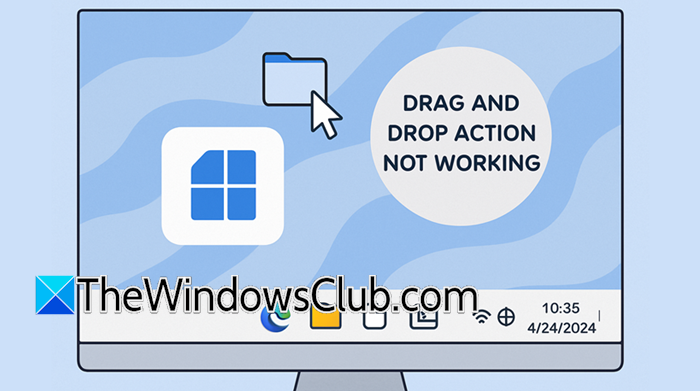
如果您使用的是 Windows 11 並註意到任務欄上的拖放功能不起作用,那麼你並不孤單。該功能在早期版本的 Windows 11 中被暫時刪除,但由於用戶需求而恢復。在本指南中,我們將探索一些實用的解決方案和變通方法來解決此問題。
為什麼我的拖放操作卡在 Windows 11 屏幕上?
由於 Windows 資源管理器故障、損壞的系統文件或第三方乾擾,拖放操作可能會卡在 Windows 11 的屏幕上。這也可能是由於禁用的註冊表設置造成的。在下一節中,我們將通過探索他們的解決方案來更詳細地討論這個問題。
如果 Windows 11 任務欄拖放功能不起作用,請嘗試下面提到的解決方案。
- 重新啟動 Windows 資源管理器
- 通過註冊表編輯器手動重新啟用拖放
- 運行 SFC 和 DISM
- 檢查第三方乾擾
- 創建新的用戶配置文件
- 使用系統還原
讓我們開始使用故障排除指南。
1]重新啟動Windows資源管理器
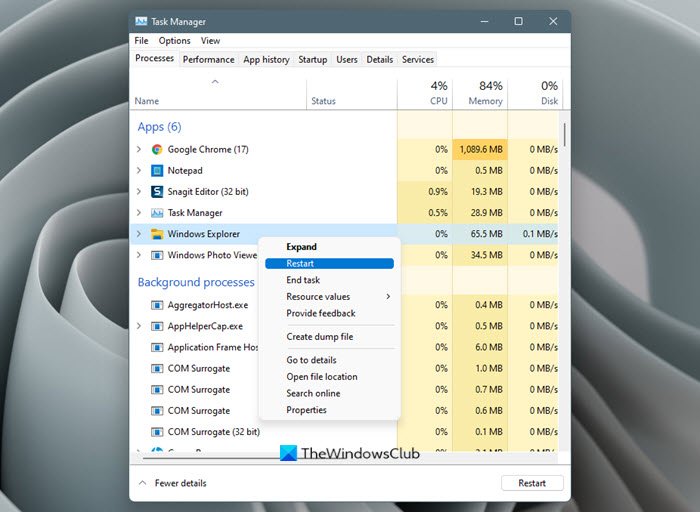
是任務欄相關問題的常見故障排除步驟。這將刷新操作系統的核心圖形界面,而無需完全重新啟動系統。要執行相同的操作,請單擊 Ctrl + Shift + Esc 打開任務管理器,然後導航到“進程”選項卡。在這裡,找到並右鍵單擊 Windows 資源管理器,然後選擇重新啟動選項。嘗試再次將文件拖到任務欄。如果情況仍然相同,請繼續執行下一個解決方案。
2]通過註冊表編輯器手動重新啟用拖放
Windows 11 有時可能會通過系統更新或配置更改來禁用此功能。在此解決方案中,我們將通過註冊表編輯器手動重新啟用拖放功能。以下是如何執行相同操作。
- 單擊“Win + R”打開“運行”對話框,鍵入 regedit 並按 Enter 鍵打開註冊表編輯器。
- 導航到下面提到的位置,然後查找名為的 DWORD取消對接已禁用。
Computer\HKEY_LOCAL_MACHINE\SOFTWARE\Microsoft\Windows\CurrentVersion\Shell\Update\Packages- 如果存在,並且設置為值 1,雙擊它,將值更改為0,然後單擊“確定”。但是,如果該值不存在,請右鍵單擊空白區域,然後選擇“新建”。
- 選擇 DWORD(32 位)值,並準確命名取消對接已禁用。
- 接下來,雙擊它,將值設置為0,然後單擊“確定”。
關閉所有註冊表編輯器窗口,然後重新啟動設備以使更改生效。重啟後嘗試拖拽一個文件到任務中測試是否有效。如果問題仍然存在,請繼續執行下一個解決方案。
3]運行SFC和DISM
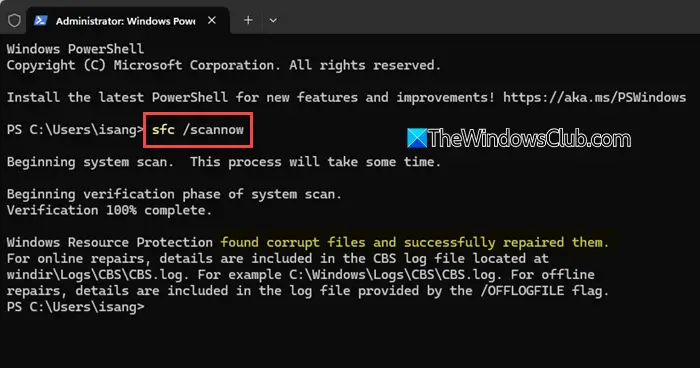
Windows 系統文件可能已損壞,運行 SFC 和 DISM 可以解決這種更深層次的系統級損壞。這會運行全面掃描以識別和解決損壞問題。按照下面提到的步驟運行 SFC 和 DISM。
- 單擊 Win + X 並選擇終端(管理員)或命令提示符(管理員)。當 UAC 提示時,單擊“是”。
- 運行,運行以下命令,並等待該過程完成:
sfc /scannow- 該過程完成後,運行以下命令來運行:
DISM /Online /Cleanup-Image /RestoreHealth關閉命令提示符,然後重新啟動設備。重新啟動後,測試拖放功能。如果仍然無法拖放文件,請執行解決方案。
4]檢查第三方乾擾
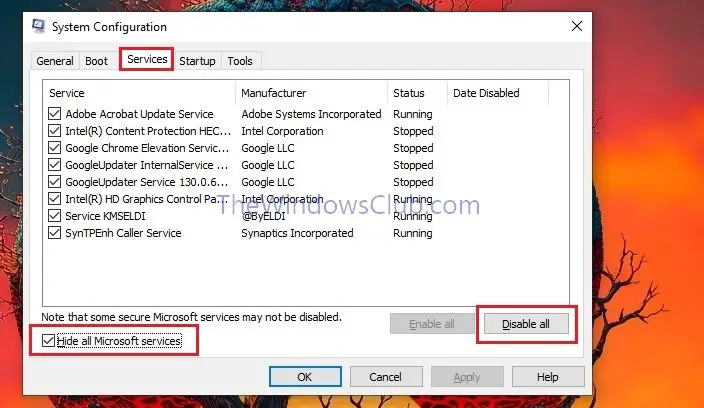
如果修復後拖放仍然失敗,則問題很可能是由於第三方軟件的干擾造成的。第三方應用程序和服務,尤其是那些修改系統行為的應用程序和服務,可能會與 Windows 11 任務欄發生衝突。讓我們繼續啟動。
- 單擊“Win + R”打開“運行”對話框,輸入“msconfig”,然後按“Enter”。出現提示時點擊“是”按鈕。
- 導航至服務選項卡,選中該框,隱藏所有 Microsoft 服務,然後選擇全部禁用禁用所有第三方服務的選項。
- 選擇“應用”和“確定”,然後轉到啟動標籤。在那裡,單擊“任務管理器”,右鍵單擊所有第三方服務,然後選擇“禁用”。
- 關閉任務管理器,返回系統配置,將其關閉,然後在出現提示時單擊“重新啟動”按鈕。
這將提示設備以最少的驅動程序和服務啟動。嘗試將文件或應用程序拖到任務欄,如果有效,則第三方應用程序/服務就是罪魁禍首。要識別衝突的應用程序,請重新打開系統配置,重新啟用一半已禁用的服務,重新啟動並測試拖放。如果問題再次出現,則衝突的服務位於已啟用的批次中;如果沒有,他們就在另一半的殘疾人中。重複此過程,直到找出罪魁禍首,然後決定是否禁用或卸載它。
5]創建新的用戶配置文件
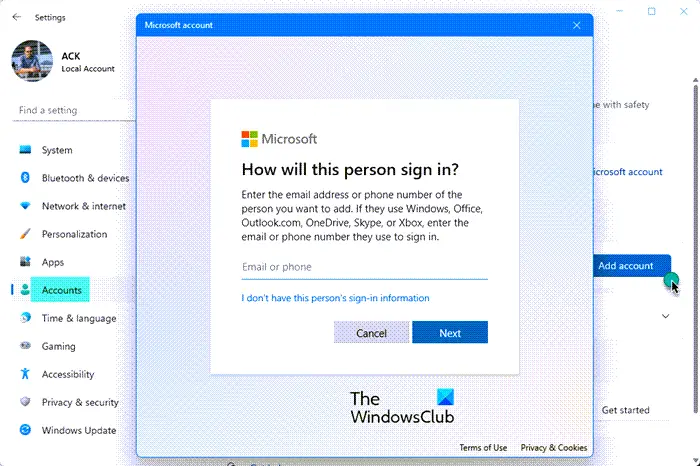
原因之一可能是用戶配置文件損壞。幫助確定問題是否與帳戶有關。創建後,檢查問題是否已解決。
讀:
6]使用系統還原
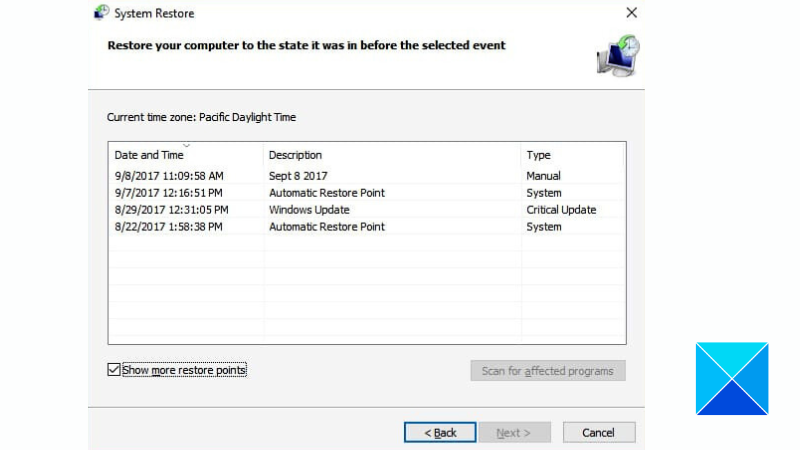
最後的手段是使用系統還原將電腦恢復到任務欄拖放功能正常工作的早期狀態。
- 點擊贏+S, 類型創建還原點,然後打開它。
- 在系統還原屬性窗口中,單擊“系統還原”按鈕,然後單擊“下一步”。
- 選擇拖放工作正常時的還原點,然後單擊“下一步”。
- 查看還原點詳細信息後,單擊“完成”和“是”。
等待該過程完成並且設備重新啟動,然後希望拖放功能將不再麻煩,您將能夠。
有關的:
如何修復 Windows 11 中任務欄無響應的問題?
由於多種常見原因,Windows 11 任務欄可能會變得無響應。不正確的設置和過時的 Windows 版本就是其中之一。要解決此問題,請確保 Windows 安裝完全是最新的,因為 Microsoft 經常針對已知問題發布補丁。
讀:。