

想连蓝牙耳机,却发现 Win11 的快速设置里没有蓝牙开关,任务栏也找不到图标——这种情况挺让人着急的。
简单讲:大多数时候是开关被误删,或者蓝牙驱动、服务出了小问题。先重启电脑、把蓝牙重新添加回快速设置,再依次更新驱动、检查蓝牙支持服务,一般就能找回来。咱们一步步来。
Win11 蓝牙图标为什么会消失?
动手之前,先了解常见原因,方便对症下药:
- 蓝牙开关被误从快速设置里移除,或没有勾选“在通知区域显示蓝牙图标”。
- 电脑的蓝牙适配器有硬件故障。
- 蓝牙驱动损坏、过期。
- 系统文件出了问题。
- 系统版本过旧。
1. 先重启电脑
重启可以排除系统层面的小故障。点开“开始”菜单,点电源按钮,选重启即可。
2. 在快速设置里重新添加蓝牙
您可能不小心把蓝牙开关从快速设置面板里删掉了,重新添加回来就行。
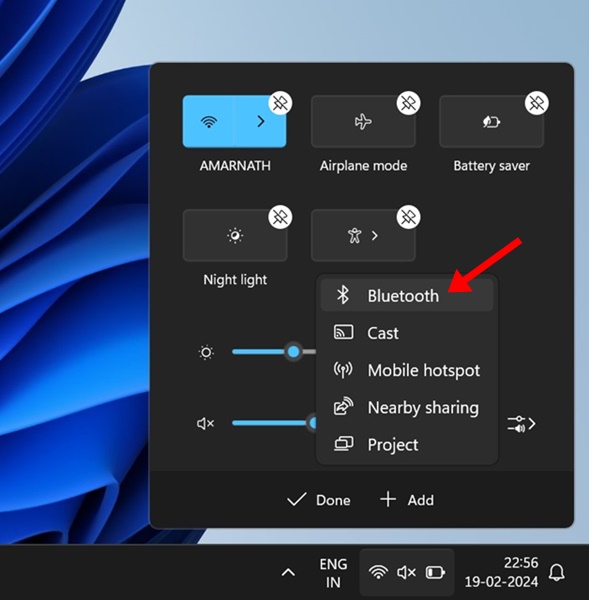
- 按 Win + A 打开快速设置。
- 点铅笔图标进入编辑。
- 点添加,选择蓝牙。
添加后再打开快速设置面板,蓝牙图标多半就回来了。
3. 重启 Windows 资源管理器
不少用户通过在任务管理器里重启“资源管理器”进程,让图标重新出现。试试也不吃亏。
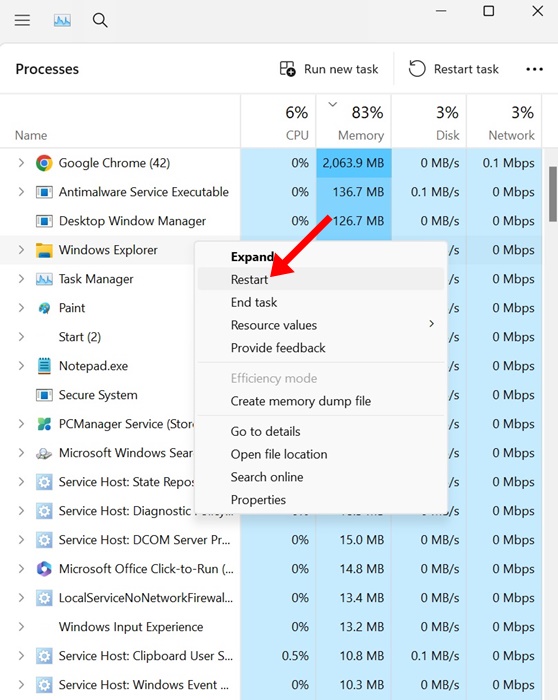
- 打开任务管理器。
- 切换到进程选项卡。
- 右键Windows 资源管理器,选重新启动。
此时桌面和任务栏会黑屏几秒钟,这是正常现象,说明资源管理器正在重启。
4. 运行蓝牙疑难解答
Win11 自带蓝牙疑难解答,可以自动检测并修复常见的蓝牙连接问题。
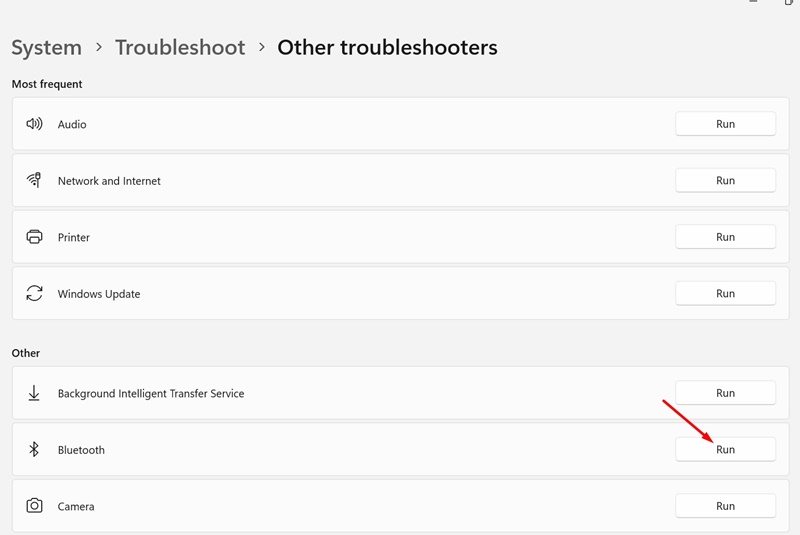
- 打开设置,切换到系统。
- 在右侧点疑难解答 > 其他疑难解答。
- 点蓝牙旁边的运行按钮。
5. 关闭快速启动
关掉“快速启动”后,有不少用户的蓝牙图标恢复了。快速启动有时会让驱动没能完整加载,所以值得一试。
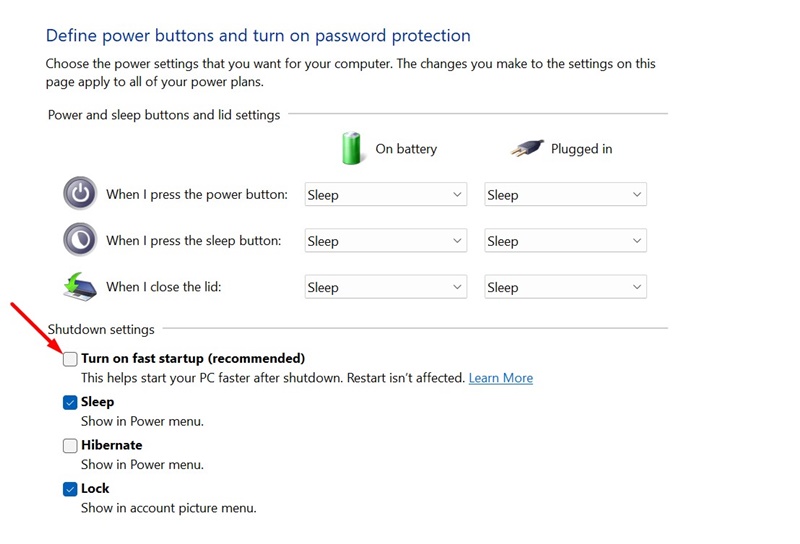
- 打开控制面板,进入电源选项。
- 点选择电源按钮的功能。
- 点更改当前不可用的设置。
- 在“关机设置”里,取消勾选“启用快速启动”。
- 点保存修改。
然后重启电脑,再看看快速设置里有没有蓝牙。如果想了解关闭休眠、电源相关设置,可以参考这篇:Win11 怎么关闭休眠功能?3 种方法(2026)。
6. 更新蓝牙驱动
驱动过期是蓝牙图标消失的另一个常见原因,更新一下可以排除这个可能。
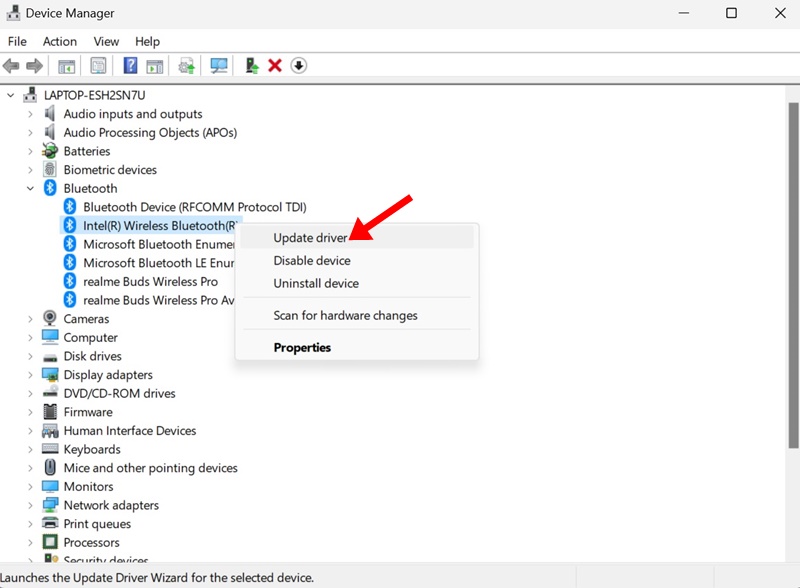
- 打开设备管理器。
- 展开蓝牙分类。
- 右键蓝牙设备,选更新驱动程序。
- 选择自动搜索驱动程序。
耐心等更新完成,再重启电脑。
7. 卸载并重装蓝牙驱动
更新没用的话,就把驱动卸载后让系统重装。
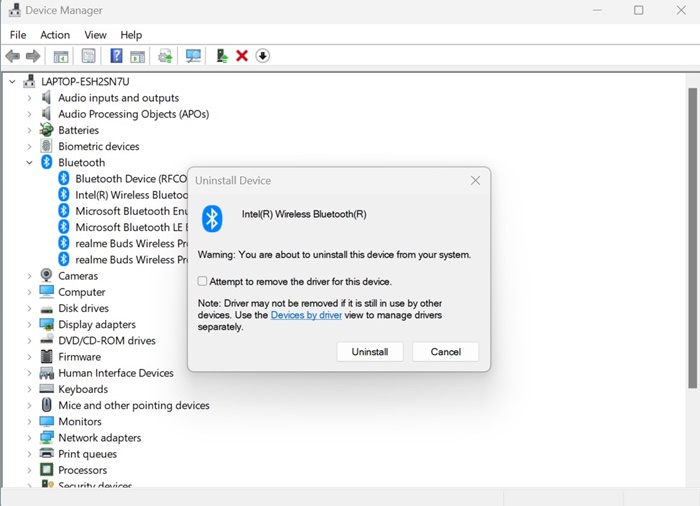
- 打开设备管理器,展开蓝牙。
- 右键蓝牙设备,选卸载设备。
- 在确认框里点卸载。
卸载后重启电脑,Win11 开机时会自动查找并安装所需驱动。
8. 在通知区域显示蓝牙图标
如果您之前改过蓝牙设置,很可能不小心取消了任务栏图标的显示,需要重新勾选。
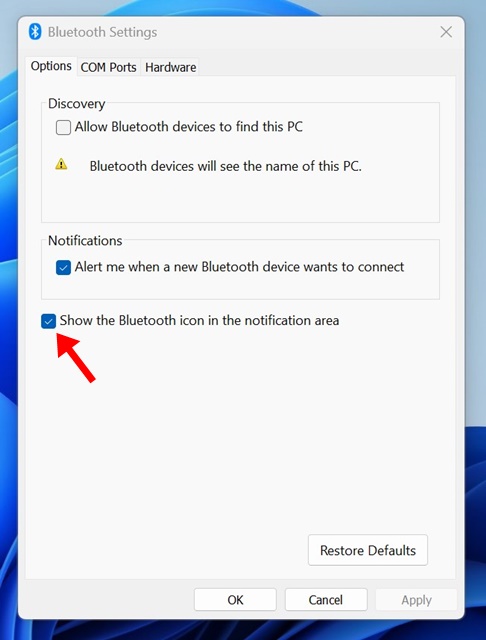
- 进入设置 > 蓝牙和其他设备。
- 点设备。
- 点更多蓝牙设置。
- 勾选在通知区域显示蓝牙图标。
- 依次点应用和确定。
设置好之后,系统托盘里的蓝牙图标就会重新出现。
9. 检查蓝牙支持服务
“蓝牙支持服务”需要一直在后台运行,蓝牙才能正常工作。如果这项服务被禁用,蓝牙功能就用不了。把它设为自动启动试试。
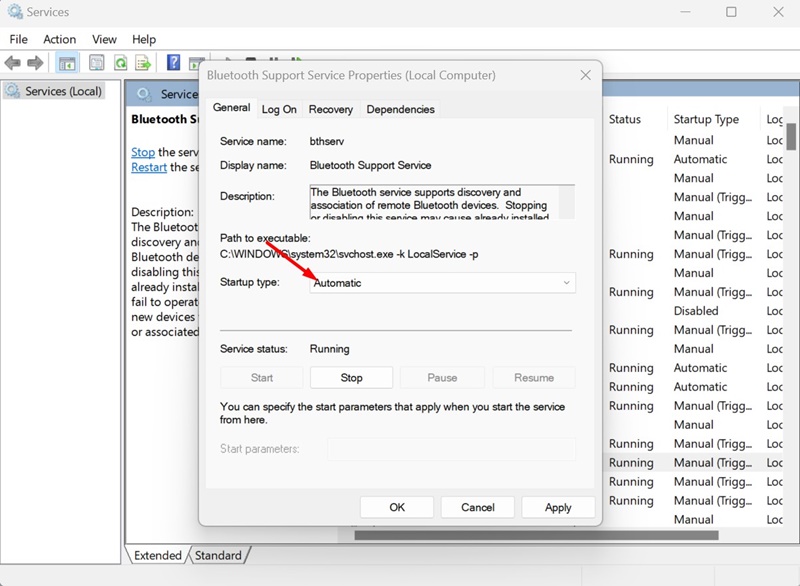
- 在搜索框输入“服务”,打开服务应用。
- 找到Bluetooth Support Service(蓝牙支持服务)。
- 双击它,在“启动类型”里选自动。
- 点应用。
关闭服务窗口,重启电脑即可。
10. 运行 SFC 和 DISM 扫描
如果是系统文件损坏导致蓝牙图标消失,这两个扫描能帮上忙。
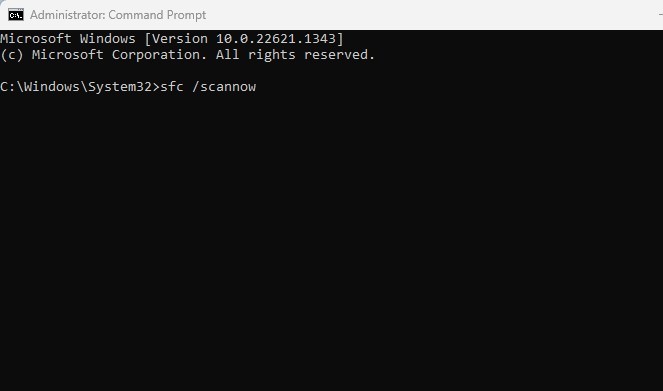
- 在搜索框输入 CMD,右键选择以管理员身份运行。
- 在命令提示符里先执行下面这条命令:
sfc /scannow- 扫描完成后,再执行:
DISM.exe /Online /Cleanup-image /Restorehealth两条命令都跑完后,重启电脑让修复生效。
11. 重置 Win11
如果以上方法都没用,最后可以考虑重置电脑。重置会重装系统,可能清掉系统盘里的应用,所以动手前建议先备份重要文件;选择“保留我的文件”可以保住个人文件,但应用需要重装。
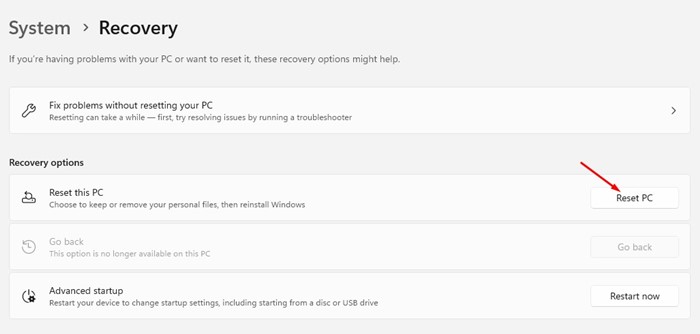
- 进入设置 > Windows 更新。
- 在右侧点高级选项。
- 点恢复 > 重置此电脑。
- 在选项里选保留我的文件。
- 下一步选云下载。
- 点重置。
重置需要一些时间,过程中请不要重启或关机。如果设置应用本身打不开,可以先看看这篇:Win11 设置应用黑屏打不开?5 个修复方法(2026)。官方说明可参考 Microsoft Windows 支持。
常见问题(FAQ)
设置里完全没有蓝牙选项,是硬件坏了吗?
不一定。先看设备管理器里有没有“蓝牙”分类。如果连这个分类都没有,才更可能是适配器问题(例如被禁用或硬件故障)。
快速设置里蓝牙开关没了,怎么最快找回?
按 Win + A,点铅笔图标,再点“添加”选蓝牙。这是最快的方法。
重装蓝牙驱动安全吗?
安全。卸载后重启,Win11 会自动安装需要的驱动。如果没有装上,可以去电脑品牌官网下载对应驱动。
SFC 扫描会不会删除我的文件?
不会,SFC 只检查并修复受保护的系统文件,不会动您的个人文件。
重置电脑选“保留我的文件”,应用还在吗?
个人文件会保留,但多数已安装的应用需要重新安装。所以重置是最后一步,之前请先备份。