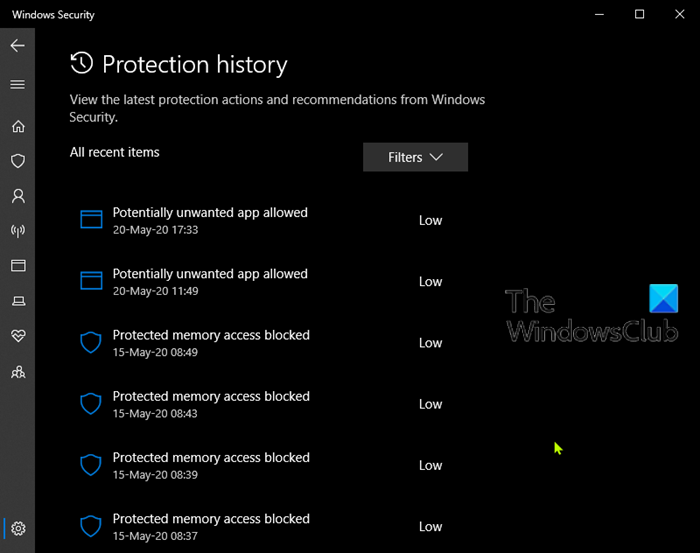
这保护历史页面显示 Windows Defender 的检测结果,并提供有关威胁和可用操作的详细且易于理解的信息。现在它包括,以及通过组织配置创建的任何块。在这篇文章中,我们将向您展示如何手动清除 Windows Defender 中的保护历史记录在 Windows 11/10 上。
如果您使用,它所做的任何检测现在也将显示在该历史记录中。此外,您将在历史记录列表中看到任何待处理的建议(整个应用程序中的红色或黄色状态)。
这指定项目在扫描日志文件夹中存储的天数。此后,Windows Defender 将删除这些项目。如果指定空值,Windows Defender 将不会删除项目。如果不指定值,Windows Defender 将从默认扫描日志文件夹(即 30 天)中删除项目。
但是,如果您想手动清除保护历史记录,可以通过以下三种方式之一进行操作:
- 使用 Set-MpPreference PowerShell cmdlet
- 从本地驱动器删除 Windows Defender Service 文件夹
- 使用事件查看器
让我们看一下与列出的每种方法相关的步骤。
1]使用Set-MpPreference PowerShell cmdlet
这设置 MpPreferencecmdlet 配置 Windows Defender 扫描和更新的首选项。您可以修改排除文件扩展名、路径或进程,并指定高、中和低威胁级别的默认操作。
您可以通过运行下面的 cmdlet 来指定不同的延迟时间(以天为单位)(按赢+X然后点击一个在键盘上):
Set-MpPreference -ScanPurgeItemsAfterDelay 1指定号码1是多少天后保护历史记录日志和日志文件夹中的项目将被清除。
2]从本地驱动器删除Windows Defender Service文件夹
要手动清除保护历史记录,此方法需要您删除本地驱动器上 Windows Defender 文件夹下的 Service 文件夹。
方法如下:
- 按Windows 键 + R调用“运行”对话框。
- 在“运行”对话框中,复制并粘贴以下路径,然后按 Enter 键(如果出现提示,请单击继续)。
C:\ProgramData\Microsoft\Windows Defender\Scans\History
- 现在,右键单击服务该位置的文件夹并选择删除。
您可以退出文件资源管理器。
- 接下来,打开Windows安全>>管理设置。
- 将按钮切换为离开然后到在再次为了实时保护和云提供的保护。
3]使用事件查看器
要使用事件查看器 (eventvwr) 手动清除 Windows Defender 保护历史记录,请执行以下操作:
- 按Windows 键 + R调用“运行”对话框。
- 在“运行”对话框中,输入事件VWR并按 Enter 键。
- 下事件查看器(本地)窗格左侧的部分,展开应用程序和服务日志选项。
- 在此基础上,展开微软选项。
- 点击视窗在中间窗格中打开所有文件的列表。
- 在中间窗格中,向下滚动以查找视窗卫士从文件列表中。
- 右键单击视窗卫士,然后单击打开。
- 从中间窗格的两个选项中,右键单击操作,然后单击打开查看所有过去的日志。
- 现在,在视窗卫士左侧窗格中的文件夹,右键单击操作。
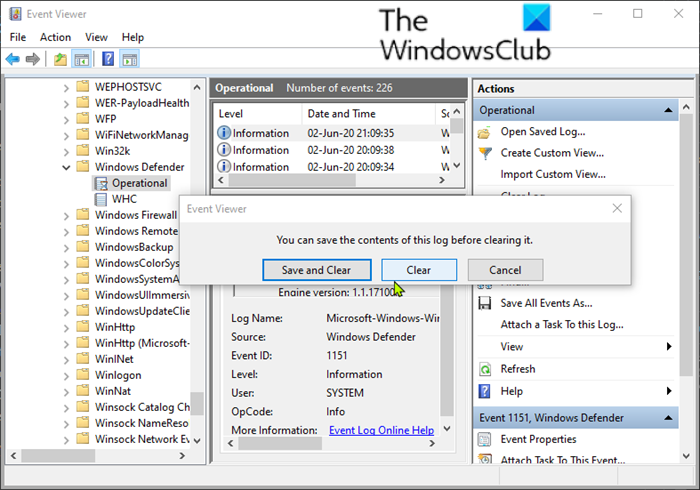
- 点击清除日志...在菜单上。
- 选择清除或者保存并清除根据您的要求清除保护历史记录。
以上列出了手动清除 Windows 中的 Windows Defender 保护历史记录的三种方法。
希望这有帮助。
打开保护历史记录时 Windows 安全崩溃
如果当您尝试打开并查看保护历史记录时 Windows 安全崩溃,请采取以下步骤解决该问题:
- 使用本文中介绍的任何一种方法删除 Windows 安全保护历史记录。
- 通过在终端中执行以下命令来删除 Windows 安全数据库:
del “C:\ProgramData\Microsoft\Windows Defender\Scans\mpcache*” /s > NUL 2>&1</codeReset Windows Security.
https://youtu.be/TsCLXIkeANI - 通过 Windows 设置重置 Windows 安全性。
无法删除 Microsoft Defender 保护历史记录
如果您无法使用上述任何一种方法删除 Microsoft Defender 保护历史记录,请打开提升的命令提示符,复制粘贴以下命令 –del “%ProgramData%\Microsoft\Windows Defender\Scans\History” /s /f /q– 然后按 Enter 键。
在哪里可以找到 Windows Defender 历史记录?
要查看 Windows Defender 保护历史记录,请打开 Windows 安全性,然后选择其“主页”选项卡上的“保护历史记录”图标。在那里您将看到 Windows Defender 历史记录。
有关的: 还可以。
为什么 Windows Defender 保护历史记录为空?
如果、空或丢失,您需要重置 Windows 安全性。打开 Windows 设置 > 已安装的应用程序 > 应用程序并找到 Windows 安全。选择高级选项并单击重置按钮。
读:如何在Windows中
如何在 Windows 11 中删除 Windows Defender 的 MPCache 文件?
在C:\ProgramData\Microsoft\Windows Defender\Scans文件夹,你可能会看到一些MPCache 文件。这些是 Windows Defender 缓存文件,您可以从此文件夹位置手动删除它们或使用磁盘清理工具删除它们。