如果在使用 GPUPDATE.exe 工具时看到错误消息计算机策略无法成功更新,那么这篇文章将对您有所帮助。 GPUPDATE命令行工具帮助用户
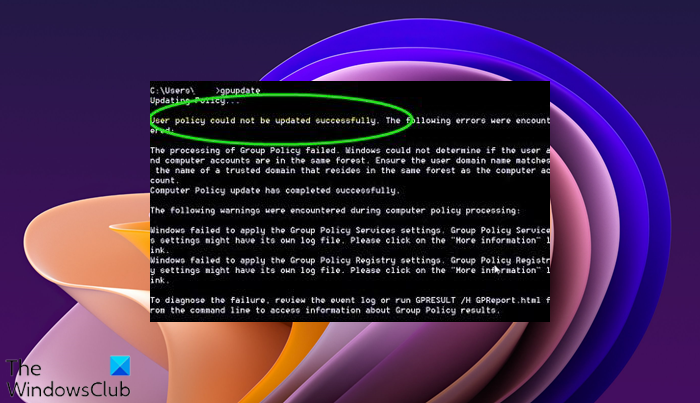
计算机策略无法成功更新。遇到以下错误:
组策略处理失败。 Windows 无法为组策略对象 LocalGPO 应用基于注册表的策略设置。在此事件解决之前,不会解决组策略设置。查看事件详细信息以获取有关导致失败的文件名和路径的更多信息。
是一个复杂的内置工具,管理员可以根据需要使 Windows 运行起来。大多数更改几乎立即自动影响系统。但是,如果您需要立即更新更改,您可以使用这个名为的命令行工具GPUPDATE.exe。
有时,该工具可能由于某种原因而无法正常工作。主要原因是一个特定的损坏的内部文件,称为注册表.pol。因此,如果您在命令提示符窗口中看到此错误消息,请按照此故障排除教程进行操作。
计算机策略无法成功更新
要修复计算机策略无法成功更新Windows 11/10 上的问题,请按照以下步骤操作-
- 关闭命令提示符窗口
- 打开系统驱动器中的 Machine 文件夹
- 重命名Registry.pol 文件
继续阅读以了解有关本教程的更多信息。
首先,关闭显示错误消息的命令提示符窗口。之后,导航到此路径 -
C:\Windows\System32\GroupPolicy\Machine
这里,C是安装 Windows 的系统驱动器。
有两种方法可以做到这一点。首先,您可以打开文件资源管理器>此电脑>您的系统驱动器(C盘)>Windows>System32>GroupPolicy>机器。
或者,您可以按 Win+R 打开“运行”提示符,键入路径,然后按 Enter 按钮。一个
打开Machine文件夹后,可以找到两个文件,名为评论.cmtx和注册表.pol。您需要重命名注册表.pol文件。您可以使用任何名称,但建议这样称呼它注册表.bak。
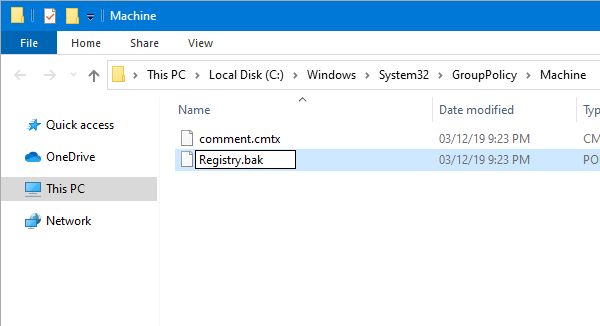
人们使用 BAK 文件扩展名来备份文件,您可以在此处使用它来将来正确识别旧的Registry.pol 文件。
重命名后,重新启动计算机并再次尝试使用 GPUPDATE.exe 工具。
希望您不会再遇到任何问题。
类似的读法:
- 。
如何强制更新 GPO 策略?
您可以运行gp更新/强制Windows 终端上的命令可在本地计算机上启动 GPO 策略更新。虽然这可能需要一些时间,但它将确保政策得到更新并反映在整个 PC 上。如果您拥有正确的权限并且 PC 位于网络上,您也可以对远程 PC 执行相同的操作。使用命令gpupdate /force /计算机:计算机名称强制该 PC 上的 GPO 策略更新。最后,请确保重新启动您的电脑。
读:
我如何知道组策略是否已更新?
要检查计算机上的组策略对象 (GPO) 是否已更新,您可以按照以下步骤操作:
- 打开“开始”菜单并在搜索栏中输入 gpresult。
- 单击 gpresult 图标打开组策略结果工具。
- 单击“组策略结果”工具中的“详细信息”选项卡。
- 向下滚动到 GPO 结果部分并查找您要检查的 GPO。
GPO 结果部分将显示已应用于计算机的所有 GPO 的列表,以及每个 GPO 上次更新的日期和时间。如果最近更新了 GPO,它将显示在列表顶部附近。您还可以使用命令预结果/r以获得详细报告。
相似的:。

![VirtualBox 无法读取产品密钥 [修复]](https://sclub.recmg.com/tech/blogs/wp-content/uploads/2024/11/VirtualBox-cannot-read-the-product-key.png)
![打印机不断关闭Windows PC [FIX]](https://sclub.recmg.com/tech/blogs/wp-content/uploads/2025/01/Printer-keeps-shutting-down.png)